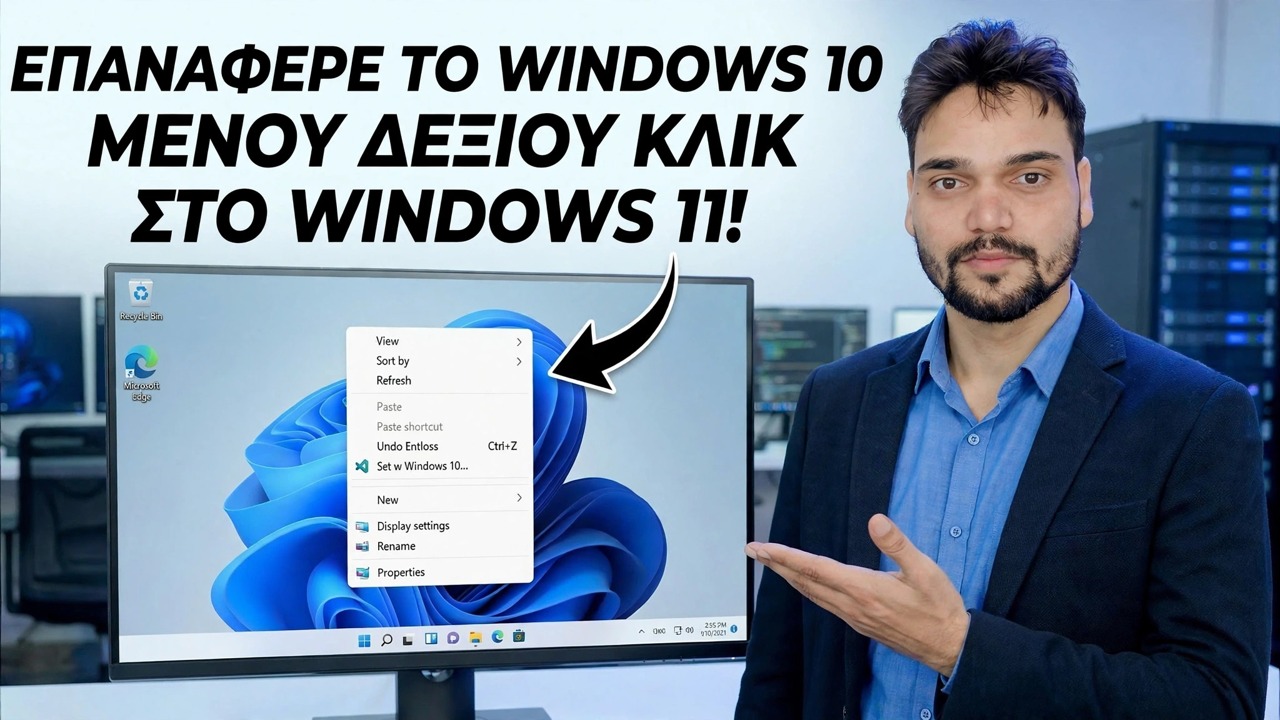
Το μενού με το δεξί κλικ στα Windows 11 δεν είναι ένα μόνο μενού. Ο File Explorer το δημιουργεί ζωντανά κάθε φορά ζητώντας από κάθε καταχωρημένο χειριστή μενού περιβάλλοντος - από τα ίδια τα Windows και από εφαρμογές που έχετε εγκαταστήσει, όπως αρχειοθέτες, προγράμματα προστασίας από ιούς, αποθήκευση cloud και προγράμματα οδήγησης γραφικών - να προσθέσει τις καταχωρίσεις του. Εάν ακόμη και ένας από αυτούς τους χειριστές είναι αργός, χαλασμένος ή περιμένει σε μια τοποθεσία δικτύου, όλο το μενού το περιμένει. Αυτός είναι ο λόγος για τον οποίο η καθυστέρηση είναι συνήθως μερικά δευτερόλεπτα, όχι παγώματος και γιατί συχνά ξεκινά αμέσως μετά την εγκατάσταση μιας νέας εφαρμογής. Δεν υπάρχει καμία ενημέρωση ή αριθμός KB πίσω από αυτό το πρόβλημα από τις 11 Νοεμβρίου 2026 - βρείτε τον αργό χειριστή και εργαστείτε με τη σειρά.
X Η καθυστέρηση συμβαίνει σε αρχεία, φακέλους και στην άδεια επιφάνεια εργασίας
X Ξεκίνησε μετά την εγκατάσταση ενός πακέτου αρχειοθέτησης, προστασίας από ιούς, εφαρμογής cloud ή προγράμματος οδήγησης
X Το αριστερό κλικ και το διπλό κλικ είναι γρήγορα - μόνο το μενού με το δεξί κλικ είναι αργό
X Μερικές φορές ο Explorer αναβοσβήνει ή επανεκκινεί όταν τελικά ανοίξει το μενού
ΕΠΕΚΤΑΣΗ SHELL Η Εξερεύνηση περιμένει κάθε χειριστή του μενού περιβάλλοντος να απαντήσει πριν μπορέσει να σχεδιάσει το μενού. Ένας αργός χειριστής τρίτου μέρους καθυστερεί ολόκληρο το μενού για όλους.
Το δακτυλικό αποτύπωμα αυτού του προβλήματος: όλα τα άλλα είναι γρήγορα, μόνο το μενού με το δεξί κλικ υστερεί - αυτό δείχνει τι φορτώνεται μέσα στο μενού, όχι στο ποντίκι.
Επανεκκινήστε την Εξερεύνηση αρχείων και δοκιμάστε ξανά
Μια κολλημένη διαδικασία Explorer μπορεί να κάνει κάθε μενού αργό μέχρι να επανεκκινηθεί. Αυτό διαρκεί 20 δευτερόλεπτα και αποκλείει μια εφάπαξ διακοπή πριν αλλάξετε οτιδήποτε.
- Πατήστε Ctrl + Shift + Esc για να ανοίξετε τη Διαχείριση εργασιών.
- Βρείτε την Windows Explorer στη λίστα Διεργασίες, κάντε δεξί κλικ σε αυτήν και επιλέξτε Επανεκκίνηση. Η γραμμή εργασιών θα εξαφανιστεί και θα επανέλθει.
- Κάντε δεξί κλικ στην επιφάνεια εργασίας και σε ένα αρχείο και χρονομετρήστε το μενού. Εάν είναι γρήγορο τώρα, ήταν μια κατάσταση κολλημένης Explorer - σταματήστε εδώ.
- Εάν η καθυστέρηση επανέλθει εντός λεπτών, ο χειριστής τη φορτώνει εκ νέου - συνεχίστε στο Fix 2.
Απενεργοποιήστε τους χειριστές μενού περιβάλλοντος τρίτων ⭐
Αυτή είναι η επιδιόρθωση που λειτουργεί πιο συχνά. Οι εφαρμογές προσθέτουν προγράμματα χειρισμού για καταχωρίσεις όπως Σάρωση με, Προσθήκη στο αρχείο ή Αποστολή σε - και ένα ελαττωματικό καθυστερεί κάθε μενού. Απενεργοποιήστε τα σε ομάδες για να βρείτε τον ένοχο, χωρίς να απεγκαταστήσετε τίποτα.
- Κάντε λήψη του ShellExView από το NirSoft (nirsoft.net) - είναι ένα δωρεάν, φορητό εργαλείο που παραθέτει κάθε επέκταση κελύφους. Εκτελέστε το ως διαχειριστής.
- Κάντε κλικ στην επιλογή Επιλογές > Απόκρυψη όλων των επεκτάσεων της Microsoft, ώστε να απομένουν μόνο χειριστές τρίτων. Ταξινόμηση κατά τη στήλη Τύπος και αναζητήστε τις καταχωρήσεις Μενού περιβάλλοντος.
- Επιλέξτε τους χειριστές του μενού περιβάλλοντος τρίτων και πατήστε F7 για να τους απενεργοποιήσετε (εμφανίζονται με ροζ). Κάντε επανεκκίνηση του Explorer όπως στο Fix 1 και δοκιμάστε την ταχύτητα δεξιού κλικ.
- Εάν το μενού είναι γρήγορο τώρα, ενεργοποιήστε ξανά τους χειριστές μερικούς τη φορά, επανεκκινώντας τον Explorer και δοκιμάζοντας μετά από κάθε ομάδα, μέχρι να επιστρέψει η καθυστέρηση - η τελευταία ομάδα που ενεργοποιήσατε κρατά τον ένοχο. Αφήστε το συγκεκριμένο απενεργοποιημένο ή ενημερώστε ή απεγκαταστήστε τη μητρική του εφαρμογή.
- Εάν η απενεργοποίηση όλων δεν άλλαξε τίποτα, ενεργοποιήστε τα ξανά όλα με F8 και μεταβείτε στην Επιδιόρθωση 3 - η αιτία βρίσκεται αλλού.
Καταργήστε τις συντομεύσεις Dead Network και Cloud από το μενού
Ένα πρόγραμμα χειρισμού που δείχνει σε μια μονάδα δίσκου δικτύου, ένα NAS εκτός σύνδεσης ή έναν φάκελο cloud που δεν είναι συγχρονισμένος πρέπει να λήξει πριν ανοίξει το μενού - κάτι που μοιάζει ακριβώς με αργό μενού.
- Εάν η καθυστέρηση είναι χειρότερη σε αρχεία μέσα σε μια αντιστοιχισμένη μονάδα δίσκου δικτύου ή σε φάκελο cloud (OneDrive, Google Drive, Dropbox), αποσυνδεθείτε προσωρινά από αυτήν τη θέση και δοκιμάστε ένα τοπικό αρχείο.
- Στην Εξερεύνηση αρχείων, κάντε δεξί κλικ σε οποιαδήποτε αντιστοιχισμένη μονάδα δίσκου που ανήκει σε διακομιστή που δεν υπάρχει πλέον και επιλέξτε Αποσύνδεση.
- Παύση ή έξοδος από την εφαρμογή cloud από το δίσκο συστήματος και δοκιμή ξανά. Εάν το μενού είναι άμεσο με την εφαρμογή κλειστή, ενημερώστε αυτήν την εφαρμογή - ο χειριστής περιβάλλοντος της είναι η καθυστέρηση.
Εκτελέστε SFC και DISM για να επιδιορθώσετε αρχεία των Windows
Εάν δεν ευθύνεται κανένας χειριστής τρίτου μέρους, μπορεί να είναι κατεστραμμένο αρχείο Explorer ή συστήματος. Τα ενσωματωμένα εργαλεία επισκευής της Microsoft ελέγχουν και επαναφέρουν αυτά τα αρχεία από το Windows Update.
- Ανοίξτε το Τερματικό (Διαχειριστής) από το μενού Win + X.
- Εκτελέστε το
DISM /Online /Cleanup-Image /RestoreHealthκαι αφήστε το να τελειώσει - μπορεί να μείνει στο ένα ποσοστό για αρκετά λεπτά. - Στη συνέχεια, εκτελέστε το
sfc /scannowκαι περιμένετε να φτάσει στο 100%. Επανεκκινήστε τον υπολογιστή και δοκιμάστε το μενού. - Εάν το SFC αναφέρει ότι εντόπισε κατεστραμμένα αρχεία αλλά δεν μπορούσε να διορθώσει ορισμένα από αυτά, εκτελέστε και τις δύο εντολές άλλη μια φορά μετά από επανεκκίνηση.
Δοκιμή με καθαρή εκκίνηση και νέο προφίλ χρήστη
Μια καθαρή εκκίνηση εκκινεί τα Windows μόνο με υπηρεσίες της Microsoft. Διαχωρίζει ένα πρόβλημα εφαρμογής παρασκηνίου από ένα πρόβλημα των Windows σε μία δοκιμή.
- Πατήστε Win + R, πληκτρολογήστε
msconfigκαι πατήστε Enter. Στην καρτέλα Υπηρεσίες, επιλέξτε Απόκρυψη όλων των υπηρεσιών της Microsoft και, στη συνέχεια, κάντε κλικ στην επιλογή Απενεργοποίηση όλων. - Στην καρτέλα Εκκίνηση, ανοίξτε τη Διαχείριση εργασιών και απενεργοποιήστε κάθε στοιχείο εκκίνησης. Κάντε επανεκκίνηση και δοκιμάστε το μενού με το δεξί κλικ.
- Εάν το μενού είναι γρήγορο σε καθαρή εκκίνηση, ενεργοποιήστε ξανά τις υπηρεσίες και τα στοιχεία εκκίνησης σε ομάδες μέχρι να επιστρέψει η καθυστέρηση - αυτή η εφαρμογή είναι η αιτία. Θυμηθείτε να επιστρέψετε το msconfig στη Κανονική εκκίνηση στη συνέχεια.
- Δοκιμάστε επίσης έναν νέο τοπικό λογαριασμό χρήστη (Ρυθμίσεις > Λογαριασμοί > Άλλοι χρήστες). Εάν το μενού είναι γρήγορο εκεί, οι ρυθμίσεις του κελύφους του κύριου προφίλ σας είναι κατεστραμμένες - μεταβείτε στο νέο προφίλ αντί να εγκαταστήσετε ξανά τα Windows.
Περισσότερες επιδιορθώσεις υπολογιστή στο Technical Anshu
Κάθε εβδομάδα: Προβλήματα των Windows, κρυφά εργαλεία και οδηγοί πλήρους εγκατάστασης, εξηγούνται βήμα προς βήμα.
Subscribe on YouTubeRelated Video
Σχετικό, αλλά ΟΧΙ η λύση για αυτό ακριβώς το πρόβλημα: Επαναφέρετε το κλασικό μενού δεξιού κλικ των Windows 10 στα Windows 11 Διόρθωση με ένα κλικ. Δεν διορθώνει το ακριβές πρόβλημα σε αυτήν τη σελίδα - χρησιμοποιήστε τα παραπάνω βήματα για αυτό.
Frequently Asked Questions
Γιατί το μενού με το δεξί κλικ είναι αργό στα Windows 11, αλλά όλα τα άλλα είναι γρήγορα;
Επειδή το μενού δημιουργείται ζωντανά με κάθε κλικ. Η Εξερεύνηση αρχείων ζητά από κάθε εγγεγραμμένο χειριστή του μενού περιβάλλοντος - στοιχεία των Windows και χειριστές που έχουν προστεθεί από αρχειοθέτες, προγράμματα προστασίας από ιούς, αποθήκευση cloud και εφαρμογές γραφικών - να προσθέσει τις καταχωρίσεις του και το μενού δεν μπορεί να εμφανιστεί μέχρι να απαντήσουν όλοι. Ένας αργός ή χαλασμένος χειριστής καθυστερεί ολόκληρο το μενού ενώ τα κλικ, τα παράθυρα και οι εφαρμογές παραμένουν γρήγορα.
Πώς μπορώ να βρω ποια εφαρμογή επιβραδύνει το μενού δεξί κλικ μου;
Χρησιμοποιήστε το ShellExView από το NirSoft, αποκρύψτε όλες τις επεκτάσεις της Microsoft και απενεργοποιήστε τους χειριστές του μενού περιβάλλοντος τρίτων. Επανεκκινήστε τον Explorer και δοκιμάστε. Εάν το μενού είναι γρήγορο, ενεργοποιήστε ξανά τους χειριστές μερικές φορές μέχρι να επιστρέψει η καθυστέρηση - η τελευταία ομάδα που ενεργοποιήθηκε περιέχει τον ένοχο. Ενημερώστε ή απεγκαταστήστε αυτήν την εφαρμογή ή αφήστε απενεργοποιημένο μόνο τον χειριστή της.
Η επαναφορά του παλιού μενού των Windows 10 διορθώνει ένα αργό μενού με δεξί κλικ;
Αλλάζει το μενού που βλέπετε, αλλά δεν είναι διάγνωση. Το κλασικό μενού είναι επίσης κατασκευασμένο από επεκτάσεις κελύφους, επομένως ένας αργός χειριστής μπορεί να καθυστερήσει και αυτό το μενού. Βρείτε και απενεργοποιήστε πρώτα τον ελαττωματικό χειριστή. Η εναλλαγή στυλ μενού στη συνέχεια είναι μια προτίμηση, όχι μια επισκευή.
Μπορεί μια μονάδα δίσκου δικτύου να καθυστερήσει το μενού με το δεξί κλικ;
Ναι. Εάν ένα πρόγραμμα χειρισμού μενού περιβάλλοντος ή μια συντόμευση στο μενού δείχνει σε μια αντιστοιχισμένη μονάδα δίσκου, NAS ή φάκελο cloud που είναι εκτός σύνδεσης ή καθυστερεί να απαντήσει, ο Explorer περιμένει να λήξει πριν σχεδιάσει το μενού. Αποσυνδέστε τις νεκρές αντιστοιχισμένες μονάδες δίσκου, θέστε σε παύση την εφαρμογή cloud ως δοκιμή και συγκρίνετε ένα τοπικό αρχείο με ένα αρχείο δικτύου.
Η εκτέλεση του SFC θα διορθώσει ένα αργό μενού περιβάλλοντος;
Μπορεί, όταν η αιτία είναι ένα κατεστραμμένο αρχείο των Windows ή του Explorer αντί για ένα πρόγραμμα χειρισμού τρίτου κατασκευαστή. Εκτελέστε πρώτα το DISM /Online /Cleanup-Image /RestoreHealth και μετά το sfc /scannow, και τα δύο από ένα τερματικό διαχειριστή και μετά κάντε επανεκκίνηση. Εάν το μενού εξακολουθεί να είναι αργό στη συνέχεια, η αιτία είναι σχεδόν σίγουρα ένας χειριστής τρίτου κατασκευαστή ή μια εφαρμογή παρασκηνίου - χρησιμοποιήστε το ShellExView και τις δοκιμές καθαρής εκκίνησης.