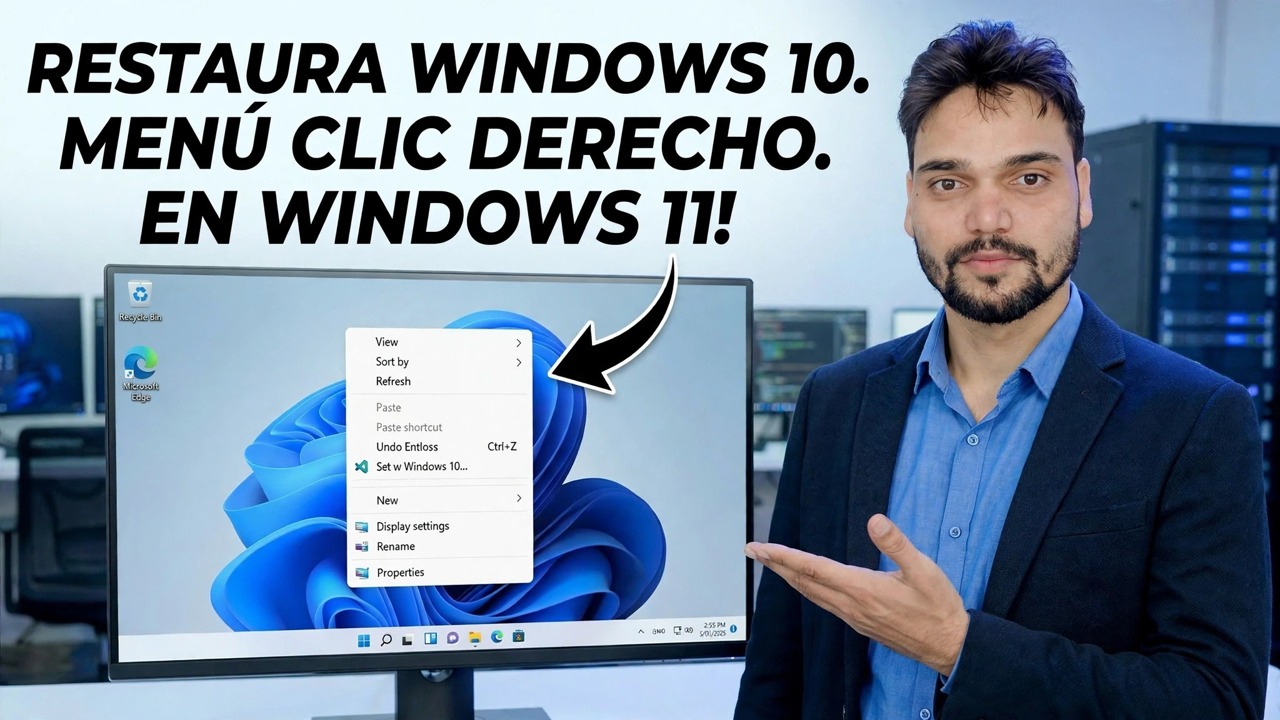
El menú contextual en Windows 11 no es un menú único. File Explorer lo crea en vivo cada vez pidiendo a cada controlador de menú contextual registrado (desde el propio Windows y desde las aplicaciones que instaló, como archivadores, antivirus, almacenamiento en la nube y controladores de gráficos) que agreguen sus entradas. Si incluso uno de esos controladores es lento, está roto o está esperando en una ubicación de red, todo el menú lo espera. Es por eso que el retraso suele ser de unos pocos segundos, no un congelamiento, y por qué a menudo comienza inmediatamente después de instalar una nueva aplicación. No hay ninguna única actualización o número de KB detrás de este problema a partir del 11 de noviembre de 2026: encuentre el controlador lento y trabaje en orden.
X El retraso ocurre tanto en archivos, carpetas y en el escritorio vacío.
X Comenzó después de instalar un archivador, antivirus, aplicación en la nube o paquete de controladores.
X El clic izquierdo y el doble clic son rápidos; solo el menú contextual es lento
X A veces, Explorer parpadea o se reinicia cuando finalmente se abre el menú.
EXTENSIÓN SHELL El Explorador espera a que todos los controladores del menú contextual respondan antes de poder dibujar el menú. Un controlador lento de terceros retrasa todo el menú para todos.
La huella digital de este problema: todo lo demás es rápido, sólo el menú contextual se retrasa, lo que apunta a lo que se carga dentro del menú, no al mouse.
Reinicie el Explorador de archivos y pruebe nuevamente
Un proceso de Explorer atascado puede hacer que todos los menús se vuelvan lentos hasta que se reinicie. Esto lleva 20 segundos y descarta un bloqueo puntual antes de cambiar algo.
- Presione Ctrl + Shift + Esc para abrir el Administrador de tareas.
- Busque Explorador de Windows en la lista de Procesos, haga clic derecho y elija Reiniciar. La barra de tareas desaparecerá y volverá.
- Haga clic derecho en el escritorio y en un archivo y cronometre el menú. Si ahora es rápido, era un estado de Explorer atascado; deténgase aquí.
- Si el retraso regresa en cuestión de minutos, un controlador lo está recargando; continúe con la solución 2.
Deshabilite los controladores de menú contextual de terceros ⭐
Esta es la solución que funciona con mayor frecuencia. Las aplicaciones agregan controladores para entradas como Escanear con, Agregar al archivo o Enviar a, y una defectuosa retrasa todos los menús. Desactívalos en grupos para encontrar al culpable, sin desinstalar nada.
- Descargue ShellExView de NirSoft (nirsoft.net): es una herramienta portátil y gratuita que enumera todas las extensiones de shell. Ejecútelo como administrador.
- Haga clic en Opciones > Ocultar todas las extensiones de Microsoft para que solo queden controladores de terceros. Ordene por la columna Tipo y busque las entradas del Menú contextual.
- Seleccione los controladores del menú contextual de terceros y presione F7 para desactivarlos (se muestran en rosa). Reinicie Explorer como en la Solución 1 y pruebe la velocidad del clic derecho.
- Si el menú es rápido ahora, vuelva a habilitar los controladores unos pocos a la vez, reinicie Explorer y pruebe después de cada grupo, hasta que vuelva el retraso: el último grupo que habilitó tiene al culpable. Déjelo deshabilitado o actualice o desinstale su aplicación principal.
- Si deshabilitar todo no cambió nada, vuelva a habilitarlos todos con F8 y vaya a la Solución 3; la causa está en otra parte.
Elimine los accesos directos a la red muerta y a la nube del menú
Un controlador que apunta a una unidad de red, un NAS fuera de línea o una carpeta en la nube que no está sincronizada tiene que transcurrir un tiempo de espera antes de que se pueda abrir el menú, que se ve exactamente como un menú lento.
- Si el retraso es peor en archivos dentro de una unidad de red asignada o una carpeta en la nube (OneDrive, Google Drive, Dropbox), desconéctese de esa ubicación temporalmente y pruebe un archivo local.
- En el Explorador de archivos, haga clic con el botón derecho en cualquier unidad asignada que pertenezca a un servidor que ya no existe y seleccione Desconectar.
- Pause o salga de la aplicación en la nube desde la bandeja del sistema y vuelva a realizar la prueba. Si el menú es instantáneo con la aplicación cerrada, actualice esa aplicación; su controlador de contexto es el retraso.
Ejecute SFC y DISM para reparar archivos de Windows
Si ningún controlador externo es el culpable, puede ser un Explorador o un archivo del sistema dañado. Las herramientas de reparación integradas de Microsoft verifican y restauran esos archivos desde Windows Update.
- Abra Terminal (Admin) desde el menú Win + X.
- Ejecute
DISM /Online /Cleanup-Image /RestoreHealthy déjelo terminar; puede permanecer en un porcentaje durante varios minutos. - Luego ejecute
sfc /scannowy espere a que alcance el 100%. Reinicie la PC y pruebe el menú. - Si SFC informa que encontró archivos corruptos pero no pudo reparar algunos de ellos, ejecute ambos comandos una vez más después de reiniciar.
Pruebe con un inicio limpio y un nuevo perfil de usuario
Un inicio limpio inicia Windows sólo con los servicios de Microsoft. Separa un problema de aplicación en segundo plano de un problema de Windows en una sola prueba.
- Presione Win + R, escriba
msconfigy presione Enter. En la pestaña Servicios, marque Ocultar todos los servicios de Microsoft y luego haga clic en Desactivar todo. - En la pestaña Inicio, abra el Administrador de tareas y desactive todos los elementos de inicio. Reinicie y pruebe el menú contextual.
- Si el menú es rápido en un inicio limpio, vuelva a habilitar los servicios y elementos de inicio en grupos hasta que vuelva el retraso; esa aplicación es la causa. Recuerde devolver msconfig al inicio normal después.
- Pruebe también con una nueva cuenta de usuario local (Configuración > Cuentas > Otros usuarios). Si el menú es rápido allí, la configuración del shell de su perfil principal está dañada: migre al nuevo perfil en lugar de reinstalar Windows.
Más correcciones de PC sobre el Anshu técnico
Cada semana: problemas de Windows, herramientas ocultas y guías de configuración completas, explicadas paso a paso.
Subscribe on YouTubeRelated Video
Relacionado, pero NO es la solución para este problema exacto: Restaurar el menú contextual clásico de Windows 10 en Windows 11 One Click Fix cubre un tema relacionado con Windows 11. No soluciona el problema exacto en esta página; siga los pasos anteriores para eso.
Frequently Asked Questions
¿Por qué el menú contextual es lento en Windows 11 pero todo lo demás es rápido?
Porque el menú se crea en vivo con cada clic. El Explorador de archivos solicita a cada controlador de menú contextual registrado (componentes de Windows más controladores agregados por archivadores, antivirus, almacenamiento en la nube y aplicaciones de gráficos) que agreguen sus entradas, y el menú no puede aparecer hasta que todos respondan. Un controlador lento o roto retrasa todo el menú mientras los clics, las ventanas y las aplicaciones se mantienen rápidos.
¿Cómo puedo encontrar qué aplicación está ralentizando mi menú contextual?
Utilice ShellExView de NirSoft, oculte todas las extensiones de Microsoft y desactive los controladores del menú contextual de terceros. Reinicie Explorer y pruebe. Si el menú es rápido, vuelva a habilitar los controladores de uno en uno hasta que vuelva el retraso; el último grupo habilitado contiene al culpable. Actualice o desinstale esa aplicación, o deje solo su controlador deshabilitado.
¿Restaurar el antiguo menú de Windows 10 soluciona un menú de clic derecho lento?
Cambia el menú que ves, pero no es un diagnóstico. El menú clásico también se crea a partir de extensiones de shell, por lo que un controlador lento también puede retrasar ese menú. Primero busque y desactive el controlador defectuoso; cambiar estilos de menú después es una preferencia, no una reparación.
¿Puede una unidad de red ralentizar el menú contextual?
Sí. Si un controlador de menú contextual o un acceso directo en el menú apunta a una unidad asignada, NAS o carpeta en la nube que está fuera de línea o tarda en responder, Explorer espera a que expire el tiempo antes de dibujar el menú. Desconecte las unidades asignadas inactivas, ponga en pausa la aplicación en la nube como prueba y compare un archivo local con un archivo de red.
¿La ejecución de SFC solucionará un menú contextual lento?
Puede hacerlo cuando la causa es un archivo de Windows o Explorer dañado en lugar de un controlador de terceros. Ejecute DISM /Online /Cleanup-Image /RestoreHealth primero, luego sfc /scannow, ambos desde una terminal de administrador, luego reinicie. Si el menú sigue lento después, es casi seguro que la causa sea un controlador de terceros o una aplicación en segundo plano; utilice ShellExView y las pruebas de inicio limpio.