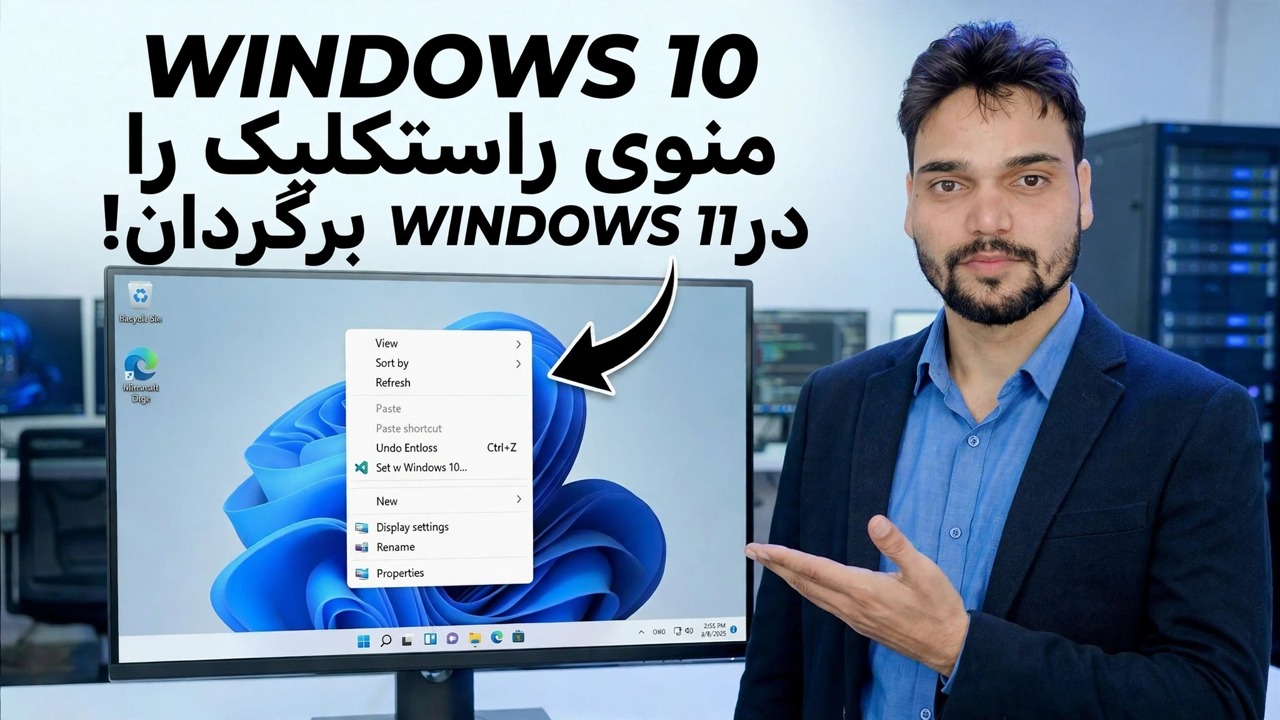
منوی راست کلیک در ویندوز 11 یک منوی واحد نیست. فایل اکسپلورر هر بار آن را به صورت زنده ایجاد میکند با درخواست از هر کنترلکننده منوی زمینه ثبتشده - از خود ویندوز و از برنامههایی که نصب کردهاید، مانند بایگانیها، آنتیویروسها، فضای ذخیرهسازی ابری و درایورهای گرافیکی - برای اضافه کردن ورودیهای آن. اگر حتی یکی از آن کنترلکنندهها کند، خراب یا منتظر در یک مکان شبکه باشد، کل منو منتظر آن است. به همین دلیل است که تاخیر معمولاً چند ثانیه است، نه یک توقف، و به همین دلیل است که اغلب بلافاصله پس از نصب یک برنامه جدید شروع می شود. از تاریخ 11 نوامبر 2026، هیچ بهروزرسانی یا شماره KB واحدی پشت این مشکل وجود ندارد - کنترل کننده کند را پیدا کنید و به ترتیب کار کنید.
X تأخیر روی فایل ها، پوشه ها و دسکتاپ خالی به طور یکسان اتفاق می افتد
X پس از نصب بایگانی کننده، آنتی ویروس، برنامه ابری یا بسته درایور شروع شد
X کلیک چپ و دوبار کلیک سریع هستند - فقط منوی راست کلیک کند است
X گاهی اوقات وقتی منو در نهایت باز می شود، اکسپلورر چشمک می زند یا دوباره راه اندازی می شود
SHELL EXTENSION کاوشگر منتظر می ماند تا هر کنترل کننده منوی زمینه قبل از اینکه بتواند منو را ترسیم کند، پاسخ دهد. یک کنترل کننده شخص ثالث کند کل منو را برای همه به تاخیر می اندازد.
اثر انگشت این مشکل: همه چیز سریع است، فقط منوی کلیک راست عقب می ماند - این نشان می دهد که چه چیزی در منو بارگیری می شود، نه به ماوس.
فایل اکسپلورر را مجددا راه اندازی کنید و دوباره تست کنید
یک فرآیند گیر کرده اکسپلورر میتواند هر منو را تا زمانی که دوباره راهاندازی کند کند کند. این 20 ثانیه طول می کشد و قبل از اینکه چیزی را تغییر دهید، توقف یکباره را رد می کند.
- Ctrl + Shift + Esc را فشار دهید تا Task Manager باز شود.
- Windows Explorer را در لیست Processes پیدا کنید، روی آن کلیک راست کرده و Restart را انتخاب کنید. نوار وظیفه ناپدید می شود و باز می گردد.
- روی دسکتاپ و یک فایل کلیک راست کرده و منو زمان بندی کنید. اگر الان سریع است، حالت اکسپلورر گیر کرده بود - اینجا توقف کنید.
- اگر تأخیر در عرض چند دقیقه بازگردد، یک کنترل کننده در حال بارگذاری مجدد آن است - به Fix 2 ادامه دهید.
غیرفعال کردن کنترل کننده های منوی زمینه شخص ثالث ⭐
این راه حلی است که اغلب کار می کند. برنامهها برای ورودیهایی مانند Scan with، افزودن به بایگانی، یا Send to کنترلکنندهها را اضافه میکنند و یک معیوب هر منو را به تأخیر میاندازد. آنها را به صورت گروهی غیرفعال کنید تا مقصر را پیدا کنید، بدون اینکه چیزی را حذف نصب کنید.
- ShellExView را از NirSoft (nirsoft.net) دانلود کنید - این یک ابزار رایگان و قابل حمل است که هر پسوند پوسته را فهرست می کند. آن را به عنوان مدیر اجرا کنید.
- روی Options > Hide All Microsoft Extensions کلیک کنید تا فقط کنترل کننده های شخص ثالث باقی بمانند. بر اساس ستون Type مرتب کنید و به دنبال ورودی های Context Menu بگردید.
- کنترل کننده های منوی زمینه شخص ثالث را انتخاب کنید و F7 را فشار دهید تا آنها را غیرفعال کنید (به رنگ صورتی نشان داده می شوند). اکسپلورر را مانند Fix 1 Restart کنید و سرعت کلیک راست را تست کنید.
- اگر منو اکنون سریع است، کنترلکنندهها را دوباره فعال کنید تعدادی در یک زمان، اکسپلورر را مجدداً راهاندازی کنید و بعد از هر گروه آزمایش کنید، تا زمانی که تاخیر برگردد - آخرین گروهی که فعال کردهاید، مقصر را نگه میدارد. آن را غیرفعال کنید یا برنامه والد آن را بهروزرسانی یا حذف نصب کنید.
- اگر غیرفعال کردن همه چیز چیزی را تغییر نداد، همه آنها را دوباره با F8 فعال کنید و به Fix 3 بروید - علت جای دیگری است.
میانبرهای Dead Network و Cloud را از منو حذف کنید
کنترلکنندهای که به یک درایو شبکه، یک NAS آفلاین یا یک پوشه ابری که همگامسازی نشده است اشاره میکند، باید قبل از اینکه منو باز شود - که دقیقاً شبیه یک منوی آهسته به نظر میرسد، زمان آن تمام شود.
- اگر تأخیر در فایلهای داخل یک درایو شبکه نقشهبرداری شده یا یک پوشه ابری (OneDrive، Google Drive، Dropbox) بدترین است، به طور موقت از آن مکان جدا شده و یک فایل محلی را آزمایش کنید.
- در File Explorer، روی هر درایو نگاشت شده که متعلق به سروری است که دیگر وجود ندارد کلیک راست کرده و Disconnect را انتخاب کنید.
- برنامه ابری را از سینی سیستم متوقف یا خارج کنید و دوباره تست کنید. اگر منو با بسته شدن برنامه فوری است، آن برنامه را بهروزرسانی کنید - کنترلکننده زمینه آن تأخیر است.
SFC و DISM را برای تعمیر فایل های ویندوز اجرا کنید
اگر هیچ کنترل کننده شخص ثالثی مقصر نباشد، یک فایل اکسپلورر یا سیستم آسیب دیده می تواند باشد. ابزار تعمیر داخلی مایکروسافت آن فایل ها را از Windows Update بررسی و بازیابی می کند.
- Terminal (Admin) را از منوی Win + X باز کنید.
DISM /Online /Cleanup-Image /RestoreHealthرا اجرا کنید و بگذارید تمام شود - می تواند چند دقیقه در یک درصد بماند.- سپس
sfc /scannowرا اجرا کنید و منتظر بمانید تا به 100% برسد. کامپیوتر را مجددا راه اندازی کنید و منو را تست کنید. - اگر SFC گزارش داد که فایلهای خراب را پیدا کرده است اما نمیتواند برخی از آنها را برطرف کند، پس از راهاندازی مجدد هر دو دستور را یک بار دیگر اجرا کنید.
تست با یک بوت تمیز و یک نمایه کاربری جدید
بوت تمیز ویندوز را تنها با خدمات مایکروسافت راه اندازی می کند. این یک مشکل برنامه پس زمینه را از یک مشکل ویندوز در یک آزمایش جدا می کند.
- Win + R را فشار دهید،
msconfigرا تایپ کنید و Enter را فشار دهید. در برگه سرویسها، پنهان کردن همه سرویسهای Microsoft را علامت بزنید، سپس روی غیرفعال کردن همه کلیک کنید. - در برگه Startup، Task Manager را باز کنید و هر مورد راه اندازی را غیرفعال کنید. منوی راست کلیک را ریستارت کرده و تست کنید.
- اگر منو در یک راهاندازی تمیز سریع است، سرویسها و آیتمهای راهاندازی را در گروهها مجدداً فعال کنید تا زمان بازگشت تاخیر - این برنامه دلیل آن است. به یاد داشته باشید که پس از آن msconfig را به راه اندازی عادی برگردانید.
- همچنین یک حساب کاربری محلی جدید (تنظیمات > حسابها > سایر کاربران) را امتحان کنید. اگر منو در آنجا سریع باشد، تنظیمات پوسته نمایه اصلی شما آسیب دیده است - به جای نصب مجدد ویندوز، به نمایه جدید مهاجرت کنید.
تعمیرات بیشتر رایانه در Technical Anshu
هر هفته: مشکلات ویندوز، ابزارهای مخفی و راهنماهای راه اندازی کامل، گام به گام توضیح داده شده است.
Subscribe on YouTubeRelated Video
مرتبط، اما راهحل دقیق این مشکل نیست: بازیابی منوی کلیک راست کلاسیک Windows 10 در Windows 11، یک موضوع مرتبط با Windows 11 را پوشش میدهد. مشکل دقیق این صفحه را برطرف نمی کند - از مراحل بالا برای آن استفاده کنید.
Frequently Asked Questions
چرا منوی کلیک راست در ویندوز 11 کند است اما بقیه موارد سریع هستند؟
زیرا منو با هر کلیک به صورت زنده ساخته می شود. File Explorer از هر کنترل کننده منوی زمینه ثبت شده - اجزای ویندوز به اضافه کنترل کننده های اضافه شده توسط بایگانی کننده ها، آنتی ویروس، فضای ذخیره سازی ابری و برنامه های گرافیکی - می خواهد که ورودی های خود را اضافه کنند و تا زمانی که همه آنها پاسخ ندهند، منو نمی تواند ظاهر شود. یک کنترل کننده کند یا خراب کل منو را به تاخیر می اندازد در حالی که کلیک ها، پنجره ها و برنامه ها سریع می مانند.
چگونه بفهمم کدام برنامه منوی کلیک راست من را کند می کند؟
از ShellExView از NirSoft استفاده کنید، تمام برنامههای افزودنی مایکروسافت را پنهان کنید و کنترلکنندههای منوی زمینه شخص ثالث را غیرفعال کنید. اکسپلورر را دوباره راه اندازی کنید و تست کنید. اگر منو سریع است، چند بار کنترل کننده ها را دوباره فعال کنید تا زمانی که تاخیر برگردد - آخرین گروه فعال شده حاوی مقصر است. آن برنامه را بهروزرسانی یا حذف نصب کنید یا فقط کنترلکننده آن را غیرفعال کنید.
آیا بازیابی منوی قدیمی ویندوز 10، منوی آهسته کلیک راست را برطرف می کند؟
منویی را که می بینید تغییر می دهد، اما تشخیص نیست. منوی کلاسیک نیز از پسوندهای پوسته ساخته شده است، بنابراین یک کنترل کننده کند می تواند آن منو را نیز به تاخیر بیندازد. ابتدا کنترل کننده معیوب را پیدا و غیرفعال کنید. تغییر سبک منو پس از آن یک اولویت است، نه تعمیر.
آیا یک درایو شبکه می تواند منوی کلیک راست را کند کند؟
بله. اگر کنترل کننده منوی زمینه یا میانبری در منو به یک درایو نقشهبرداری شده، NAS یا پوشه ابری اشاره میکند که آفلاین است یا دیر پاسخ میدهد، Explorer قبل از ترسیم منو منتظر میماند تا زمان آن تمام شود. درایوهای نگاشت مرده را جدا کنید، برنامه ابری را به عنوان آزمایش متوقف کنید، و یک فایل محلی را با یک فایل شبکه مقایسه کنید.
آیا اجرای SFC منوی زمینه کند را برطرف می کند؟
زمانی که علت یک فایل ویندوز یا اکسپلورر آسیب دیده باشد نه یک کنترل کننده شخص ثالث، ممکن است. ابتدا DISM /Online /Cleanup-Image /RestoreHealth و سپس sfc /scannow را هر دو از ترمینال مدیر اجرا کنید، سپس راه اندازی مجدد کنید. اگر بعد از آن منو همچنان کند است، دلیل آن تقریباً به طور قطع یک کنترل کننده شخص ثالث یا یک برنامه پس زمینه است - از ShellExView و تست های بوت تمیز استفاده کنید.