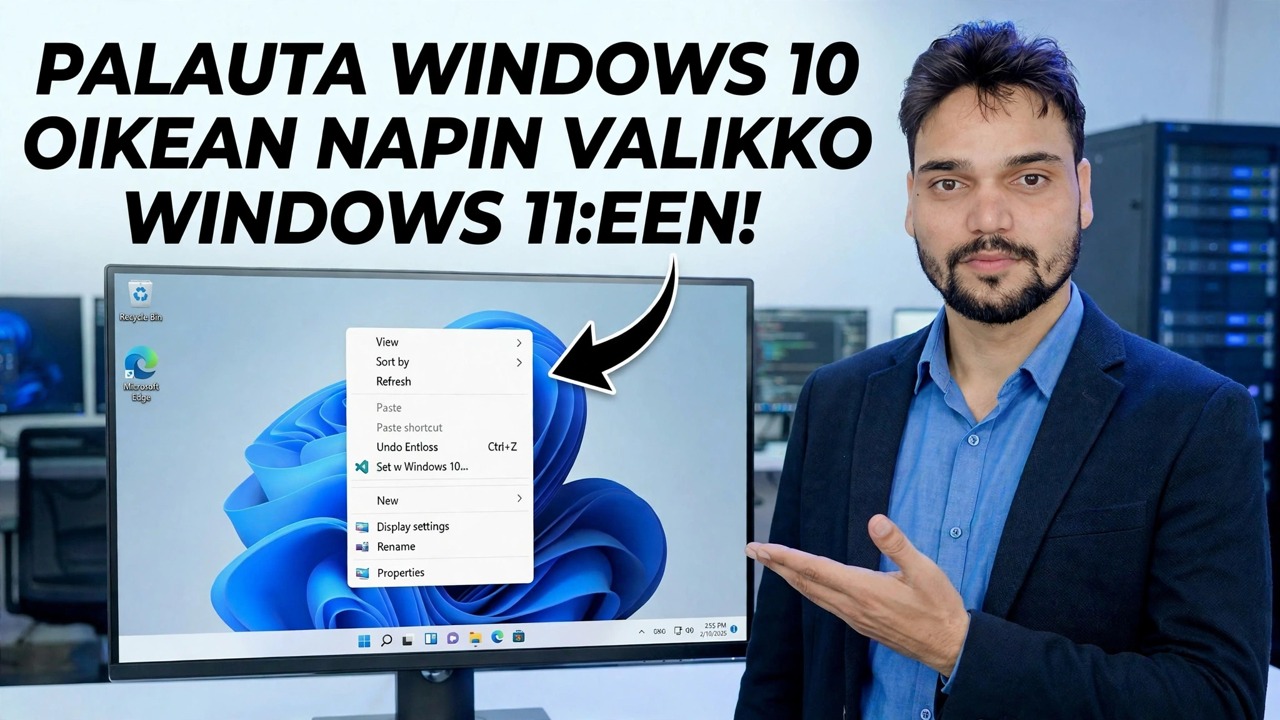
Napsauta hiiren kakkospainikkeella valikkoa Windows 11:ssä ei ole yksi valikko. Tiedostonhallinta rakentaa sen joka kerta pyytämällä jokaista rekisteröityä kontekstivalikon käsittelijää - itse Windowsista ja asentamistasi sovelluksista, kuten arkistointi-, virustorjunta-, pilvitallennus- ja grafiikkaohjaimista - lisäämään merkintönsä. Jos edes yksi käsittelijöistä on hidas, rikki tai odottaa verkkosijainnissa, koko valikko odottaa sitä. Tästä syystä viive on yleensä muutama sekunti, ei jumiutuminen, ja miksi se usein alkaa heti uuden sovelluksen asennuksen jälkeen. Tämän ongelman taustalla ei ole yksittäistä päivitystä tai KB-numeroa 11. marraskuuta 2026 - etsi hidas käsittelijä ja toimi kunnossa.
X Viive esiintyy sekä tiedostoissa, kansioissa että tyhjällä työpöydällä
X Se alkoi arkistoinnin, virustorjunnan, pilvisovelluksen tai ohjainpaketin asennuksen jälkeen
X Vasen napsautus ja kaksoisnapsautus ovat nopeita - vain hiiren kakkospainikkeen valikko on hidas
X Joskus Explorer vilkkuu tai käynnistyy uudelleen, kun valikko vihdoin avautuu
SHELL EXTENSION Tutkija odottaa jokaisen kontekstivalikon käsittelijän vastausta, ennen kuin se voi piirtää valikon. Yksi hidas kolmannen osapuolen käsittelijä viivyttää koko valikkoa kaikille.
Tämän ongelman sormenjälki: kaikki muu on nopeaa, vain hiiren kakkospainikkeen valikko viivästyy - se osoittaa, mitä latautuu valikon sisällä, ei hiirtä.
Käynnistä File Explorer uudelleen ja testaa uudelleen
Jumissa oleva Explorer-prosessi voi hidastaa jokaista valikkoa, kunnes se käynnistyy uudelleen. Tämä kestää 20 sekuntia ja sulkee pois kertaluonteisen jumiutumisen ennen kuin muutat mitään.
- Avaa Tehtävienhallinta painamalla Ctrl + Shift + Esc.
- Etsi Windows Explorer Prosessit-luettelosta, napsauta sitä hiiren kakkospainikkeella ja valitse Käynnistä uudelleen. Tehtäväpalkki katoaa ja tulee takaisin.
- Napsauta työpöytää ja tiedostoa hiiren kakkospainikkeella ja ajasta valikko. Jos se on nyt nopea, se oli jumissa Explorerin tila - lopeta tähän.
- Jos viive palautuu minuuteissa, käsittelijä lataa sitä uudelleen - jatka kohtaan Korjaus 2.
Poista käytöstä kolmannen osapuolen kontekstivalikon käsittelijät ⭐
Tämä on useimmiten toimiva korjaus. Sovellukset lisäävät käsittelijöitä merkintöille, kuten Scan with, Add to archive tai Send to - ja viallinen käsittely viivästyttää jokaista valikkoa. Poista ne käytöstä ryhmissä löytääksesi syyllisen poistamatta mitään.
- Lataa ShellExView NirSoftista (nirsoft.net) - se on ilmainen kannettava työkalu, joka luettelee kaikki komentotulkkilaajennukset. Suorita se järjestelmänvalvojana.
- Napsauta Asetukset > Piilota kaikki Microsoft-laajennukset, jotta vain kolmannen osapuolen käsittelijät jäävät jäljelle. Lajittele Tyyppi-sarakkeen mukaan ja etsi Kontekstivalikon merkinnät.
- Valitse kolmannen osapuolen kontekstivalikon käsittelijät ja poista ne käytöstä painamalla F7 (ne näkyvät vaaleanpunaisina). Käynnistä Explorer uudelleen kuten kohdassa Fix 1 ja testaa hiiren kakkospainikkeen nopeus.
- Jos valikko on nyt nopea, ota käsittelijät uudelleen käyttöön muutama kerrallaan, käynnistä Explorer uudelleen ja testaa jokaisen ryhmän jälkeen, kunnes viive palaa – viimeksi käyttöön ottamasi ryhmä pitää syyllisen. Jätä se pois käytöstä tai päivitä tai poista sen yläsovellus.
- Jos kaiken poistaminen käytöstä ei muuttanut mitään, ota ne kaikki uudelleen käyttöön F8:lla ja siirry korjaukseen 3 - syy on muualla.
Poista Dead Network ja Cloud Pikakuvakkeet valikosta
Käsittelijän, joka osoittaa verkkoasemaan, offline-tilassa olevaan NAS:iin tai pilvikansioon, jota ei ole synkronoitu, on aikakatkaistava ennen kuin valikko voi avautua - mikä näyttää täsmälleen hitaalta valikosta.
- Jos viive on pahin tiedostoissa, jotka ovat yhdistetyn verkkoaseman tai pilvikansion (OneDrive, Google Drive, Dropbox) sisällä, katkaise yhteys kyseiseen sijaintiin väliaikaisesti ja testaa paikallista tiedostoa.
- Napsauta Resurssienhallinnassa hiiren kakkospainikkeella mitä tahansa yhdistettyä asemaa, joka kuuluu palvelimeen, jota ei enää ole, ja valitse Katkaise yhteys.
- Keskeytä tai sulje pilvisovellus ilmaisinalueelta ja testaa uudelleen. Jos valikko on välittömässä sovelluksen ollessa suljettuna, päivitä sovellus – sen kontekstikäsittelijä on viive.
Korjaa Windows-tiedostoja suorittamalla SFC ja DISM
Jos mikään kolmannen osapuolen käsittelijä ei ole syyllinen, voi olla vaurioitunut Explorer- tai järjestelmätiedosto. Microsoftin sisäänrakennetut korjaustyökalut tarkistavat ja palauttavat kyseiset tiedostot Windows Updatesta.
- Avaa Terminal (Admin) valikosta Win + X.
- Suorita
DISM /Online /Cleanup-Image /RestoreHealthja anna sen päättyä - se voi istua yhdellä prosentilla useita minuutteja. - Suorita sitten
sfc /scannowja odota, että se saavuttaa 100 %. Käynnistä tietokone uudelleen ja testaa valikkoa. - Jos SFC ilmoittaa löytäneensä vioittuneet tiedostot, mutta ei pystynyt korjaamaan joitain niistä, suorita molemmat komennot vielä kerran uudelleenkäynnistyksen jälkeen.
Testaa puhtaalla käynnistyksellä ja uudella käyttäjäprofiililla
Puhdas käynnistys käynnistää Windowsin vain Microsoftin palveluilla. Se erottaa taustasovellusongelman Windows-ongelmasta yhdessä testissä.
- Paina Win + R, kirjoita
msconfigja paina Enter. Valitse Palvelut-välilehdessä Piilota kaikki Microsoft-palvelut ja napsauta sitten Poista kaikki käytöstä. - Avaa Käynnistys-välilehdellä Tehtävienhallinta ja poista käytöstä kaikki käynnistyskohteet. Käynnistä uudelleen ja testaa hiiren kakkospainikkeen valikkoa.
- Jos valikko on nopea puhtaassa käynnistyksessä, ota palvelut ja käynnistyskohteet uudelleen käyttöön ryhmissä, kunnes viive palaa - tämä sovellus on syynä. Muista palauttaa msconfig jälkeenpäin Normaali käynnistys.
- Kokeile myös uutta paikallista käyttäjätiliä (Asetukset > Tilit > Muut käyttäjät). Jos valikko on nopea siellä, pääprofiilisi kuoriasetukset ovat vioittuneet - siirry uuteen profiiliin Windowsin uudelleenasentamisen sijaan.
Lisää PC-korjauksia teknisessä Anshussa
Joka viikko: Windows-ongelmat, piilotetut työkalut ja täydelliset asennusoppaat, selitetty vaihe vaiheelta.
Subscribe on YouTubeRelated Video
Aiheeseen liittyvä, mutta EI korjaus juuri tähän ongelmaan: Palauta Windows 10:n klassinen hiiren kakkospainikkeen valikko Windows 11 One Click Fix -sovelluksessa kattaa asiaan liittyvän Windows 1 1 -aiheen. Se ei korjaa tämän sivun tarkkaa ongelmaa - käytä yllä olevia ohjeita.
Frequently Asked Questions
Miksi oikea napsautusvalikko on hidas Windows 11:ssä, mutta kaikki muu on nopeaa?
Koska valikko rakennetaan livenä jokaisella napsautuksella. File Explorer pyytää jokaista rekisteröityä kontekstivalikon käsittelijää - Windows-komponentteja sekä arkistointiohjelmien, virustorjunta-, pilvitallennus- ja grafiikkasovellusten lisäämiä käsittelijöitä - lisäämään merkintönsä, eikä valikko näy ennen kuin kaikki vastaavat. Yksi hidas tai rikkinäinen käsittelijä viivyttää koko valikkoa, kun taas napsautukset, ikkunat ja sovellukset pysyvät nopeina.
Kuinka saan selville, mikä sovellus hidastaa hiiren kakkospainikkeen valikkoa?
Käytä NirSoftin ShellExView'ta, piilota kaikki Microsoft-laajennukset ja poista käytöstä kolmannen osapuolen kontekstivalikon käsittelijät. Käynnistä Explorer uudelleen ja testaa. Jos valikko on nopea, ota käsittelijät uudelleen käyttöön muutama kerrallaan, kunnes viive palaa - viimeinen käytössä oleva ryhmä sisältää syyllisen. Päivitä tai poista kyseinen sovellus tai jätä vain sen käsittelijä pois käytöstä.
Korjaako vanhan Windows 10 -valikon palauttaminen hitaan hiiren kakkospainikkeen valikon?
Se muuttaa näkemäsi valikon, mutta se ei ole diagnoosi. Klassinen valikko on myös rakennettu shell-laajennuksista, joten hidas käsittelijä voi myös viivyttää tätä valikkoa. Etsi ja poista ensin viallinen käsittelijä; valikkotyylien vaihtaminen jälkeenpäin on etusija, ei korjaus.
Voiko verkkoasema hidastaa hiiren oikeanpuoleista valikkoa?
Kyllä. Jos kontekstivalikon käsittelijä tai valikon pikakuvake osoittaa yhdistettyyn asemaan, NAS:iin tai pilvikansioon, joka on offline-tilassa tai vastaa hitaasti, Explorer odottaa sen aikakatkaisua ennen valikon piirtämistä. Irrota kuolleet yhdistetyt asemat, keskeytä pilvisovellus testinä ja vertaa paikallista tiedostoa verkkotiedostoon.
Korjaako SFC:n käyttäminen hitaan kontekstivalikon?
Se voi, jos syynä on vahingoittunut Windows- tai Explorer-tiedosto kolmannen osapuolen käsittelijän sijaan. Suorita ensin DISM /Online /Cleanup-Image /RestoreHealth, sitten sfc /scannow, molemmat järjestelmänvalvojan päätteestä, ja käynnistä sitten uudelleen. Jos valikko on edelleen hidas jälkeenpäin, syynä on lähes varmasti kolmannen osapuolen käsittelijä tai taustasovellus - käytä ShellExView ja puhdista käynnistystestit.