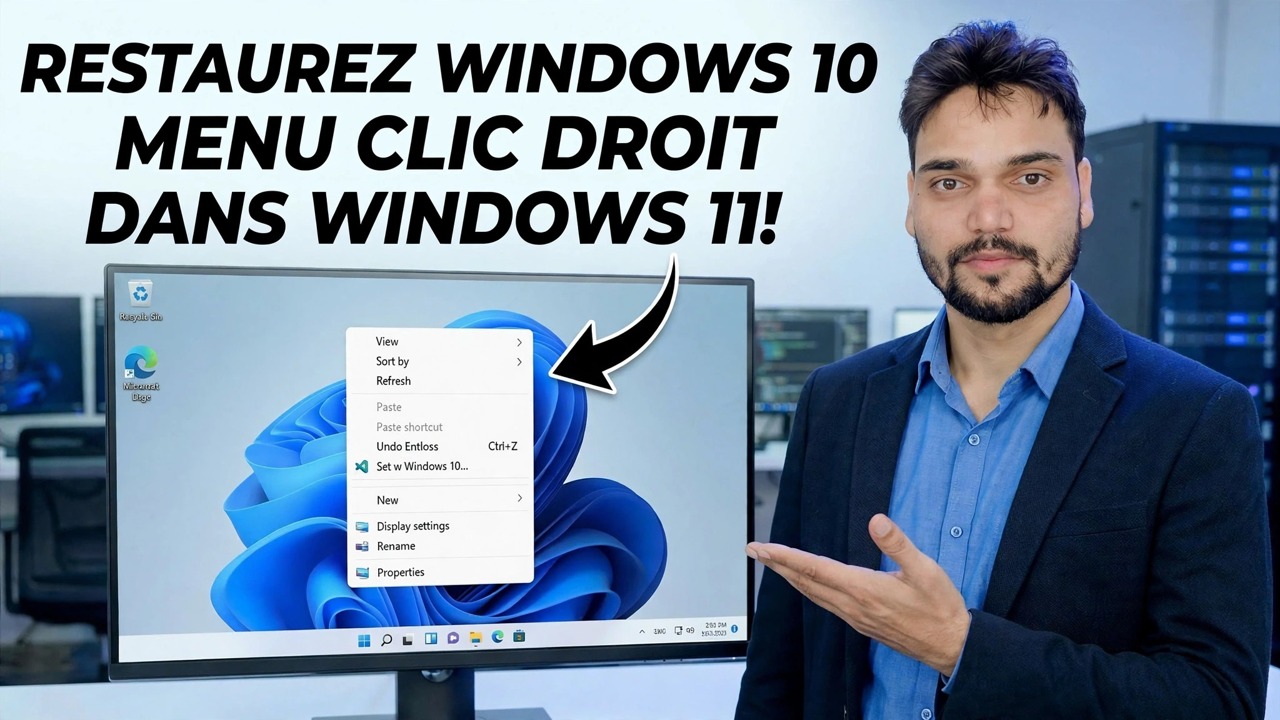
Le menu contextuel de Windows 11 n’est pas un menu unique. L'Explorateur de fichiers le construit en direct à chaque fois en demandant à chaque gestionnaire de menu contextuel enregistré - depuis Windows lui-même et depuis les applications que vous avez installées, telles que les archiveurs, les antivirus, le stockage cloud et les pilotes graphiques - d'ajouter ses entrées. Si même l'un de ces gestionnaires est lent, en panne ou en attente sur un emplacement réseau, tout le menu l'attend. C'est pourquoi le délai est généralement de quelques secondes, pas un gel, et pourquoi il commence souvent juste après l'installation d'une nouvelle application. Il n'y a aucune mise à jour ou numéro de base de connaissances derrière ce problème au 11 novembre 2026 - recherchez le gestionnaire lent et travaillez dans l'ordre.
X Le retard se produit aussi bien sur les fichiers, les dossiers que sur le bureau vide
X Il a démarré après l'installation d'un archiveur, d'un antivirus, d'une application cloud ou d'un package de pilotes
X Le clic gauche et le double-clic sont rapides - seul le menu contextuel est lent
X Parfois, l'Explorateur clignote ou redémarre lorsque le menu s'ouvre enfin
SHELL EXTENSION L'Explorateur attend la réponse de chaque gestionnaire de menu contextuel avant de pouvoir dessiner le menu. Un gestionnaire tiers lent retarde l'ensemble du menu pour tout le monde.
L'empreinte digitale de ce problème : tout le reste est rapide, seul le menu contextuel est en retard - il pointe vers ce qui se charge à l'intérieur du menu, pas vers la souris.
Redémarrez l'explorateur de fichiers et testez à nouveau
Un processus d'Explorateur bloqué peut ralentir chaque menu jusqu'à son redémarrage. Cela prend 20 secondes et exclut un blocage ponctuel avant de modifier quoi que ce soit.
- Appuyez sur Ctrl + Shift + Esc pour ouvrir le Gestionnaire des tâches.
- Recherchez l'Explorateur Windows dans la liste Processus, cliquez dessus avec le bouton droit et choisissez Redémarrer. La barre des tâches disparaîtra et reviendra.
- Cliquez avec le bouton droit sur le bureau et sur un fichier et chronométrez le menu. Si c'est rapide maintenant, c'était un état d'Explorateur bloqué - arrêtez-vous ici.
- Si le délai revient en quelques minutes, un gestionnaire le recharge - passez au correctif 2.
Désactiver les gestionnaires de menu contextuel tiers ⭐
C'est le correctif qui fonctionne le plus souvent. Les applications ajoutent des gestionnaires pour les entrées telles que Scanner avec, Ajouter aux archives ou Envoyer à - et un gestionnaire défectueux retarde chaque menu. Désactivez-les en groupe pour trouver le coupable, sans rien désinstaller.
- Téléchargez ShellExView depuis NirSoft (nirsoft.net) - il s'agit d'un outil gratuit et portable qui répertorie toutes les extensions Shell. Exécutez-le en tant qu'administrateur.
- Cliquez sur Options > Masquer toutes les extensions Microsoft afin que seuls les gestionnaires tiers restent. Triez par la colonne Type et recherchez les entrées du Menu contextuel.
- Sélectionnez les gestionnaires de menu contextuel tiers et appuyez sur F7 pour les désactiver (ils s'affichent en rose). Redémarrez l'Explorateur comme dans le correctif 1 et testez la vitesse du clic droit.
- Si le menu est rapide maintenant, réactivez les gestionnaires quelques-uns à la fois, en redémarrant l'Explorateur et en testant après chaque groupe, jusqu'à ce que le délai revienne - le dernier groupe que vous avez activé contient le coupable. Laissez celui-ci désactivé, ou mettez à jour ou désinstallez son application parent.
- Si tout désactiver n'a rien changé, réactivez-les tous avec F8 et accédez au correctif 3 - la cause est ailleurs.
Supprimer les raccourcis réseau morts et cloud du menu
Un gestionnaire qui pointe vers un lecteur réseau, un NAS hors ligne ou un dossier cloud qui n'est pas synchronisé doit expirer avant que le menu puisse s'ouvrir – ce qui ressemble exactement à un menu lent.
- Si le délai est plus important pour les fichiers situés dans un lecteur réseau mappé ou dans un dossier cloud (OneDrive, Google Drive, Dropbox), déconnectez-vous temporairement de cet emplacement et testez un fichier local.
- Dans l'Explorateur de fichiers, cliquez avec le bouton droit sur n'importe quel lecteur mappé appartenant à un serveur qui n'existe plus et choisissez Déconnecter.
- Mettez en pause ou quittez l'application cloud depuis la barre d'état système et testez à nouveau. Si le menu est instantané avec l'application fermée, mettez à jour cette application - son gestionnaire de contexte est le délai.
Exécutez SFC et DISM pour réparer les fichiers Windows
Si aucun gestionnaire tiers n'est à blâmer, un explorateur ou un fichier système endommagé peut l'être. Les outils de réparation intégrés de Microsoft vérifient et restaurent ces fichiers à partir de Windows Update.
- Ouvrez Terminal (Admin) à partir du menu Win + X.
- Exécutez
DISM /Online /Cleanup-Image /RestoreHealthet laissez-le se terminer - il peut rester à un pourcentage pendant plusieurs minutes. - Exécutez ensuite
sfc /scannowet attendez qu'il atteigne 100 %. Redémarrez le PC et testez le menu. - Si SFC signale qu'il a trouvé des fichiers corrompus mais n'a pas pu en réparer certains, exécutez à nouveau les deux commandes après un redémarrage.
Test avec un démarrage minimal et un nouveau profil utilisateur
Un démarrage en mode minimal démarre Windows avec uniquement les services Microsoft. Il sépare un problème d'application en arrière-plan d'un problème Windows en un seul test.
- Appuyez sur Win + R, tapez
msconfiget appuyez sur Enter. Dans l'onglet Services, cochez Masquer tous les services Microsoft, puis cliquez sur Tout désactiver. - Dans l'onglet Démarrage, ouvrez le Gestionnaire des tâches et désactivez chaque élément de démarrage. Redémarrez et testez le menu contextuel.
- Si le menu est rapide lors d'un démarrage en mode minimal, réactivez les services et les éléments de démarrage en groupes jusqu'à ce que le délai revienne - cette application en est la cause. N'oubliez pas de remettre msconfig au Démarrage normal par la suite.
- Essayez également un nouveau compte d'utilisateur local (Paramètres > Comptes > Autres utilisateurs). Si le menu est rapide, les paramètres du shell de votre profil principal sont endommagés - migrez vers le nouveau profil au lieu de réinstaller Windows.
Plus de correctifs PC sur Anshu technique
Chaque semaine : problèmes Windows, outils cachés et guides d'installation complets, expliqués étape par étape.
Subscribe on YouTubeRelated Video
Connexe, mais PAS la solution à ce problème précis : Restaurer le menu contextuel de Windows 10 classique dans Windows 11 One Click Fix couvre un sujet connexe à Windows 11. Cela ne résout pas exactement le problème sur cette page – utilisez les étapes ci-dessus pour cela.
Frequently Asked Questions
Pourquoi le menu contextuel est-il lent dans Windows 11 alors que tout le reste est rapide ?
Parce que le menu est construit en direct à chaque clic. L'Explorateur de fichiers demande à chaque gestionnaire de menu contextuel enregistré - composants Windows et gestionnaires ajoutés par les archiveurs, les antivirus, le stockage cloud et les applications graphiques - d'ajouter ses entrées, et le menu ne peut pas apparaître tant qu'ils n'ont pas tous répondu. Un gestionnaire lent ou défectueux retarde l'ensemble du menu tandis que les clics, les fenêtres et les applications restent rapides.
Comment puis-je trouver quelle application ralentit mon menu contextuel ?
Utilisez ShellExView de NirSoft, masquez toutes les extensions Microsoft et désactivez les gestionnaires de menu contextuel tiers. Redémarrez l'Explorateur et testez. Si le menu est rapide, réactivez les gestionnaires quelques-uns à la fois jusqu'à ce que le délai revienne - le dernier groupe activé contient le coupable. Mettez à jour ou désinstallez cette application, ou laissez uniquement son gestionnaire désactivé.
La restauration de l'ancien menu de Windows 10 corrige-t-elle un menu contextuel lent ?
Cela change le menu que vous voyez, mais ce n'est pas un diagnostic. Le menu classique est également construit à partir d'extensions shell, donc un gestionnaire lent peut également retarder ce menu. Recherchez et désactivez d'abord le gestionnaire défectueux ; changer de style de menu par la suite est une préférence, pas une réparation.
Un lecteur réseau peut-il ralentir le menu contextuel ?
Oui. Si un gestionnaire de menu contextuel ou un raccourci dans le menu pointe vers un lecteur mappé, un NAS ou un dossier cloud qui est hors ligne ou lent à répondre, l'Explorateur attend qu'il expire avant d'afficher le menu. Déconnectez les lecteurs mappés morts, suspendez l'application cloud à titre de test et comparez un fichier local avec un fichier réseau.
L’exécution de SFC corrigera-t-elle un menu contextuel lent ?
C’est possible lorsque la cause est un fichier Windows ou Explorer endommagé plutôt qu’un gestionnaire tiers. Exécutez d'abord DISM /Online /Cleanup-Image /RestoreHealth, puis sfc /scannow, tous deux à partir d'un terminal administrateur, puis redémarrez. Si le menu est toujours lent par la suite, la cause est presque certainement un gestionnaire tiers ou une application en arrière-plan - utilisez ShellExView et les tests de démarrage en mode minimal.