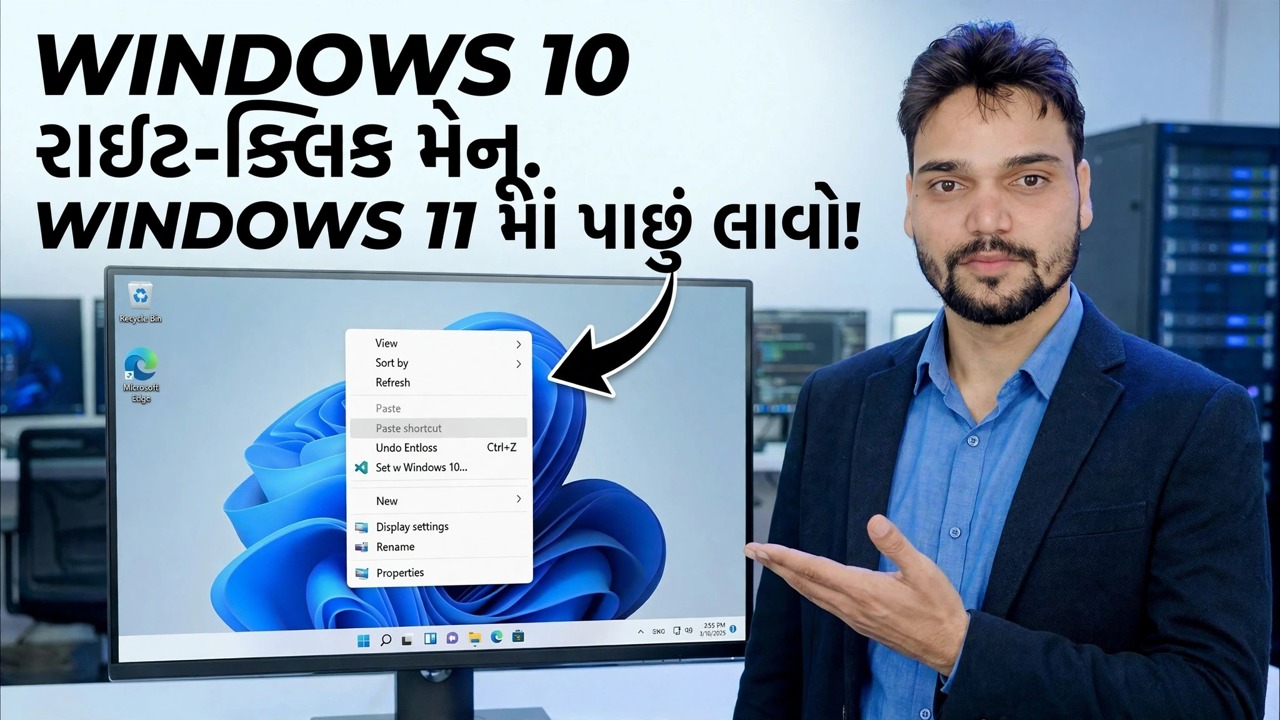
Windows 11 માં જમણું-ક્લિક મેનૂ એ એક જ મેનૂ નથી. દરેક નોંધાયેલ સંદર્ભ મેનૂ હેન્ડલરને પૂછીને ફાઇલ એક્સપ્લોરર તેને દર વખતે લાઇવ બનાવે છે - વિન્ડોઝમાંથી જ અને તમે ઇન્સ્ટોલ કરેલી એપ્લિકેશનો, જેમ કે આર્કાઇવર્સ, એન્ટિવાયરસ, ક્લાઉડ સ્ટોરેજ અને ગ્રાફિક્સ ડ્રાઇવર્સ - તેની એન્ટ્રીઓ ઉમેરવા માટે. જો તેમાંથી એક હેન્ડલર પણ ધીમું, તૂટેલું અથવા નેટવર્ક સ્થાન પર રાહ જોઈ રહ્યું હોય, તો આખું મેનૂ તેની રાહ જુએ છે. તેથી જ વિલંબ સામાન્ય રીતે થોડી સેકંડનો હોય છે, ફ્રીઝ નહીં અને શા માટે તે ઘણી વખત નવી એપ્લિકેશન ઇન્સ્ટોલ કર્યા પછી તરત જ શરૂ થાય છે. 11 નવેમ્બર 2026 સુધીમાં આ સમસ્યા પાછળ કોઈ એક અપડેટ અથવા KB નંબર નથી - ધીમા હેન્ડલર શોધો અને ક્રમમાં કામ કરો.
X વિલંબ ફાઇલો, ફોલ્ડર્સ અને ખાલી ડેસ્કટોપ પર સમાન રીતે થાય છે
X તે આર્કીવર, એન્ટિવાયરસ, ક્લાઉડ એપ્લિકેશન અથવા ડ્રાઇવર પેકેજ ઇન્સ્ટોલ કર્યા પછી શરૂ થયું
X ડાબું-ક્લિક અને ડબલ-ક્લિક ઝડપી છે - માત્ર જમણું-ક્લિક મેનૂ ધીમું છે
X ક્યારેક જ્યારે મેનુ આખરે ખુલે છે ત્યારે એક્સપ્લોરર ફ્લેશ અથવા પુનઃપ્રારંભ થાય છે
SHELL EXTENSION એક્સપ્લોરર મેનૂ દોરે તે પહેલાં દરેક સંદર્ભ મેનૂ હેન્ડલર જવાબ આપવા માટે રાહ જુએ છે. એક ધીમો તૃતીય-પક્ષ હેન્ડલર દરેક માટે સમગ્ર મેનૂમાં વિલંબ કરે છે.
આ સમસ્યાની ફિંગરપ્રિન્ટ: બાકીનું બધું ઝડપી છે, ફક્ત જમણું-ક્લિક મેનૂ લેગ થાય છે - જે મેનૂની અંદર શું લોડ થાય છે તેના પર નિર્દેશ કરે છે, માઉસ પર નહીં.
ફાઇલ એક્સપ્લોરર પુનઃપ્રારંભ કરો અને ફરીથી પરીક્ષણ કરો
અટવાયેલી એક્સપ્લોરર પ્રક્રિયા જ્યાં સુધી તે પુનઃપ્રારંભ ન થાય ત્યાં સુધી દરેક મેનૂને ધીમું કરી શકે છે. આમાં 20 સેકન્ડનો સમય લાગે છે અને તમે કંઈપણ બદલો તે પહેલાં એક જ વાર અટકી જવાને નકારી કાઢે છે.
- ટાસ્ક મેનેજર ખોલવા માટે Ctrl + Shift + Esc દબાવો.
- પ્રક્રિયાઓની સૂચિમાં Windows Explorer શોધો, તેના પર જમણું-ક્લિક કરો અને પુનઃપ્રારંભ કરો પસંદ કરો. ટાસ્કબાર અદૃશ્ય થઈ જશે અને પાછા આવશે.
- ડેસ્કટોપ અને ફાઇલ પર જમણું-ક્લિક કરો અને મેનૂનો સમય આપો. જો તે હવે ઝડપી છે, તો તે અટવાયેલી એક્સપ્લોરર સ્થિતિ હતી - અહીં રોકો.
- જો વિલંબ મિનિટોમાં પાછો આવે છે, તો હેન્ડલર તેને ફરીથી લોડ કરી રહ્યું છે - ફિક્સ 2 ચાલુ રાખો.
તૃતીય-પક્ષ સંદર્ભ મેનૂ હેન્ડલર્સને અક્ષમ કરો ⭐
આ તે ફિક્સ છે જે મોટાભાગે કામ કરે છે. એપ્લિકેશન્સ એન્ટ્રીઓ માટે હેન્ડલર્સ ઉમેરે છે જેમ કે સ્કેન, આર્કાઇવમાં ઉમેરો અથવા મોકલો - અને ખામીયુક્ત દરેક મેનૂમાં વિલંબ કરે છે. કંઈપણ અનઇન્સ્ટોલ કર્યા વિના, ગુનેગારને શોધવા માટે તેમને જૂથોમાં અક્ષમ કરો.
- NirSoft (nirsoft.net) પરથી ShellExView ડાઉનલોડ કરો - તે એક મફત, પોર્ટેબલ સાધન છે જે દરેક શેલ એક્સ્ટેંશનને સૂચિબદ્ધ કરે છે. તેને એડમિનિસ્ટ્રેટર તરીકે ચલાવો.
- વિકલ્પો > બધા Microsoft એક્સ્ટેંશન છુપાવો ક્લિક કરો જેથી માત્ર તૃતીય-પક્ષ હેન્ડલર્સ જ રહે. પ્રકાર કૉલમ દ્વારા સૉર્ટ કરો અને સંદર્ભ મેનૂ એન્ટ્રીઓ માટે જુઓ.
- તૃતીય-પક્ષ સંદર્ભ મેનૂ હેન્ડલર્સ પસંદ કરો અને તેમને અક્ષમ કરવા માટે F7 દબાવો (તેઓ ગુલાબી રંગમાં દેખાય છે). ફિક્સ 1 ની જેમ એક્સપ્લોરર પુનઃપ્રારંભ કરો અને જમણું-ક્લિક ગતિનું પરીક્ષણ કરો.
- જો મેનુ અત્યારે ઝડપી છે, તો હેન્ડલર્સને ફરીથી સક્ષમ કરો એક સમયે થોડા, એક્સપ્લોરરને પુનઃપ્રારંભ કરો અને દરેક જૂથ પછી પરીક્ષણ કરો, જ્યાં સુધી વિલંબ પાછો ન આવે ત્યાં સુધી - તમે સક્ષમ કરેલ છેલ્લું જૂથ ગુનેગારને પકડી રાખે છે. તેને અક્ષમ રહેવા દો અથવા તેની પેરેન્ટ એપ્લિકેશનને અપડેટ અથવા અનઇન્સ્ટોલ કરો.
- જો બધું અક્ષમ કરવાથી કંઈ બદલાયું નથી, તો તે બધાને F8 સાથે ફરીથી સક્ષમ કરો અને ફિક્સ 3 પર જાઓ - કારણ બીજે છે.
મેનૂમાંથી ડેડ નેટવર્ક અને ક્લાઉડ શૉર્ટકટ્સ દૂર કરો
એક હેન્ડલર કે જે નેટવર્ક ડ્રાઇવ, ઑફલાઇન NAS અથવા સમન્વયિત ન હોય તેવા ક્લાઉડ ફોલ્ડરને મેનૂ ખોલે તે પહેલાં સમય સમાપ્ત કરવો પડે છે - જે બરાબર ધીમા મેનૂ જેવું લાગે છે.
- જો મેપ કરેલ નેટવર્ક ડ્રાઇવ અથવા ક્લાઉડ ફોલ્ડર (OneDrive, Google Drive, Dropbox) ની અંદરની ફાઇલોમાં વિલંબ સૌથી ખરાબ હોય, તો તે સ્થાનથી અસ્થાયી રૂપે ડિસ્કનેક્ટ કરો અને સ્થાનિક ફાઇલનું પરીક્ષણ કરો.
- ફાઇલ એક્સ્પ્લોરરમાં, કોઈપણ મેપ કરેલી ડ્રાઇવ પર જમણું-ક્લિક કરો જે સર્વરથી સંબંધિત છે જે હવે અસ્તિત્વમાં નથી અને ડિસ્કનેક્ટ કરો પસંદ કરો.
- સિસ્ટમ ટ્રેમાંથી ક્લાઉડ એપ્લિકેશનને થોભાવો અથવા બહાર નીકળો અને ફરીથી પરીક્ષણ કરો. જો એપ બંધ થવા પર મેનૂ ઝટપટ હોય, તો તે એપને અપડેટ કરો - તેનો સંદર્ભ હેન્ડલર વિલંબ છે.
Windows ફાઇલોને રિપેર કરવા માટે SFC અને DISM ચલાવો
જો કોઈ તૃતીય-પક્ષ હેન્ડલર દોષિત ન હોય, તો ક્ષતિગ્રસ્ત એક્સપ્લોરર અથવા સિસ્ટમ ફાઇલ હોઈ શકે છે. માઇક્રોસોફ્ટના બિલ્ટ-ઇન રિપેર ટૂલ્સ તે ફાઇલોને Windows અપડેટમાંથી તપાસે છે અને પુનઃસ્થાપિત કરે છે.
- Win + X મેનુમાંથી ટર્મિનલ (એડમિન) ખોલો.
DISM /Online /Cleanup-Image /RestoreHealthચલાવો અને તેને સમાપ્ત થવા દો - તે ઘણી મિનિટો માટે એક ટકા પર બેસી શકે છે.- પછી
sfc /scannowચલાવો અને તે 100% સુધી પહોંચે તેની રાહ જુઓ. પીસી પુનઃપ્રારંભ કરો અને મેનૂનું પરીક્ષણ કરો. - જો SFC અહેવાલ આપે છે કે તેને દૂષિત ફાઇલો મળી છે પરંતુ તેમાંથી કેટલીકને ઠીક કરી શકી નથી, તો પુનઃપ્રારંભ કર્યા પછી ફરી એકવાર બંને આદેશો ચલાવો.
ક્લીન બુટ અને નવી યુઝર પ્રોફાઇલ વડે ટેસ્ટ કરો
ક્લીન બુટ માત્ર Microsoft સેવાઓ સાથે Windows શરૂ કરે છે. તે એક પરીક્ષણમાં પૃષ્ઠભૂમિ એપ્લિકેશન સમસ્યાને Windows સમસ્યાથી અલગ કરે છે.
- Win + R દબાવો,
msconfigટાઇપ કરો અને Enter દબાવો. સેવાઓ ટેબ પર, બધી Microsoft સેવાઓ છુપાવો પર ટિક કરો, પછી બધી અક્ષમ કરો પર ક્લિક કરો. - સ્ટાર્ટઅપ ટૅબ પર, ટાસ્ક મેનેજર ખોલો અને દરેક સ્ટાર્ટઅપ આઇટમને અક્ષમ કરો. પુનઃપ્રારંભ કરો અને રાઇટ-ક્લિક મેનૂનું પરીક્ષણ કરો.
- જો ક્લીન બૂટમાં મેનૂ ઝડપી હોય, તો વિલંબ પાછો ન આવે ત્યાં સુધી જૂથોમાં સેવાઓ અને સ્ટાર્ટઅપ આઇટમ્સને ફરીથી સક્ષમ કરો - તે એપ્લિકેશન કારણ છે. પછીથી સામાન્ય સ્ટાર્ટઅપ પર msconfig પરત કરવાનું યાદ રાખો.
- નવું સ્થાનિક વપરાશકર્તા ખાતું પણ અજમાવી જુઓ (સેટિંગ્સ > એકાઉન્ટ્સ > અન્ય વપરાશકર્તાઓ). જો ત્યાં મેનૂ ઝડપી છે, તો તમારી મુખ્ય પ્રોફાઇલની શેલ સેટિંગ્સ ક્ષતિગ્રસ્ત છે - Windows પુનઃસ્થાપિત કરવાને બદલે નવી પ્રોફાઇલ પર સ્થાનાંતરિત કરો.
ટેકનિકલ અંશુ પર વધુ પીસી ફિક્સેસ
દર અઠવાડિયે: વિન્ડોઝ સમસ્યાઓ, છુપાયેલા સાધનો અને સંપૂર્ણ સેટઅપ માર્ગદર્શિકાઓ, પગલું દ્વારા પગલું સમજાવ્યું.
Subscribe on YouTubeRelated Video
સંબંધિત છે, પરંતુ આ ચોક્કસ સમસ્યાનું સમાધાન નથી: Windows 11 માં Windows 10 ક્લાસિક રાઇટ ક્લિક મેનૂ પુનઃસ્થાપિત કરો Windows 1 સંબંધિત વિષયને આવરી લે છે. તે આ પૃષ્ઠ પરની ચોક્કસ સમસ્યાને ઠીક કરતું નથી - તેના માટે ઉપરના પગલાંનો ઉપયોગ કરો.
Frequently Asked Questions
શા માટે Windows 11 માં રાઇટ ક્લિક મેનૂ ધીમું છે પરંતુ બાકીનું બધું ઝડપી છે?
કારણ કે દરેક ક્લિક પર મેનુ લાઈવ બનેલ છે. ફાઇલ એક્સપ્લોરર દરેક નોંધાયેલ સંદર્ભ મેનૂ હેન્ડલર - આર્કાઇવર્સ, એન્ટિવાયરસ, ક્લાઉડ સ્ટોરેજ અને ગ્રાફિક્સ એપ્લિકેશન્સ દ્વારા ઉમેરવામાં આવેલા વિન્ડોઝ ઘટકો વત્તા હેન્ડલર્સ - તેની એન્ટ્રીઓ ઉમેરવા માટે પૂછે છે, અને જ્યાં સુધી તે બધા જવાબ ન આપે ત્યાં સુધી મેનૂ દેખાઈ શકશે નહીં. એક ધીમો અથવા તૂટેલા હેન્ડલર સમગ્ર મેનૂને વિલંબિત કરે છે જ્યારે ક્લિક્સ, વિન્ડોઝ અને એપ્લિકેશન ઝડપી રહે છે.
હું કેવી રીતે શોધી શકું કે કઈ એપ્લિકેશન મારા રાઇટ ક્લિક મેનૂને ધીમું કરી રહી છે?
NirSoft થી ShellExView નો ઉપયોગ કરો, બધા Microsoft એક્સ્ટેન્શનને છુપાવો અને તૃતીય-પક્ષ સંદર્ભ મેનૂ હેન્ડલર્સને અક્ષમ કરો. એક્સપ્લોરર પુનઃપ્રારંભ કરો અને પરીક્ષણ કરો. જો મેનૂ ઝડપી હોય, તો વિલંબ પાછો ન આવે ત્યાં સુધી હેન્ડલર્સને એક સમયે ફરીથી સક્ષમ કરો - સક્ષમ કરેલ છેલ્લું જૂથ ગુનેગાર ધરાવે છે. તે એપ્લિકેશનને અપડેટ અથવા અનઇન્સ્ટોલ કરો અથવા ફક્ત તેના હેન્ડલરને અક્ષમ રાખો.
શું જૂના Windows 10 મેનૂને પુનઃસ્થાપિત કરવાથી ધીમા જમણા ક્લિક મેનૂને ઠીક કરવામાં આવે છે?
તમે કયું મેનૂ જુઓ છો તે બદલાય છે, પરંતુ તે નિદાન નથી. ક્લાસિક મેનૂ શેલ એક્સ્ટેંશનથી પણ બનેલ છે, તેથી ધીમો હેન્ડલર તે મેનૂને પણ વિલંબિત કરી શકે છે. પ્રથમ ખામીયુક્ત હેન્ડલર શોધો અને અક્ષમ કરો; મેનૂની શૈલીઓ પછીથી સ્વિચ કરવી એ પસંદગી છે, સમારકામ નહીં.
શું નેટવર્ક ડ્રાઇવ રાઇટ ક્લિક મેનૂને ધીમું કરી શકે છે?
હા. જો સંદર્ભ મેનૂ હેન્ડલર અથવા મેનુમાં શોર્ટકટ મેપ કરેલ ડ્રાઇવ, NAS અથવા ક્લાઉડ ફોલ્ડર પર નિર્દેશ કરે છે જે ઑફલાઇન છે અથવા જવાબ આપવા માટે ધીમું છે, તો એક્સપ્લોરર મેનૂ દોરતા પહેલા સમય સમાપ્ત થવાની રાહ જુએ છે. ડેડ મેપ કરેલી ડ્રાઇવ્સને ડિસ્કનેક્ટ કરો, ક્લાઉડ એપ્લિકેશનને પરીક્ષણ તરીકે થોભાવો અને સ્થાનિક ફાઇલની નેટવર્ક ફાઇલ સાથે તુલના કરો.
શું SFC ચલાવવાથી ધીમા સંદર્ભ મેનૂને ઠીક કરવામાં આવશે?
જ્યારે કારણ તૃતીય-પક્ષ હેન્ડલરને બદલે ક્ષતિગ્રસ્ત વિન્ડોઝ અથવા એક્સપ્લોરર ફાઇલ હોય ત્યારે તે કરી શકે છે. પહેલા DISM/Online/Cleanup-Image/RestoreHealth ચલાવો, પછી sfc/scannow, બંને એડમિનિસ્ટ્રેટર ટર્મિનલથી, પછી ફરી શરૂ કરો. જો મેનુ પછી પણ ધીમું છે, તો તેનું કારણ લગભગ ચોક્કસપણે તૃતીય-પક્ષ હેન્ડલર અથવા પૃષ્ઠભૂમિ એપ્લિકેશન છે - ShellExView અને ક્લીન બૂટ પરીક્ષણોનો ઉપયોગ કરો.