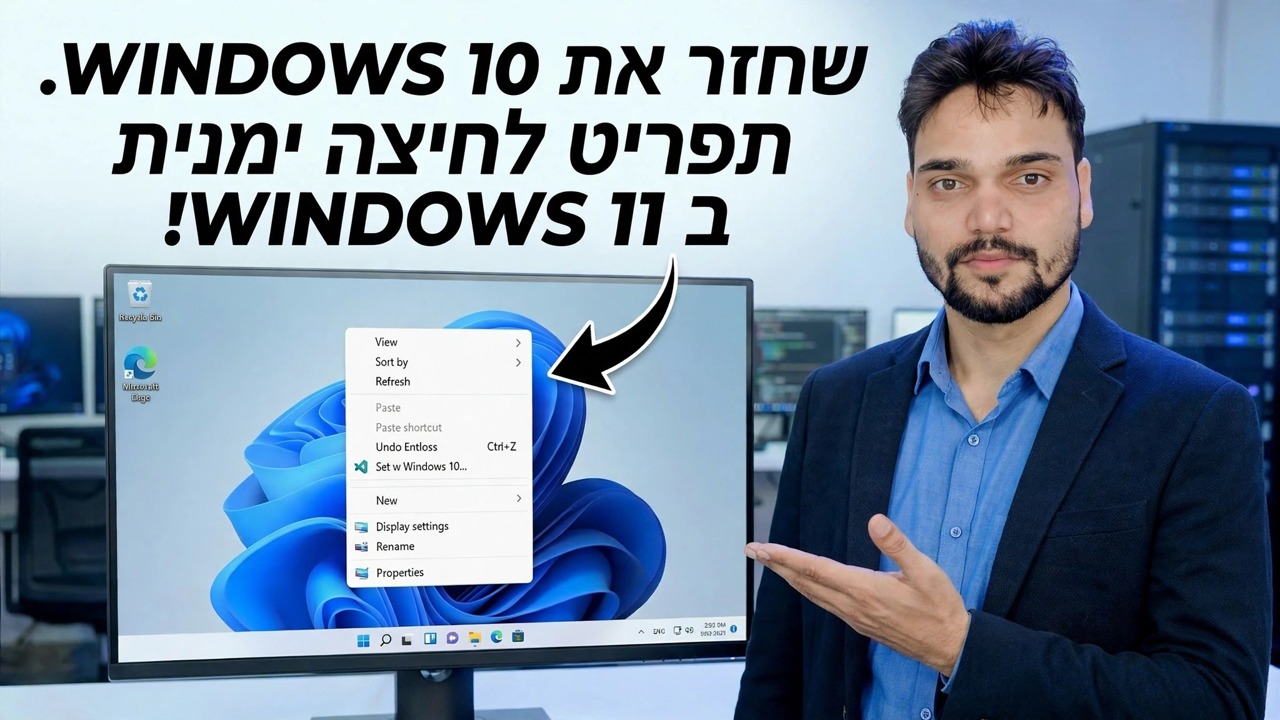
תפריט הקליק הימני ב-Windows 11 אינו תפריט אחד. סייר הקבצים בונה אותו בשידור חי בכל פעם על ידי בקשה מכל מטפל רשום בתפריט ההקשר - מ-Windows עצמו ומאפליקציות שהתקנת, כגון ארכיונים, אנטי-וירוס, אחסון ענן ומנהלי התקנים גרפיים - להוסיף את הערכים שלו. אם אפילו אחד מאותם מטפלים איטי, מקולקל או ממתין במיקום רשת, כל התפריט ממתין לו. זו הסיבה שהעיכוב הוא בדרך כלל שניות בודדות, לא הקפאה, ולעתים קרובות הוא מתחיל מיד לאחר התקנת אפליקציה חדשה. אין אין עדכון בודד או מספר KB מאחורי בעיה זו נכון ל-11 בנובמבר 2026 - מצא את המטפל האיטי ועבוד לפי הסדר.
X ההשהיה מתרחשת בקבצים, בתיקיות ובשולחן העבודה הריק כאחד
X זה התחיל לאחר התקנת ארכיון, אנטי וירוס, אפליקציית ענן או חבילת מנהלי התקנים
X לחיצה ימנית ולחיצה כפולה מהירים - רק תפריט הלחיצה הימני איטי
X לפעמים סייר מהבהב או מופעל מחדש כאשר התפריט סוף סוף נפתח
הרחבת מעטפת סייר ממתין עד שכל מטפל בתפריט ההקשר יענה לפני שהוא יוכל לצייר את התפריט. מטפל איטי אחד של צד שלישי מעכב את כל התפריט לכולם.
טביעת האצבע של הבעיה הזו: כל השאר מהיר, רק התפריט בלחיצה ימנית משתהה - זה מצביע על מה שנטען בתוך התפריט, לא על העכבר.
הפעל מחדש את סייר הקבצים ובדוק שוב
תהליך Explorer תקוע יכול להפוך כל תפריט לאט עד שהוא מופעל מחדש. זה לוקח 20 שניות ושולל המתנה חד פעמית לפני שתשנה משהו.
- הקש Ctrl + Shift + Esc כדי לפתוח את מנהל המשימות.
- מצא את סייר Windows ברשימת התהליכים, לחץ עליו באמצעות לחצן העכבר הימני ובחר הפעל מחדש. שורת המשימות תיעלם ותחזור.
- לחץ לחיצה ימנית על שולחן העבודה ועל קובץ ותזמן את התפריט. אם זה מהיר עכשיו, זה היה מצב אקספלורר תקוע - עצור כאן.
- אם העיכוב חוזר תוך דקות, מטפל טוען אותו מחדש - המשך לתיקון 2.
השבת את מטפלי תפריט ההקשר של צד שלישי ⭐
זה התיקון שעובד לרוב. אפליקציות מוסיפות מטפלים עבור ערכים כמו סרוק עם, הוסף לארכיון או שלח אל - ואחד פגום מעכב כל תפריט. השבת אותם בקבוצות כדי למצוא את האשם, מבלי להסיר שום דבר.
- הורד את ShellExView מ-NirSoft (nirsoft.net) - זהו כלי חינמי ונייד שמפרט כל הרחבת מעטפת. הפעל אותו כמנהל.
- לחץ על אפשרויות > הסתר את כל ההרחבות של Microsoft כך שרק מטפלים של צד שלישי יישארו. מיין לפי העמודה סוג וחפש ערכים של תפריט הקשר.
- בחר את המטפלים בתפריט ההקשר של צד שלישי והקש F7 כדי להשבית אותם (הם מופיעים בוורוד). הפעל מחדש את סייר כמו בתיקון 1 ובדוק את מהירות הלחיצה הימנית.
- אם התפריט מהיר כעת, הפעל מחדש את המטפלים כמה בכל פעם, הפעל מחדש את Explorer ובדוק לאחר כל קבוצה, עד שהעיכוב יחזור - הקבוצה האחרונה שהפעלת מכילה את האשם. השאר את זה מושבת, או עדכן או הסר את ההתקנה של אפליקציית האב שלו.
- אם השבתת הכל לא שינה דבר, הפעל את כולם מחדש עם F8 ועבור לתיקון 3 - הסיבה היא במקום אחר.
הסר קיצורי דרך לרשת מתה ולענן מהתפריט
מטפל שמצביע על כונן רשת, NAS לא מקוון או תיקיית ענן שאינה מסונכרנת צריך לעבור פסק זמן לפני שהתפריט יכול להיפתח - מה שנראה בדיוק כמו תפריט איטי.
- אם העיכוב חמור ביותר בקבצים בתוך כונן רשת ממופה או בתיקיית ענן (OneDrive, Google Drive, Dropbox), התנתק ממיקום זה באופן זמני ובדוק קובץ מקומי.
- בסייר הקבצים, לחץ באמצעות לחצן העכבר הימני על כל כונן ממופה השייך לשרת שאינו קיים עוד ובחר נתק.
- השהה או צא מאפליקציית הענן ממגש המערכת ובדוק שוב. אם התפריט הוא מיידי כשהאפליקציה סגורה, עדכן את האפליקציה - המטפל בהקשר שלה הוא ההשהיה.
הפעל SFC ו-DISM כדי לתקן קבצי Windows
אם אף מטפל של צד שלישי לא אשם, ייתכן שקובץ ה- Explorer או המערכת פגום. כלי התיקון המובנים של מיקרוסופט בודקים ומשחזרים קבצים אלה מ-Windows Update.
- פתח את טרמינל (אדמין) מהתפריט Win + X.
- הפעל את
DISM /Online /Cleanup-Image /RestoreHealthותנו לו לסיים - הוא יכול לשבת באחוז אחד למשך מספר דקות. - לאחר מכן הפעל את
sfc /scannowוהמתן עד שהוא יגיע ל-100%. הפעל מחדש את המחשב ובדוק את התפריט. - אם SFC מדווח שמצא קבצים פגומים אך לא הצליח לתקן חלק מהם, הפעל את שתי הפקודות פעם נוספת לאחר הפעלה מחדש.
בדוק עם אתחול נקי ופרופיל משתמש חדש
אתחול נקי מפעיל את Windows עם שירותי Microsoft בלבד. זה מפריד בין בעיית אפליקציה ברקע לבעיית Windows בבדיקה אחת.
- הקש Win + R, הקלד
msconfigוהקש Enter. בכרטיסייה שירותים, סמן את הסתר את כל שירותי Microsoft ולאחר מכן לחץ על השבת הכל. - בכרטיסייה אתחול, פתח את מנהל המשימות והשבת כל פריט הפעלה. הפעל מחדש ובדוק את תפריט הקליק הימני.
- אם התפריט מהיר באתחול נקי, הפעל מחדש שירותים ופריטי הפעלה בקבוצות עד שהעיכוב יחזור - האפליקציה הזו היא הסיבה. זכור להחזיר את msconfig להפעלה רגילה לאחר מכן.
- נסה גם חשבון משתמש מקומי חדש (הגדרות > חשבונות > משתמשים אחרים). אם התפריט מהיר שם, הגדרות המעטפת של הפרופיל הראשי שלך פגומות - העבר לפרופיל החדש במקום להתקין מחדש את Windows.
עוד תיקוני מחשב ב-Technical Anshu
כל שבוע: בעיות של Windows, כלים נסתרים ומדריכי התקנה מלאים, מוסברים שלב אחר שלב.
Subscribe on YouTubeRelated Video
קשור, אבל לא התיקון לבעיה המדויקת הזו: שחזר תפריט לחיצה ימנית קלאסית של Windows 10 ב-Windows 11 תיקון בלחיצה אחת מכסה נושא קשור ב-Windows 11. זה לא פותר את הבעיה המדויקת בדף זה - השתמש בשלבים שלמעלה לשם כך.
Frequently Asked Questions
מדוע תפריט הלחיצה הימני איטי ב-Windows 11 אבל כל השאר מהיר?
כי התפריט נבנה חי בכל קליק. סייר הקבצים מבקש מכל מטפל רשום בתפריט ההקשר - רכיבי Windows בתוספת מטפלים שנוספו על ידי מארכיונים, אנטי וירוס, אפליקציות אחסון בענן וגרפיקה - להוסיף את הערכים שלו, והתפריט לא יכול להופיע עד שכולם יגיבו. מטפל אחד איטי או מקולקל מעכב את כל התפריט בעוד לחיצות, חלונות ואפליקציות נשארים מהירים.
כיצד אוכל למצוא איזו אפליקציה מאטה את תפריט הקליק הימני שלי?
השתמש ב-ShellExView מ-NirSoft, הסתר את כל ההרחבות של Microsoft והשבת את המטפלים בתפריט ההקשר של צד שלישי. הפעל מחדש את Explorer ובדוק. אם התפריט מהיר, הפעל מחדש מספר מטפלים בכל פעם עד שהעיכוב יחזור - הקבוצה האחרונה שהופעלה מכילה את האשם. עדכן או הסר את ההתקנה של אפליקציה זו, או השאר רק המטפל שלה מושבת.
האם שחזור תפריט Windows 10 הישן מתקן תפריט לחיצה ימנית איטית?
זה משנה איזה תפריט אתה רואה, אבל זה לא אבחנה. התפריט הקלאסי בנוי גם מהרחבות מעטפת, כך שמטפל איטי יכול לעכב גם את התפריט הזה. מצא והשבת תחילה את המטפל הפגום; החלפת סגנונות תפריט לאחר מכן היא העדפה, לא תיקון.
האם כונן רשת יכול להאט את תפריט הקליק הימני?
כן. אם מטפל בתפריט ההקשר או קיצור דרך בתפריט מצביע על כונן ממופה, NAS או תיקיית ענן שנמצאים במצב לא מקוון או איטי בתשובה, Explorer ממתין לזמן קצוב לפני ציור התפריט. נתק כוננים ממופים מתים, השהה את אפליקציית הענן כבדיקה והשווה קובץ מקומי עם קובץ רשת.
האם הפעלת SFC תתקן תפריט הקשר איטי?
זה יכול, כאשר הסיבה היא קובץ Windows או סייר פגום ולא מטפל של צד שלישי. הפעל תחילה את DISM /Online /Cleanup-Image /RestoreHealth, ולאחר מכן את sfc /scannow, שניהם ממסוף מנהל מערכת, ולאחר מכן הפעל מחדש. אם התפריט עדיין איטי לאחר מכן, הסיבה היא כמעט בוודאות מטפל של צד שלישי או אפליקציית רקע - השתמש ב-ShellExView ובבדיקות אתחול נקי.