Menu klik kanan di Windows 11 bukanlah satu menu tunggal. File Explorer membuatnya aktif setiap saat dengan meminta setiap pengendali menu konteks yang terdaftar - dari Windows itu sendiri dan dari aplikasi yang Anda instal, seperti pengarsip, antivirus, penyimpanan cloud, dan driver grafis - untuk menambahkan entrinya. Jika salah satu dari pengendali tersebut lambat, rusak, atau menunggu di lokasi jaringan, seluruh menu akan menunggunya. Itulah sebabnya penundaan biasanya terjadi selama beberapa detik, bukan terhenti, dan mengapa penundaan sering kali dimulai segera setelah menginstal aplikasi baru. tidak ada pembaruan atau nomor KB di balik masalah ini mulai 11 November 2026 - temukan pengendali lambat dan kerjakan secara berurutan.
X Penundaan terjadi pada file, folder, dan desktop kosong
X Ini dimulai setelah menginstal pengarsip, antivirus, aplikasi cloud, atau paket driver
X Klik kiri dan klik dua kali cepat - hanya menu klik kanan yang lambat
X Terkadang Explorer berkedip atau memulai ulang saat menu akhirnya terbuka
SHELL EXTENSION Explorer menunggu setiap pengendali menu konteks membalas sebelum dapat menggambar menu. Satu pengendali pihak ketiga yang lambat menunda seluruh menu untuk semua orang.
Sidik jari dari masalah ini: semuanya cepat, hanya menu klik kanan yang lambat - ini menunjukkan apa yang dimuat di dalam menu, bukan di mouse.
Mulai ulang File Explorer dan Uji Lagi
Proses Explorer yang macet dapat membuat setiap menu menjadi lambat hingga dimulai ulang. Ini membutuhkan waktu 20 detik dan menghilangkan satu kali hang sebelum Anda mengubah apa pun.
- Tekan Ctrl + Shift + Esc untuk membuka Pengelola Tugas.
- Temukan Windows Explorer di daftar Proses, klik kanan dan pilih Restart. Bilah tugas akan hilang dan muncul kembali.
- Klik kanan desktop dan file dan atur waktu menu. Jika sekarang cepat, keadaan Explorer macet - berhenti di sini.
- Jika penundaan kembali terjadi dalam beberapa menit, pengendali akan memuat ulang penundaan tersebut - lanjutkan ke Perbaiki 2.
Nonaktifkan Penangan Menu Konteks Pihak Ketiga ⭐
Ini adalah perbaikan yang paling sering berhasil. Aplikasi menambahkan pengendali untuk entri seperti Pindai dengan, Tambahkan ke arsip, atau Kirim ke - dan aplikasi yang salah akan menunda setiap menu. Nonaktifkan mereka secara berkelompok untuk menemukan pelakunya, tanpa mencopot pemasangan apa pun.
- Unduh ShellExView dari NirSoft (nirsoft.net) - ini adalah alat portabel gratis yang mencantumkan setiap ekstensi shell. Jalankan sebagai administrator.
- Klik Opsi > Sembunyikan Semua Ekstensi Microsoft sehingga hanya pengendali pihak ketiga yang tersisa. Urutkan berdasarkan kolom Jenis dan cari entri Menu Konteks.
- Pilih pengendali Menu Konteks pihak ketiga dan tekan F7 untuk menonaktifkannya (ditampilkan dalam warna merah jambu). Mulai ulang Explorer seperti pada Fix 1 dan uji kecepatan klik kanan.
- Jika menunya cepat sekarang, aktifkan kembali penangan sedikit demi sedikit, mulai ulang Explorer dan uji setelah setiap grup, hingga penundaan kembali - grup terakhir yang Anda aktifkan menahan pelakunya. Biarkan aplikasi tersebut dinonaktifkan, atau perbarui atau hapus instalan aplikasi induknya.
- Jika menonaktifkan semuanya tidak mengubah apa pun, aktifkan kembali semuanya dengan F8 dan lanjutkan ke Perbaiki 3 - penyebabnya ada di tempat lain.
Hapus Jaringan Mati dan Pintasan Cloud Dari Menu
Pengendali yang menunjuk ke drive jaringan, NAS offline, atau folder cloud yang tidak disinkronkan harus menunggu waktu habis sebelum menu dapat dibuka - yang terlihat persis seperti menu lambat.
- Jika penundaan paling parah terjadi pada file di dalam drive jaringan yang dipetakan atau folder cloud (OneDrive, Google Drive, Dropbox), putuskan sambungan dari lokasi tersebut untuk sementara dan uji file lokal.
- Di File Explorer, klik kanan drive mana pun yang dipetakan milik server yang sudah tidak ada dan pilih Putuskan.
- Jeda atau keluar dari aplikasi cloud dari baki sistem dan uji lagi. Jika menunya instan dengan aplikasi ditutup, perbarui aplikasi itu - pengendali konteksnya adalah penundaan.
Jalankan SFC dan DISM untuk Memperbaiki File Windows
Jika tidak ada pengendali pihak ketiga yang menjadi penyebabnya, mungkin Explorer atau file sistem yang rusak. Alat perbaikan bawaan Microsoft memeriksa dan memulihkan file-file tersebut dari Pembaruan Windows.
- Buka Terminal (Admin) dari menu Win + X.
- Jalankan
DISM /Online /Cleanup-Image /RestoreHealthdan biarkan selesai - dapat bertahan pada satu persentase selama beberapa menit. - Kemudian jalankan
sfc /scannowdan tunggu hingga mencapai 100%. Nyalakan kembali PC dan uji menu. - Jika SFC melaporkan menemukan file yang rusak tetapi tidak dapat memperbaiki beberapa di antaranya, jalankan kedua perintah sekali lagi setelah restart.
Uji Dengan Boot Bersih dan Profil Pengguna Baru
Boot bersih memulai Windows hanya dengan layanan Microsoft. Ini memisahkan masalah aplikasi latar belakang dari masalah Windows dalam satu pengujian.
- Tekan Win + R, ketik
msconfigdan tekan Enter. Pada tab Layanan, centang Sembunyikan semua layanan Microsoft, lalu klik Nonaktifkan semua. - Pada tab Startup, buka Task Manager dan nonaktifkan setiap item startup. Mulai ulang dan uji menu klik kanan.
- Jika menu cepat dalam boot bersih, aktifkan kembali layanan dan item startup dalam grup hingga penundaan kembali - aplikasi itulah penyebabnya. Ingatlah untuk mengembalikan msconfig ke Startup normal setelahnya.
- Coba juga akun pengguna lokal baru (Pengaturan > Akun > Pengguna lain). Jika menunya cepat di sana, pengaturan shell profil utama Anda rusak - migrasi ke profil baru alih-alih menginstal ulang Windows.
Perbaikan PC Lainnya di Anshu Teknis
Setiap minggu: Masalah Windows, alat tersembunyi, dan panduan pengaturan lengkap, dijelaskan langkah demi langkah.
Subscribe on YouTubeRelated Video
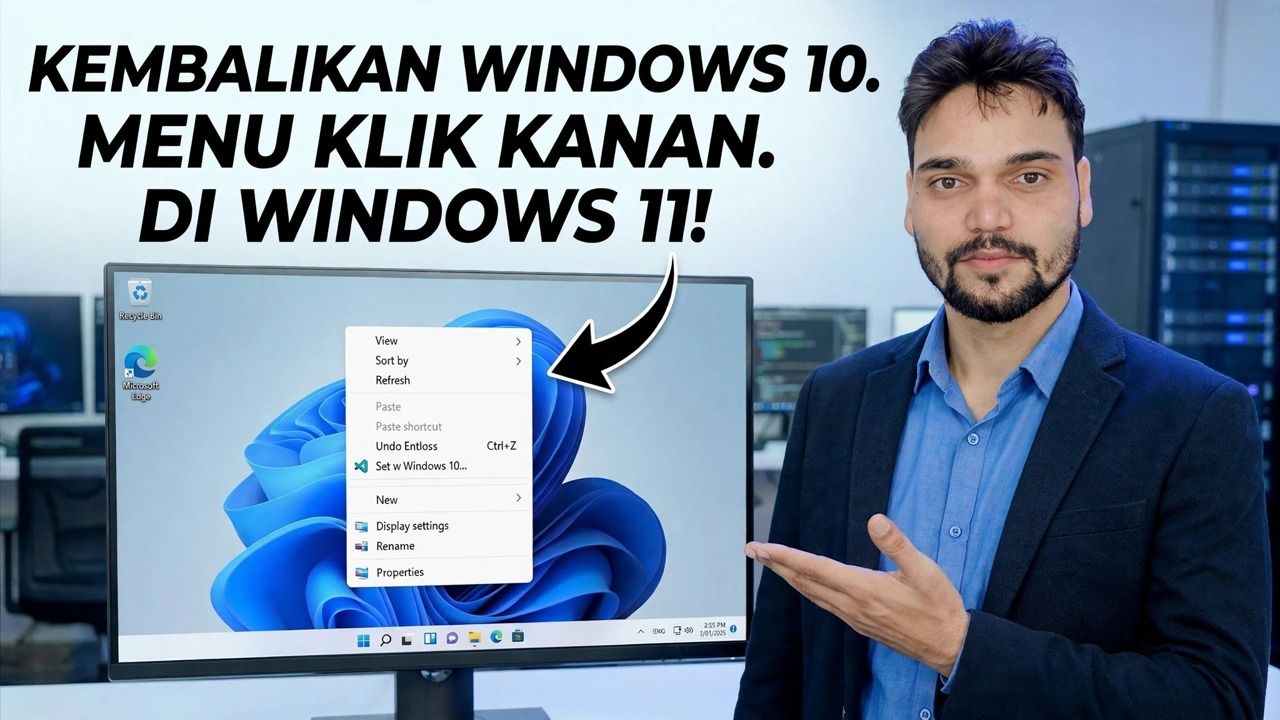
Terkait, namun BUKAN perbaikan untuk masalah ini: Pulihkan Menu Klik Kanan Klasik Windows 10 di Windows 11 Perbaikan Sekali Klik membahas topik terkait Windows 11. Itu tidak memperbaiki masalah sebenarnya di halaman ini - gunakan langkah-langkah di atas untuk itu.
Frequently Asked Questions
Mengapa menu klik kanan lambat di Windows 11 tetapi yang lainnya cepat?
Karena menu dibuat langsung pada setiap klik. File Explorer meminta setiap penangan menu konteks yang terdaftar - komponen Windows ditambah penangan yang ditambahkan oleh pengarsip, antivirus, penyimpanan cloud, dan aplikasi grafis - untuk menambahkan entrinya, dan menu tidak dapat muncul sampai semuanya membalas. Satu pengendali yang lambat atau rusak menunda seluruh menu sementara klik, jendela, dan aplikasi tetap cepat.
Bagaimana cara mengetahui aplikasi mana yang memperlambat menu klik kanan saya?
Gunakan ShellExView dari NirSoft, sembunyikan semua ekstensi Microsoft, dan nonaktifkan penangan Menu Konteks pihak ketiga. Mulai ulang Explorer dan uji. Jika menunya cepat, aktifkan kembali penangan beberapa per satu hingga penundaan kembali - grup terakhir yang diaktifkan berisi pelakunya. Perbarui atau copot pemasangan aplikasi tersebut, atau biarkan pengendalinya saja yang dinonaktifkan.
Apakah memulihkan menu Windows 10 yang lama memperbaiki menu klik kanan yang lambat?
Ini mengubah menu mana yang Anda lihat, tapi ini bukan diagnosis. Menu klasik juga dibuat dari ekstensi shell, sehingga penangan yang lambat juga dapat menunda menu tersebut. Temukan dan nonaktifkan pengendali yang salah terlebih dahulu; mengganti gaya menu setelahnya adalah preferensi, bukan perbaikan.
Bisakah drive jaringan membuat menu klik kanan menjadi lambat?
Ya. Jika pengendali menu konteks atau pintasan di menu menunjuk ke drive yang dipetakan, NAS, atau folder cloud yang offline atau lambat untuk menjawab, Explorer menunggu hingga waktu habis sebelum menggambar menu. Putuskan sambungan drive mati yang dipetakan, jeda aplikasi cloud sebagai pengujian, dan bandingkan file lokal dengan file jaringan.
Apakah menjalankan SFC akan memperbaiki menu konteks yang lambat?
Bisa saja, jika penyebabnya adalah file Windows atau Explorer yang rusak dan bukan pengendali pihak ketiga. Jalankan DISM /Online /Cleanup-Image /RestoreHealth terlebih dahulu, kemudian sfc /scannow, keduanya dari terminal administrator, lalu restart. Jika menu masih lambat setelahnya, penyebabnya hampir pasti adalah pengendali pihak ketiga atau aplikasi latar belakang - gunakan ShellExView dan tes boot bersih.