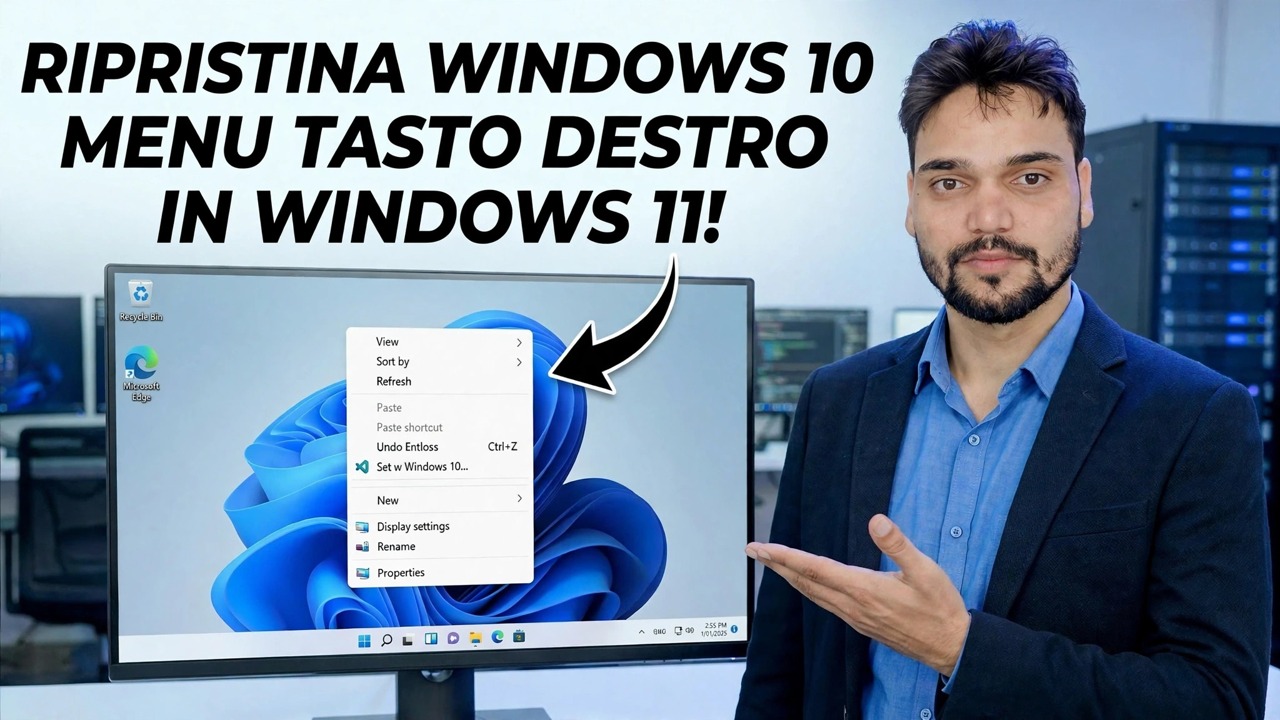
Il menu di scelta rapida in Windows 11 non è un unico menu. Esplora file lo crea in tempo reale ogni volta chiedendo a ogni gestore del menu contestuale registrato, da Windows stesso e dalle app installate, come archivi, antivirus, archiviazione cloud e driver grafici, di aggiungere le sue voci. Se anche uno solo di questi gestori è lento, rotto o in attesa in un percorso di rete, l'intero menu lo attende. Questo è il motivo per cui il ritardo è solitamente di pochi secondi, non un blocco, e perché spesso si avvia subito dopo l'installazione di una nuova app. Non esiste nessun singolo aggiornamento o numero KB dietro questo problema a partire dall'11 novembre 2026: trova il gestore lento e lavora in ordine.
X Il ritardo si verifica sia su file, cartelle che sul desktop vuoto
X È stato avviato dopo l'installazione di un archiviatore, antivirus, app cloud o pacchetto driver
X Il clic sinistro e il doppio clic sono veloci, solo il menu contestuale è lento
X A volte Explorer lampeggia o si riavvia quando finalmente si apre il menu
SHELL EXTENSION Explorer attende la risposta di ogni gestore del menu contestuale prima di poter disegnare il menu. Un lento gestore di terze parti ritarda l'intero menu per tutti.
L'impronta digitale di questo problema: tutto il resto è veloce, solo il menu del tasto destro è in ritardo, che punta a ciò che viene caricato all'interno del menu, non al mouse.
Riavvia Esplora file e riprova
Un processo Explorer bloccato può rallentare ogni menu fino al riavvio. Questa operazione richiede 20 secondi ed esclude un blocco una tantum prima di modificare qualsiasi cosa.
- Premi Ctrl + Shift + Esc per aprire Gestione attività.
- Trova Esplora risorse nell'elenco Processi, fai clic con il pulsante destro del mouse e scegli Riavvia. La barra delle applicazioni scomparirà e tornerà.
- Fare clic con il pulsante destro del mouse sul desktop e su un file e visualizzare il menu. Se ora è veloce, era uno stato Explorer bloccato: fermati qui.
- Se il ritardo si ripresenta nel giro di pochi minuti, un gestore lo sta ricaricando: vai alla correzione 2.
Disabilita i gestori del menu contestuale di terze parti ⭐
Questa è la soluzione che funziona più spesso. Le app aggiungono gestori per voci come Scansione con, Aggiungi all'archivio o Invia a e uno difettoso ritarda ogni menu. Disabilitateli in gruppi per trovare il colpevole, senza disinstallare nulla.
- Scarica ShellExView da NirSoft (nirsoft.net): è uno strumento portatile e gratuito che elenca tutte le estensioni della shell. Eseguilo come amministratore.
- Fai clic su Opzioni > Nascondi tutte le estensioni Microsoft in modo che rimangano solo i gestori di terze parti. Ordina in base alla colonna Tipo e cerca le voci del menu contestuale.
- Seleziona i gestori del menu contestuale di terze parti e premi F7 per disabilitarli (vengono visualizzati in rosa). Riavvia Explorer come nella correzione 1 e verifica la velocità del clic con il pulsante destro del mouse.
- Se il menu ora è veloce, riattiva i gestori alcuni alla volta, riavviando Explorer e testando dopo ciascun gruppo, finché non ritorna il ritardo: l'ultimo gruppo che hai abilitato contiene il colpevole. Lascialo disabilitato oppure aggiorna o disinstalla la sua app principale.
- Se disabilitando tutto non ha cambiato nulla, riattivali tutti con F8 e vai alla Correzione 3: la causa è altrove.
Rimuovi la rete morta e i collegamenti al cloud dal menu
Un gestore che punta a un'unità di rete, un NAS offline o una cartella cloud non sincronizzata deve scadere prima che il menu possa aprirsi, il che assomiglia esattamente a un menu lento.
- Se il ritardo è peggiore sui file all'interno di un'unità di rete mappata o di una cartella cloud (OneDrive, Google Drive, Dropbox), disconnettiti temporaneamente da quella posizione e prova un file locale.
- In Esplora file, fai clic con il pulsante destro del mouse su qualsiasi unità mappata che appartiene a un server che non esiste più e scegli Disconnetti.
- Metti in pausa o esci dall'app cloud dalla barra delle applicazioni ed esegui nuovamente il test. Se il menu è istantaneo con l'app chiusa, aggiorna l'app: il suo gestore del contesto è il ritardo.
Esegui SFC e DISM per riparare i file Windows
Se la colpa non è di alcun gestore di terze parti, può essere un Explorer o un file di sistema danneggiato. Gli strumenti di riparazione integrati di Microsoft controllano e ripristinano tali file da Windows Update.
- Apri Terminale (Amministratore) dal menu Win + X.
- Esegui
DISM /Online /Cleanup-Image /RestoreHealthe lascialo finire: può rimanere all'una percentuale per diversi minuti. - Quindi esegui
sfc /scannowe attendi che raggiunga il 100%. Riavviare il PC e testare il menu. - Se SFC segnala di aver trovato file corrotti ma non è riuscito a risolverne alcuni, esegui nuovamente entrambi i comandi dopo il riavvio.
Prova con un avvio pulito e un nuovo profilo utente
Un avvio pulito avvia Windows solo con i servizi Microsoft. Separa un problema dell'app in background da un problema di Windows in un test.
- Premi Win + R, digita
msconfige premi Enter. Nella scheda Servizi, seleziona Nascondi tutti i servizi Microsoft, quindi fai clic su Disabilita tutto. - Nella scheda Avvio, apri Task Manager e disattiva tutti gli elementi di avvio. Riavvia e prova il menu di scelta rapida.
- Se il menu è veloce in un avvio pulito, riattiva i servizi e gli elementi di avvio in gruppi fino al ripristino del ritardo: quell'app è la causa. Ricordarsi di riportare msconfig all'avvio normale in seguito.
- Prova anche un nuovo account utente locale (Impostazioni > Account > Altri utenti). Se il menu è veloce lì, le impostazioni della shell del tuo profilo principale sono danneggiate: migra al nuovo profilo invece di reinstallare Windows.
Ulteriori correzioni per PC su Anshu tecnico
Ogni settimana: problemi di Windows, strumenti nascosti e guide complete all'installazione, spiegati passo dopo passo.
Subscribe on YouTubeRelated Video
Correlato, ma NON la soluzione per questo problema esatto: Ripristina il menu contestuale classico di Windows 10 nella correzione con un clic di Windows 11 copre un argomento correlato a Windows 11. Non risolve il problema esatto in questa pagina: utilizza i passaggi precedenti per farlo.
Frequently Asked Questions
Perché il menu di scelta rapida è lento in Windows 11 ma tutto il resto è veloce?
Perché il menu viene creato in tempo reale ad ogni clic. Esplora file chiede a ogni gestore del menu contestuale registrato (componenti Windows più gestori aggiunti da archivi, antivirus, archiviazione nel cloud e app grafiche) di aggiungere le proprie voci e il menu non può essere visualizzato finché tutti non rispondono. Un gestore lento o interrotto ritarda l'intero menu mentre i clic, le finestre e le app rimangono veloci.
Come faccio a scoprire quale app sta rallentando il menu di scelta rapida?
Utilizza ShellExView di NirSoft, nascondi tutte le estensioni Microsoft e disabilita i gestori del menu contestuale di terze parti. Riavvia Explorer e prova. Se il menu è veloce, riattiva i gestori alcuni alla volta fino al ripristino del ritardo: l'ultimo gruppo abilitato contiene il colpevole. Aggiorna o disinstalla l'app oppure lascia disabilitato solo il relativo gestore.
Il ripristino del vecchio menu di Windows 10 risolve un menu di scelta rapida lento?
Cambia il menu visualizzato, ma non è una diagnosi. Anche il menu classico è costituito da estensioni della shell, quindi un gestore lento può ritardare anche quel menu. Trova e disabilita prima il gestore difettoso; cambiare gli stili di menu in un secondo momento è una preferenza, non una riparazione.
Un'unità di rete può rallentare il menu di scelta rapida?
Sì. Se un gestore del menu contestuale o un collegamento nel menu punta a un'unità mappata, un NAS o una cartella cloud che è offline o lenta nella risposta, Explorer attende il timeout prima di disegnare il menu. Disconnetti le unità mappate non funzionanti, metti in pausa l'app cloud come test e confronta un file locale con un file di rete.
L'esecuzione di SFC risolverà un menu contestuale lento?
Può, quando la causa è un file Windows o Explorer danneggiato anziché un gestore di terze parti. Esegui prima DISM /Online /Cleanup-Image /RestoreHealth, quindi sfc /scannow, entrambi da un terminale amministratore, quindi riavvia. Se in seguito il menu è ancora lento, la causa è quasi certamente un gestore di terze parti o un'app in background: utilizza ShellExView e test di avvio pulito.