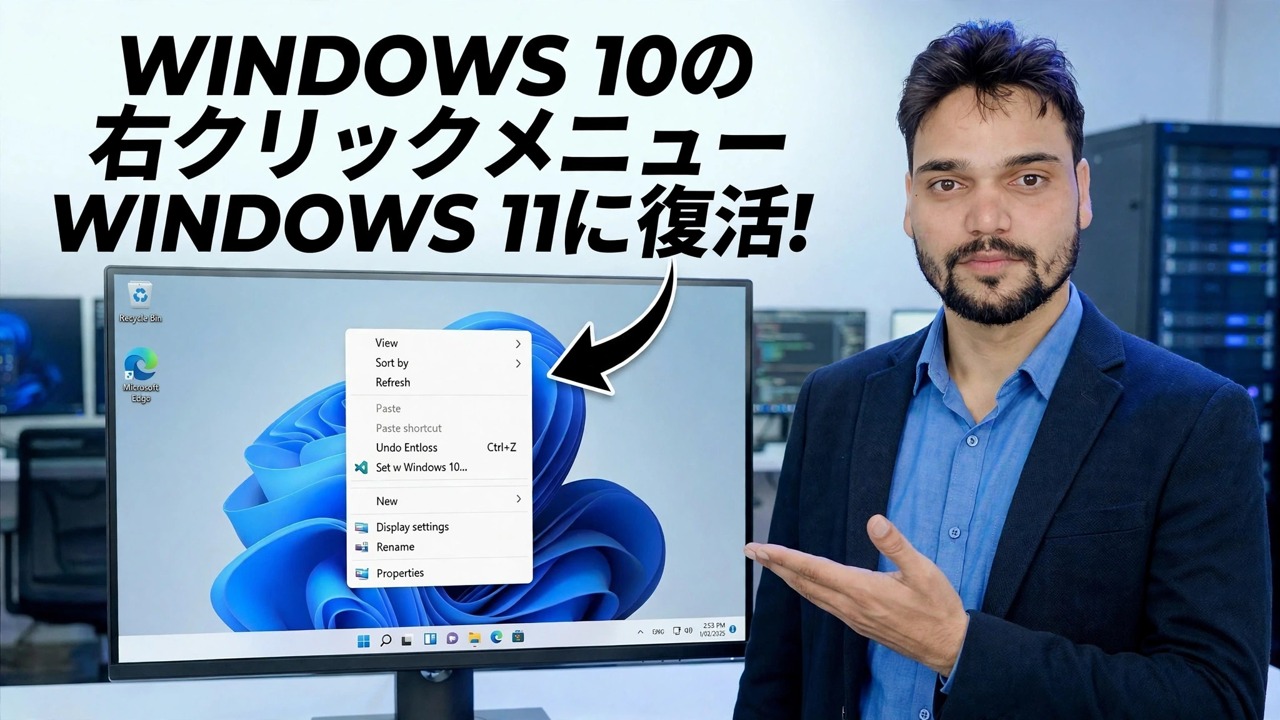
Windows 11 の右クリック メニューは 1 つのメニューではありません。 ファイル エクスプローラーは、 Windows 自体や、アーカイバー、ウイルス対策、クラウド ストレージ、グラフィック ドライバーなどのインストールしたアプリからの、登録されているすべてのコンテキスト メニュー ハンドラー にエントリを追加するよう要求することにより、毎回ライブでファイル エクスプローラーを構築します。これらのハンドラーの 1 つでも遅い、壊れている、またはネットワーク上の場所で待機している場合は、メニュー全体がそれを待機することになります。そのため、遅延は通常フリーズではなく数秒であり、新しいアプリをインストールした直後に遅延が開始されることが多いのはそのためです。 2026 年 11 月 11 日の時点で、 この問題の背後に単一のアップデートや KB 番号はありません - 遅いハンドラーを見つけて順番に作業してください。
X 遅延はファイル、フォルダー、空のデスクトップでも同様に発生します
X アーカイバ、ウイルス対策、クラウド アプリ、またはドライバー パッケージをインストールした後に開始されました
X 左クリックとダブルクリックは速いですが、右クリック メニューだけが遅いです
X メニューが最終的に開くと、エクスプローラーが点滅したり再起動したりする場合があります
シェル拡張 エクスプローラーは、メニューを描画する前に、すべてのコンテキスト メニュー ハンドラーが応答するのを待ちます。 1 つの遅いサードパーティ ハンドラーにより、全員のメニュー全体が遅延します。
この問題の特徴: 他はすべて高速ですが、右クリック メニューだけが遅れています。これは、マウスではなく、メニュー内に読み込まれるものを指しています。
ファイルエクスプローラーを再起動して再度テストしてください
Explorer プロセスがスタックすると、再起動するまですべてのメニューが遅くなる可能性があります。これには 20 秒かかり、何かを変更する前に 1 回限りのハングが発生する可能性が排除されます。
- Ctrl + Shift + Esc を押してタスク マネージャーを開きます。
- [プロセス] リストで Windows エクスプローラー を見つけて右クリックし、再起動 を選択します。タスクバーが消えて元に戻ります。
- デスクトップとファイルを右クリックし、メニューの時間を表示します。今が速い場合は、エクスプローラーがスタック状態になっていたため、ここで停止します。
- 数分以内に遅延が戻った場合は、ハンドラーが再ロードしています。修正 2 に進みます。
サードパーティのコンテキスト メニュー ハンドラーを無効にする ⭐
これは最も頻繁に機能する修正です。アプリは、「スキャン」、「アーカイブに追加」、「送信」などのエントリのハンドラーを追加しますが、ハンドラーに欠陥があると、すべてのメニューが遅延します。何もアンインストールせずに、グループで無効にして原因を見つけます。
- NirSoft (nirsoft.net) から ShellExView をダウンロードします。これは、すべてのシェル拡張機能をリストする無料のポータブル ツールです。管理者として実行します。
- [オプション] > [すべての Microsoft 拡張機能を非表示] をクリックして、サードパーティのハンドラーのみを残すようにします。 タイプ 列で並べ替え、コンテキスト メニュー エントリを探します。
- サードパーティのコンテキスト メニュー ハンドラーを選択し、F7 を押して無効にします (ピンク色で表示されます)。解決策 1 と同様にエクスプローラーを再起動し、右クリックの速度をテストします。
- メニューが高速になった場合は、ハンドラーを一度にいくつか再度有効にし、エクスプローラーを再起動して各グループの後に遅延が戻るまでテストします。最後に有効にしたグループが原因です。それを無効のままにするか、その親アプリを更新またはアンインストールします。
- すべてを無効にしても何も変わらない場合は、F8 を使用してすべてを再度有効にして、修正 3 に進みます。原因は別の場所にあります。
メニューからデッドネットワークとクラウドのショートカットを削除する
ネットワーク ドライブ、オフライン NAS、または同期されていないクラウド フォルダーを指すハンドラーは、メニューが開く前にタイムアウトする必要があります。これは、遅いメニューとまったく同じように見えます。
- マップされたネットワーク ドライブ またはクラウド フォルダー (OneDrive、Google Drive、Dropbox) 内のファイルで遅延が最もひどい場合は、その場所から一時的に接続を切断し、ローカル ファイルをテストします。
- ファイル エクスプローラーで、存在しないサーバーに属するマップされたドライブを右クリックし、切断を選択します。
- システム トレイからクラウド アプリを一時停止または終了し、再度テストします。アプリを閉じた状態でメニューが即時に表示される場合は、そのアプリを更新します。そのコンテキスト ハンドラーが遅延になります。
SFC と DISM を実行して Windows ファイルを修復する
サードパーティのハンドラーが原因でない場合は、エクスプローラーまたはシステム ファイルの破損が原因である可能性があります。 Microsoft の組み込み修復ツールは、Windows Update からこれらのファイルをチェックして復元します。
- Win + X メニューからターミナル (管理者) を開きます。
DISM /Online /Cleanup-Image /RestoreHealthを実行して終了します。数分間は 1 パーセントのままになることがあります。- 次に、
sfc /scannowを実行し、100% に達するまで待ちます。 PC を再起動し、メニューをテストします。 - SFC が破損したファイルを検出したが、一部を修復できなかったと報告した場合は、再起動後に両方のコマンドをもう一度実行します。
クリーン ブートと新しいユーザー プロファイルでテストする
クリーン ブートでは、Microsoft サービスのみで Windows が起動します。これにより、1 回のテストでバックグラウンド アプリの問題と Windows の問題が分離されます。
- Win + R を押し、
msconfigと入力して、Enter を押します。 [サービス] タブで、[Microsoft サービスをすべて非表示にする] にチェックを入れ、[すべて無効にする] をクリックします。 - [スタートアップ] タブで、タスク マネージャーを開き、すべてのスタートアップ項目を無効にします。再起動して右クリック メニューをテストします。
- クリーン ブートでメニューが高速な場合は、遅延が戻るまでサービスとスタートアップ項目をグループで再度有効にします。そのアプリが原因です。その後、必ず msconfig を通常の起動に戻してください。
- また新しいローカル ユーザー アカウント ([設定] > [アカウント] > [その他のユーザー]) も試してください。そこでメニューが高速な場合は、メイン プロファイルのシェル設定が破損しています。Windows を再インストールするのではなく、新しいプロファイルに移行してください。
Related Video
関連しますが、この問題そのものの修正ではありません: Windows 11 のワン クリック修正で Windows 10 のクラシックな右クリック メニューを復元するでは、Windows 11 に関連するトピックが取り上げられています。このページの問題を正確に解決するものではありません。その場合は上記の手順を使用してください。
Frequently Asked Questions
Windows 11 では右クリック メニューが遅いのに、他のすべては速いのはなぜですか?
メニューはクリックするたびにライブで構築されるためです。ファイル エクスプローラーは、登録されているすべてのコンテキスト メニュー ハンドラー (Windows コンポーネントとアーカイバー、ウイルス対策、クラウド ストレージ、グラフィックス アプリによって追加されたハンドラー) にエントリを追加するよう要求し、すべてのハンドラーが応答するまでメニューは表示されません。 1 つのハンドラーが遅いか壊れていると、メニュー全体が遅れますが、クリック、ウィンドウ、アプリは高速なままです。
右クリック メニューの速度を低下させているアプリを確認するにはどうすればよいですか?
NirSoft の ShellExView を使用し、すべての Microsoft 拡張機能を非表示にし、サードパーティのコンテキスト メニュー ハンドラーを無効にします。エクスプローラーを再起動してテストします。メニューが高速な場合は、遅延が戻るまで、一度にいくつかのハンドラーを再度有効にします。最後に有効になったグループに原因が含まれています。そのアプリを更新またはアンインストールするか、そのハンドラーのみを無効にしたままにしてください。
古い Windows 10 メニューを復元すると、右クリック メニューの遅さは修正されますか?
表示されるメニューが変わりますが、それは診断ではありません。クラシック メニューもシェル拡張機能から構築されているため、ハンドラーが遅いとそのメニューも遅延する可能性があります。まず、問題のあるハンドラーを見つけて無効にします。後でメニュー スタイルを切り替えるのは好みであり、修復ではありません。
ネットワークドライブが原因で右クリックメニューが遅くなることはありますか?
はい。コンテキスト メニュー ハンドラーまたはメニュー内のショートカットが、オフラインであるか応答が遅いマップされたドライブ、NAS、またはクラウド フォルダーを指している場合、エクスプローラーはタイムアウトになるのを待ってからメニューを描画します。マッピングされていないドライブを切断し、テストとしてクラウド アプリを一時停止し、ローカル ファイルとネットワーク ファイルを比較します。
SFC を実行すると、遅いコンテキスト メニューは修正されますか?
原因がサードパーティのハンドラーではなく Windows またはエクスプローラー ファイルの破損である場合、この問題が発生する可能性があります。最初に DISM /Online /Cleanup-Image /RestoreHealth を実行し、次に sfc /scannow を両方とも管理者端末から実行してから、再起動します。その後もメニューが遅い場合は、ほぼ確実にサードパーティのハンドラーまたはバックグラウンド アプリが原因であると考えられます。ShellExView とクリーン ブート テストを使用してください。