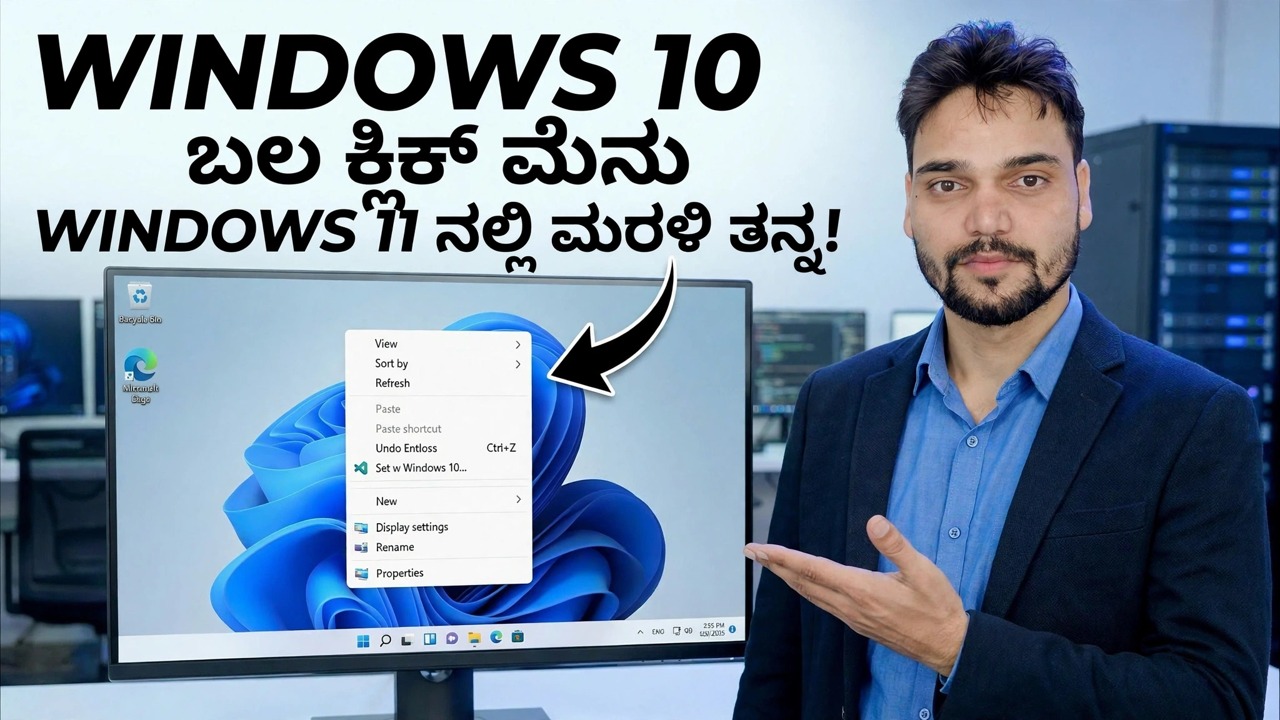
ವಿಂಡೋಸ್ 11 ನಲ್ಲಿ ಬಲ ಕ್ಲಿಕ್ ಮೆನು ಒಂದೇ ಮೆನು ಅಲ್ಲ. ವಿಂಡೋಸ್ನಿಂದಲೇ ಮತ್ತು ಆರ್ಕೈವರ್ಗಳು, ಆಂಟಿವೈರಸ್, ಕ್ಲೌಡ್ ಸ್ಟೋರೇಜ್ ಮತ್ತು ಗ್ರಾಫಿಕ್ಸ್ ಡ್ರೈವರ್ಗಳಂತಹ ಆರ್ಕೈವರ್ಗಳು, ಆಂಟಿವೈರಸ್, ಕ್ಲೌಡ್ ಸ್ಟೋರೇಜ್ ಮತ್ತು ಗ್ರಾಫಿಕ್ಸ್ ಡ್ರೈವರ್ಗಳಂತಹ ಪ್ರತಿ ನೋಂದಾಯಿತ ಸಂದರ್ಭ ಮೆನು ಹ್ಯಾಂಡ್ಲರ್ ಅನ್ನು ಕೇಳುವ ಮೂಲಕ ಫೈಲ್ ಎಕ್ಸ್ಪ್ಲೋರರ್ ಅದನ್ನು ಪ್ರತಿ ಬಾರಿ ಲೈವ್ ಆಗಿ ನಿರ್ಮಿಸುತ್ತದೆ. ಆ ಹ್ಯಾಂಡ್ಲರ್ಗಳಲ್ಲಿ ಒಂದಾದರೂ ನಿಧಾನವಾಗಿದ್ದರೆ, ಮುರಿದುಹೋದರೆ ಅಥವಾ ನೆಟ್ವರ್ಕ್ ಸ್ಥಳದಲ್ಲಿ ಕಾಯುತ್ತಿದ್ದರೆ, ಇಡೀ ಮೆನು ಅದಕ್ಕಾಗಿ ಕಾಯುತ್ತದೆ. ಅದಕ್ಕಾಗಿಯೇ ವಿಳಂಬವು ಸಾಮಾನ್ಯವಾಗಿ ಕೆಲವು ಸೆಕೆಂಡುಗಳು, ಫ್ರೀಜ್ ಅಲ್ಲ ಮತ್ತು ಹೊಸ ಅಪ್ಲಿಕೇಶನ್ ಅನ್ನು ಸ್ಥಾಪಿಸಿದ ನಂತರ ಅದು ಏಕೆ ಪ್ರಾರಂಭವಾಗುತ್ತದೆ. 11 ನವೆಂಬರ್ 2026 ರಂತೆ ಈ ಸಮಸ್ಯೆಯ ಹಿಂದೆ ಯಾವುದೇ ಅಪ್ಡೇಟ್ ಅಥವಾ KB ಸಂಖ್ಯೆ ಇಲ್ಲ - ನಿಧಾನ ಹ್ಯಾಂಡ್ಲರ್ ಅನ್ನು ಹುಡುಕಿ ಮತ್ತು ಕ್ರಮವಾಗಿ ಕೆಲಸ ಮಾಡಿ.
X ವಿಳಂಬವು ಫೈಲ್ಗಳು, ಫೋಲ್ಡರ್ಗಳು ಮತ್ತು ಖಾಲಿ ಡೆಸ್ಕ್ಟಾಪ್ನಲ್ಲಿ ಸಮಾನವಾಗಿ ಸಂಭವಿಸುತ್ತದೆ
X ಇದು ಆರ್ಕೈವರ್, ಆಂಟಿವೈರಸ್, ಕ್ಲೌಡ್ ಅಪ್ಲಿಕೇಶನ್ ಅಥವಾ ಡ್ರೈವರ್ ಪ್ಯಾಕೇಜ್ ಅನ್ನು ಸ್ಥಾಪಿಸಿದ ನಂತರ ಪ್ರಾರಂಭವಾಯಿತು
X ಎಡ-ಕ್ಲಿಕ್ ಮತ್ತು ಡಬಲ್-ಕ್ಲಿಕ್ ವೇಗವಾಗಿದೆ - ಬಲ ಕ್ಲಿಕ್ ಮೆನು ಮಾತ್ರ ನಿಧಾನವಾಗಿರುತ್ತದೆ
X ಕೆಲವೊಮ್ಮೆ ಎಕ್ಸ್ಪ್ಲೋರರ್ ಫ್ಲ್ಯಾಷ್ಗಳು ಅಥವಾ ಮೆನು ಅಂತಿಮವಾಗಿ ತೆರೆದಾಗ ಮರುಪ್ರಾರಂಭಿಸುತ್ತದೆ
SHELL EXTENSION ಪರಿಶೋಧಕವು ಮೆನುವನ್ನು ಸೆಳೆಯುವ ಮೊದಲು ಪ್ರತಿ ಸಂದರ್ಭ ಮೆನು ಹ್ಯಾಂಡ್ಲರ್ ಪ್ರತ್ಯುತ್ತರಿಸಲು ನಿರೀಕ್ಷಿಸುತ್ತದೆ. ಒಂದು ನಿಧಾನಗತಿಯ ಮೂರನೇ ವ್ಯಕ್ತಿಯ ಹ್ಯಾಂಡ್ಲರ್ ಎಲ್ಲರಿಗೂ ಸಂಪೂರ್ಣ ಮೆನುವನ್ನು ವಿಳಂಬಗೊಳಿಸುತ್ತದೆ.
ಈ ಸಮಸ್ಯೆಯ ಫಿಂಗರ್ಪ್ರಿಂಟ್: ಉಳಿದೆಲ್ಲವೂ ವೇಗವಾಗಿದೆ, ಬಲ-ಕ್ಲಿಕ್ ಮೆನು ಮಾತ್ರ ವಿಳಂಬವಾಗುತ್ತದೆ - ಅದು ಮೆನುವಿನಲ್ಲಿ ಏನನ್ನು ಲೋಡ್ ಮಾಡುತ್ತದೆ, ಮೌಸ್ನಲ್ಲಿ ಅಲ್ಲ.
ಫೈಲ್ ಎಕ್ಸ್ಪ್ಲೋರರ್ ಅನ್ನು ಮರುಪ್ರಾರಂಭಿಸಿ ಮತ್ತು ಮತ್ತೆ ಪರೀಕ್ಷಿಸಿ
ಅಂಟಿಕೊಂಡಿರುವ ಎಕ್ಸ್ಪ್ಲೋರರ್ ಪ್ರಕ್ರಿಯೆಯು ಪ್ರತಿ ಮೆನುವನ್ನು ಮರುಪ್ರಾರಂಭಿಸುವವರೆಗೆ ನಿಧಾನಗೊಳಿಸುತ್ತದೆ. ಇದು 20 ಸೆಕೆಂಡುಗಳನ್ನು ತೆಗೆದುಕೊಳ್ಳುತ್ತದೆ ಮತ್ತು ನೀವು ಏನನ್ನಾದರೂ ಬದಲಾಯಿಸುವ ಮೊದಲು ಒಂದು-ಆಫ್ ಹ್ಯಾಂಗ್ ಅನ್ನು ನಿಯಮಿಸುತ್ತದೆ.
- ಟಾಸ್ಕ್ ಮ್ಯಾನೇಜರ್ ತೆರೆಯಲು Ctrl + Shift + Esc ಒತ್ತಿರಿ.
- ಪ್ರಕ್ರಿಯೆಗಳ ಪಟ್ಟಿಯಲ್ಲಿ Windows Explorer ಅನ್ನು ಹುಡುಕಿ, ಅದರ ಮೇಲೆ ಬಲ ಕ್ಲಿಕ್ ಮಾಡಿ ಮತ್ತು ಮರುಪ್ರಾರಂಭಿಸಿ ಆಯ್ಕೆಮಾಡಿ. ಟಾಸ್ಕ್ ಬಾರ್ ಕಣ್ಮರೆಯಾಗುತ್ತದೆ ಮತ್ತು ಹಿಂತಿರುಗುತ್ತದೆ.
- ಡೆಸ್ಕ್ಟಾಪ್ ಮತ್ತು ಫೈಲ್ ಅನ್ನು ರೈಟ್-ಕ್ಲಿಕ್ ಮಾಡಿ ಮತ್ತು ಮೆನುವನ್ನು ಸಮಯ ಮಾಡಿ. ಅದು ಈಗ ವೇಗವಾಗಿದ್ದರೆ, ಅದು ಅಂಟಿಕೊಂಡಿರುವ ಎಕ್ಸ್ಪ್ಲೋರರ್ ಸ್ಥಿತಿಯಾಗಿತ್ತು - ಇಲ್ಲಿ ನಿಲ್ಲಿಸಿ.
- ವಿಳಂಬವು ನಿಮಿಷಗಳಲ್ಲಿ ಹಿಂತಿರುಗಿದರೆ, ಹ್ಯಾಂಡ್ಲರ್ ಅದನ್ನು ಮರು-ಲೋಡ್ ಮಾಡುತ್ತಿದ್ದಾರೆ - ಫಿಕ್ಸ್ 2 ಗೆ ಮುಂದುವರಿಯಿರಿ.
ಥರ್ಡ್-ಪಾರ್ಟಿ ಕಾಂಟೆಕ್ಸ್ಟ್ ಮೆನು ಹ್ಯಾಂಡ್ಲರ್ಗಳನ್ನು ನಿಷ್ಕ್ರಿಯಗೊಳಿಸಿ ⭐
ಇದು ಹೆಚ್ಚಾಗಿ ಕೆಲಸ ಮಾಡುವ ಪರಿಹಾರವಾಗಿದೆ. ಅಪ್ಲಿಕೇಶನ್ಗಳು ಸ್ಕ್ಯಾನ್ನೊಂದಿಗೆ, ಆರ್ಕೈವ್ಗೆ ಸೇರಿಸಿ, ಅಥವಾ ಕಳುಹಿಸುವಿಕೆಯಂತಹ ನಮೂದುಗಳಿಗೆ ಹ್ಯಾಂಡ್ಲರ್ಗಳನ್ನು ಸೇರಿಸುತ್ತವೆ - ಮತ್ತು ದೋಷಯುಕ್ತವು ಪ್ರತಿ ಮೆನುವನ್ನು ವಿಳಂಬಗೊಳಿಸುತ್ತದೆ. ಏನನ್ನೂ ಅನ್ಇನ್ಸ್ಟಾಲ್ ಮಾಡದೆಯೇ ಅಪರಾಧಿಯನ್ನು ಹುಡುಕಲು ಗುಂಪುಗಳಲ್ಲಿ ಅವುಗಳನ್ನು ನಿಷ್ಕ್ರಿಯಗೊಳಿಸಿ.
- NirSoft (nirsoft.net) ನಿಂದ ShellExView ಅನ್ನು ಡೌನ್ಲೋಡ್ ಮಾಡಿ - ಇದು ಪ್ರತಿ ಶೆಲ್ ವಿಸ್ತರಣೆಯನ್ನು ಪಟ್ಟಿ ಮಾಡುವ ಉಚಿತ, ಪೋರ್ಟಬಲ್ ಸಾಧನವಾಗಿದೆ. ಅದನ್ನು ನಿರ್ವಾಹಕರಾಗಿ ರನ್ ಮಾಡಿ.
- ಆಯ್ಕೆಗಳು > ಎಲ್ಲಾ ಮೈಕ್ರೋಸಾಫ್ಟ್ ವಿಸ್ತರಣೆಗಳನ್ನು ಮರೆಮಾಡಿ ಅನ್ನು ಕ್ಲಿಕ್ ಮಾಡಿ ಆದ್ದರಿಂದ ಮೂರನೇ ವ್ಯಕ್ತಿಯ ಹ್ಯಾಂಡ್ಲರ್ಗಳು ಮಾತ್ರ ಉಳಿಯುತ್ತಾರೆ. ಪ್ರಕಾರ ಕಾಲಮ್ ಮೂಲಕ ವಿಂಗಡಿಸಿ ಮತ್ತು ಸಂದರ್ಭ ಮೆನು ನಮೂದುಗಳಿಗಾಗಿ ನೋಡಿ.
- ಮೂರನೇ ವ್ಯಕ್ತಿಯ ಸಂದರ್ಭ ಮೆನು ಹ್ಯಾಂಡ್ಲರ್ಗಳನ್ನು ಆಯ್ಕೆಮಾಡಿ ಮತ್ತು ಅವುಗಳನ್ನು ನಿಷ್ಕ್ರಿಯಗೊಳಿಸಲು F7 ಒತ್ತಿರಿ (ಅವು ಗುಲಾಬಿ ಬಣ್ಣದಲ್ಲಿ ತೋರಿಸುತ್ತವೆ). ಫಿಕ್ಸ್ 1 ರಂತೆ ಎಕ್ಸ್ಪ್ಲೋರರ್ ಅನ್ನು ಮರುಪ್ರಾರಂಭಿಸಿ ಮತ್ತು ಬಲ ಕ್ಲಿಕ್ ವೇಗವನ್ನು ಪರೀಕ್ಷಿಸಿ.
- ಮೆನು ಇದೀಗ ವೇಗವಾಗಿದ್ದರೆ, ಹ್ಯಾಂಡ್ಲರ್ಗಳನ್ನು ಕೆಲವು ಬಾರಿ ಮರು-ಸಕ್ರಿಯಗೊಳಿಸಿ, ಎಕ್ಸ್ಪ್ಲೋರರ್ ಅನ್ನು ಮರುಪ್ರಾರಂಭಿಸಿ ಮತ್ತು ಪ್ರತಿ ಗುಂಪಿನ ನಂತರ ಪರೀಕ್ಷಿಸಿ, ವಿಳಂಬ ಹಿಂತಿರುಗುವವರೆಗೆ - ನೀವು ಸಕ್ರಿಯಗೊಳಿಸಿದ ಕೊನೆಯ ಗುಂಪು ಅಪರಾಧಿಯನ್ನು ಹಿಡಿದಿಟ್ಟುಕೊಳ್ಳುತ್ತದೆ. ಅದನ್ನು ನಿಷ್ಕ್ರಿಯಗೊಳಿಸಿ, ಅಥವಾ ಅದರ ಮೂಲ ಅಪ್ಲಿಕೇಶನ್ ಅನ್ನು ನವೀಕರಿಸಿ ಅಥವಾ ಅಸ್ಥಾಪಿಸಿ.
- ಎಲ್ಲವನ್ನೂ ನಿಷ್ಕ್ರಿಯಗೊಳಿಸುವುದರಿಂದ ಏನೂ ಬದಲಾಗದಿದ್ದರೆ, F8 ನೊಂದಿಗೆ ಎಲ್ಲವನ್ನೂ ಮರು-ಸಕ್ರಿಯಗೊಳಿಸಿ ಮತ್ತು ಫಿಕ್ಸ್ 3 ಗೆ ಹೋಗಿ - ಕಾರಣ ಬೇರೆಡೆ ಇದೆ.
ಮೆನುವಿನಿಂದ ಡೆಡ್ ನೆಟ್ವರ್ಕ್ ಮತ್ತು ಕ್ಲೌಡ್ ಶಾರ್ಟ್ಕಟ್ಗಳನ್ನು ತೆಗೆದುಹಾಕಿ
ನೆಟ್ವರ್ಕ್ ಡ್ರೈವ್, ಆಫ್ಲೈನ್ NAS, ಅಥವಾ ಸಿಂಕ್ ಮಾಡದ ಕ್ಲೌಡ್ ಫೋಲ್ಡರ್ಗೆ ಸೂಚಿಸುವ ಹ್ಯಾಂಡ್ಲರ್ ಮೆನು ತೆರೆಯುವ ಮೊದಲು ಸಮಯ ಮೀರಬೇಕಾಗುತ್ತದೆ - ಇದು ನಿಖರವಾಗಿ ನಿಧಾನ ಮೆನುವಿನಂತೆ ಕಾಣುತ್ತದೆ.
- ಮ್ಯಾಪ್ ಮಾಡಿದ ನೆಟ್ವರ್ಕ್ ಡ್ರೈವ್ ಅಥವಾ ಕ್ಲೌಡ್ ಫೋಲ್ಡರ್ (OneDrive, Google Drive, Dropbox) ಒಳಗಿನ ಫೈಲ್ಗಳಲ್ಲಿ ವಿಳಂಬವು ಕೆಟ್ಟದಾಗಿದ್ದರೆ, ಆ ಸ್ಥಳದಿಂದ ತಾತ್ಕಾಲಿಕವಾಗಿ ಸಂಪರ್ಕ ಕಡಿತಗೊಳಿಸಿ ಮತ್ತು ಸ್ಥಳೀಯ ಫೈಲ್ ಅನ್ನು ಪರೀಕ್ಷಿಸಿ.
- ಫೈಲ್ ಎಕ್ಸ್ಪ್ಲೋರರ್ನಲ್ಲಿ, ಇನ್ನು ಮುಂದೆ ಅಸ್ತಿತ್ವದಲ್ಲಿಲ್ಲದ ಸರ್ವರ್ಗೆ ಸೇರಿದ ಯಾವುದೇ ಮ್ಯಾಪ್ ಮಾಡಿದ ಡ್ರೈವ್ ಅನ್ನು ರೈಟ್-ಕ್ಲಿಕ್ ಮಾಡಿ ಮತ್ತು ಡಿಸ್ಕನೆಕ್ಟ್ ಆಯ್ಕೆಮಾಡಿ.
- ಸಿಸ್ಟಂ ಟ್ರೇನಿಂದ ಕ್ಲೌಡ್ ಅಪ್ಲಿಕೇಶನ್ ಅನ್ನು ವಿರಾಮಗೊಳಿಸಿ ಅಥವಾ ನಿರ್ಗಮಿಸಿ ಮತ್ತು ಮತ್ತೊಮ್ಮೆ ಪರೀಕ್ಷಿಸಿ. ಅಪ್ಲಿಕೇಶನ್ ಮುಚ್ಚಿದ ಮೆನು ತತ್ಕ್ಷಣದಲ್ಲಿದ್ದರೆ, ಆ ಅಪ್ಲಿಕೇಶನ್ ಅನ್ನು ನವೀಕರಿಸಿ - ಅದರ ಸಂದರ್ಭ ಹ್ಯಾಂಡ್ಲರ್ ವಿಳಂಬವಾಗಿದೆ.
ವಿಂಡೋಸ್ ಫೈಲ್ಗಳನ್ನು ಸರಿಪಡಿಸಲು SFC ಮತ್ತು DISM ಅನ್ನು ರನ್ ಮಾಡಿ
ಯಾವುದೇ ಥರ್ಡ್-ಪಾರ್ಟಿ ಹ್ಯಾಂಡ್ಲರ್ ತಪ್ಪಿತಸ್ಥರಲ್ಲದಿದ್ದರೆ, ಹಾನಿಗೊಳಗಾದ ಎಕ್ಸ್ಪ್ಲೋರರ್ ಅಥವಾ ಸಿಸ್ಟಮ್ ಫೈಲ್ ಆಗಿರಬಹುದು. ಮೈಕ್ರೋಸಾಫ್ಟ್ನ ಬಿಲ್ಟ್-ಇನ್ ರಿಪೇರಿ ಪರಿಕರಗಳು ವಿಂಡೋಸ್ ಅಪ್ಡೇಟ್ನಿಂದ ಆ ಫೈಲ್ಗಳನ್ನು ಪರಿಶೀಲಿಸಿ ಮತ್ತು ಮರುಸ್ಥಾಪಿಸಿ.
- Win + X ಮೆನುವಿನಿಂದ ಟರ್ಮಿನಲ್ (ನಿರ್ವಹಣೆ) ತೆರೆಯಿರಿ.
DISM /Online /Cleanup-Image /RestoreHealthರನ್ ಮಾಡಿ ಮತ್ತು ಅದನ್ನು ಮುಗಿಸಲು ಬಿಡಿ - ಇದು ಹಲವಾರು ನಿಮಿಷಗಳವರೆಗೆ ಶೇಕಡಾವಾರು ಪ್ರಮಾಣದಲ್ಲಿ ಕುಳಿತುಕೊಳ್ಳಬಹುದು.- ನಂತರ
sfc /scannowರನ್ ಮಾಡಿ ಮತ್ತು ಅದು 100% ತಲುಪಲು ನಿರೀಕ್ಷಿಸಿ. PC ಅನ್ನು ಮರುಪ್ರಾರಂಭಿಸಿ ಮತ್ತು ಮೆನುವನ್ನು ಪರೀಕ್ಷಿಸಿ. - SFC ವರದಿ ಮಾಡಿದರೆ ಅದು ಭ್ರಷ್ಟ ಫೈಲ್ಗಳನ್ನು ಕಂಡುಹಿಡಿದಿದೆ ಆದರೆ ಅವುಗಳಲ್ಲಿ ಕೆಲವನ್ನು ಸರಿಪಡಿಸಲು ಸಾಧ್ಯವಾಗದಿದ್ದರೆ, ಮರುಪ್ರಾರಂಭಿಸಿದ ನಂತರ ಮತ್ತೊಮ್ಮೆ ಎರಡೂ ಆಜ್ಞೆಗಳನ್ನು ಚಲಾಯಿಸಿ.
ಕ್ಲೀನ್ ಬೂಟ್ ಮತ್ತು ಹೊಸ ಬಳಕೆದಾರರ ಪ್ರೊಫೈಲ್ನೊಂದಿಗೆ ಪರೀಕ್ಷಿಸಿ
ಕ್ಲೀನ್ ಬೂಟ್ ವಿಂಡೋಸ್ ಅನ್ನು ಮೈಕ್ರೋಸಾಫ್ಟ್ ಸೇವೆಗಳೊಂದಿಗೆ ಮಾತ್ರ ಪ್ರಾರಂಭಿಸುತ್ತದೆ. ಇದು ಒಂದು ಪರೀಕ್ಷೆಯಲ್ಲಿ ವಿಂಡೋಸ್ ಸಮಸ್ಯೆಯಿಂದ ಹಿನ್ನೆಲೆ ಅಪ್ಲಿಕೇಶನ್ ಸಮಸ್ಯೆಯನ್ನು ಪ್ರತ್ಯೇಕಿಸುತ್ತದೆ.
- Win + R ಒತ್ತಿರಿ,
msconfigಟೈಪ್ ಮಾಡಿ ಮತ್ತು Enter ಒತ್ತಿರಿ. ಸೇವೆಗಳು ಟ್ಯಾಬ್ನಲ್ಲಿ, ಎಲ್ಲಾ Microsoft ಸೇವೆಗಳನ್ನು ಮರೆಮಾಡಿ ಅನ್ನು ಟಿಕ್ ಮಾಡಿ, ನಂತರ ಎಲ್ಲವನ್ನೂ ನಿಷ್ಕ್ರಿಯಗೊಳಿಸಿ ಕ್ಲಿಕ್ ಮಾಡಿ. - Startup ಟ್ಯಾಬ್ನಲ್ಲಿ, ಕಾರ್ಯ ನಿರ್ವಾಹಕವನ್ನು ತೆರೆಯಿರಿ ಮತ್ತು ಪ್ರತಿ ಪ್ರಾರಂಭದ ಐಟಂ ಅನ್ನು ನಿಷ್ಕ್ರಿಯಗೊಳಿಸಿ. ಬಲ ಕ್ಲಿಕ್ ಮೆನುವನ್ನು ಮರುಪ್ರಾರಂಭಿಸಿ ಮತ್ತು ಪರೀಕ್ಷಿಸಿ.
- ಕ್ಲೀನ್ ಬೂಟ್ನಲ್ಲಿ ಮೆನು ವೇಗವಾಗಿದ್ದರೆ, ವಿಳಂಬವು ಹಿಂತಿರುಗುವವರೆಗೆ ಗುಂಪುಗಳಲ್ಲಿ ಸೇವೆಗಳು ಮತ್ತು ಆರಂಭಿಕ ಐಟಂಗಳನ್ನು ಮರು-ಸಕ್ರಿಯಗೊಳಿಸಿ - ಆ ಅಪ್ಲಿಕೇಶನ್ ಕಾರಣ. ನಂತರ msconfig ಅನ್ನು ಸಾಮಾನ್ಯ ಪ್ರಾರಂಭಕ್ಕೆ ಹಿಂತಿರುಗಿಸಲು ಮರೆಯದಿರಿ.
- ಹೊಸ ಸ್ಥಳೀಯ ಬಳಕೆದಾರ ಖಾತೆಯನ್ನು (ಸೆಟ್ಟಿಂಗ್ಗಳು > ಖಾತೆಗಳು > ಇತರೆ ಬಳಕೆದಾರರು) ಸಹ ಪ್ರಯತ್ನಿಸಿ. ಮೆನು ಅಲ್ಲಿ ವೇಗವಾಗಿದ್ದರೆ, ನಿಮ್ಮ ಮುಖ್ಯ ಪ್ರೊಫೈಲ್ನ ಶೆಲ್ ಸೆಟ್ಟಿಂಗ್ಗಳು ಹಾನಿಗೊಳಗಾಗುತ್ತವೆ - ವಿಂಡೋಸ್ ಅನ್ನು ಮರುಸ್ಥಾಪಿಸುವ ಬದಲು ಹೊಸ ಪ್ರೊಫೈಲ್ಗೆ ವಲಸೆ ಹೋಗಿ.
ತಾಂತ್ರಿಕ ಅಂಶುವಿನಲ್ಲಿ ಇನ್ನಷ್ಟು PC ಪರಿಹಾರಗಳು
ಪ್ರತಿ ವಾರ: ವಿಂಡೋಸ್ ಸಮಸ್ಯೆಗಳು, ಗುಪ್ತ ಪರಿಕರಗಳು ಮತ್ತು ಪೂರ್ಣ ಸೆಟಪ್ ಮಾರ್ಗದರ್ಶಿಗಳು, ಹಂತ ಹಂತವಾಗಿ ವಿವರಿಸಲಾಗಿದೆ.
Subscribe on YouTubeRelated Video
ಸಂಬಂಧಿಸಿದೆ, ಆದರೆ ಈ ನಿಖರವಾದ ಸಮಸ್ಯೆಗೆ ಪರಿಹಾರವಲ್ಲ: Windows 10 ಕ್ಲಾಸಿಕ್ ರೈಟ್ ಕ್ಲಿಕ್ ಮೆನುವನ್ನು ಮರುಸ್ಥಾಪಿಸಿ Windows 11 ಒಂದು ವಿಷಯದ ವಿಂಡೋಸ್ 1 ಕವರ್ ಒಂದು ಕ್ಲಿಕ್ ಫಿಕ್ಸ್ನಲ್ಲಿ ಒಂದು ಕ್ಲಿಕ್ ಫಿಕ್ಸ್.1. ಇದು ಈ ಪುಟದಲ್ಲಿನ ನಿಖರವಾದ ಸಮಸ್ಯೆಯನ್ನು ಪರಿಹರಿಸುವುದಿಲ್ಲ - ಅದಕ್ಕಾಗಿ ಮೇಲಿನ ಹಂತಗಳನ್ನು ಬಳಸಿ.
Frequently Asked Questions
ವಿಂಡೋಸ್ 11 ನಲ್ಲಿ ಬಲ ಕ್ಲಿಕ್ ಮೆನು ಏಕೆ ನಿಧಾನವಾಗಿದೆ ಆದರೆ ಉಳಿದೆಲ್ಲವೂ ವೇಗವಾಗಿದೆ?
ಏಕೆಂದರೆ ಪ್ರತಿ ಕ್ಲಿಕ್ನಲ್ಲಿ ಮೆನುವನ್ನು ಲೈವ್ ಆಗಿ ನಿರ್ಮಿಸಲಾಗಿದೆ. ಫೈಲ್ ಎಕ್ಸ್ಪ್ಲೋರರ್ ಪ್ರತಿ ನೋಂದಾಯಿತ ಸಂದರ್ಭ ಮೆನು ಹ್ಯಾಂಡ್ಲರ್ ಅನ್ನು ಕೇಳುತ್ತದೆ - ವಿಂಡೋಸ್ ಘಟಕಗಳು ಮತ್ತು ಆರ್ಕೈವರ್ಗಳು, ಆಂಟಿವೈರಸ್, ಕ್ಲೌಡ್ ಸ್ಟೋರೇಜ್ ಮತ್ತು ಗ್ರಾಫಿಕ್ಸ್ ಅಪ್ಲಿಕೇಶನ್ಗಳಿಂದ ಸೇರಿಸಲಾದ ಹ್ಯಾಂಡ್ಲರ್ಗಳು - ಅದರ ನಮೂದುಗಳನ್ನು ಸೇರಿಸಲು ಮತ್ತು ಅವರೆಲ್ಲರೂ ಉತ್ತರಿಸುವವರೆಗೆ ಮೆನು ಕಾಣಿಸುವುದಿಲ್ಲ. ಕ್ಲಿಕ್ಗಳು, ವಿಂಡೋಗಳು ಮತ್ತು ಅಪ್ಲಿಕೇಶನ್ಗಳು ವೇಗವಾಗಿ ಇರುವಾಗ ಒಂದು ನಿಧಾನ ಅಥವಾ ಮುರಿದ ಹ್ಯಾಂಡ್ಲರ್ ಸಂಪೂರ್ಣ ಮೆನುವನ್ನು ವಿಳಂಬಗೊಳಿಸುತ್ತದೆ.
ನನ್ನ ಬಲ ಕ್ಲಿಕ್ ಮೆನುವನ್ನು ಯಾವ ಅಪ್ಲಿಕೇಶನ್ ನಿಧಾನಗೊಳಿಸುತ್ತಿದೆ ಎಂದು ಕಂಡುಹಿಡಿಯುವುದು ಹೇಗೆ?
NirSoft ನಿಂದ ShellExView ಬಳಸಿ, ಎಲ್ಲಾ ಮೈಕ್ರೋಸಾಫ್ಟ್ ವಿಸ್ತರಣೆಗಳನ್ನು ಮರೆಮಾಡಿ ಮತ್ತು ಮೂರನೇ ವ್ಯಕ್ತಿಯ ಸಂದರ್ಭ ಮೆನು ಹ್ಯಾಂಡ್ಲರ್ಗಳನ್ನು ನಿಷ್ಕ್ರಿಯಗೊಳಿಸಿ. ಎಕ್ಸ್ಪ್ಲೋರರ್ ಅನ್ನು ಮರುಪ್ರಾರಂಭಿಸಿ ಮತ್ತು ಪರೀಕ್ಷಿಸಿ. ಮೆನು ವೇಗವಾಗಿದ್ದರೆ, ವಿಳಂಬ ಹಿಂತಿರುಗುವವರೆಗೆ ಕೆಲವು ಬಾರಿ ಹ್ಯಾಂಡ್ಲರ್ಗಳನ್ನು ಮರು-ಸಕ್ರಿಯಗೊಳಿಸಿ - ಸಕ್ರಿಯಗೊಳಿಸಿದ ಕೊನೆಯ ಗುಂಪು ಅಪರಾಧಿಯನ್ನು ಹೊಂದಿರುತ್ತದೆ. ಆ ಅಪ್ಲಿಕೇಶನ್ ಅನ್ನು ನವೀಕರಿಸಿ ಅಥವಾ ಅನ್ಇನ್ಸ್ಟಾಲ್ ಮಾಡಿ ಅಥವಾ ಅದರ ಹ್ಯಾಂಡ್ಲರ್ ಅನ್ನು ಮಾತ್ರ ನಿಷ್ಕ್ರಿಯಗೊಳಿಸಿ.
ಹಳೆಯ Windows 10 ಮೆನುವನ್ನು ಮರುಸ್ಥಾಪಿಸುವುದು ನಿಧಾನವಾದ ಬಲ ಕ್ಲಿಕ್ ಮೆನುವನ್ನು ಸರಿಪಡಿಸುತ್ತದೆಯೇ?
ಇದು ನೀವು ನೋಡುವ ಮೆನುವನ್ನು ಬದಲಾಯಿಸುತ್ತದೆ, ಆದರೆ ಇದು ರೋಗನಿರ್ಣಯವಲ್ಲ. ಕ್ಲಾಸಿಕ್ ಮೆನುವನ್ನು ಶೆಲ್ ವಿಸ್ತರಣೆಗಳಿಂದ ನಿರ್ಮಿಸಲಾಗಿದೆ, ಆದ್ದರಿಂದ ನಿಧಾನ ಹ್ಯಾಂಡ್ಲರ್ ಆ ಮೆನುವನ್ನು ಸಹ ವಿಳಂಬಗೊಳಿಸಬಹುದು. ದೋಷಪೂರಿತ ಹ್ಯಾಂಡ್ಲರ್ ಅನ್ನು ಮೊದಲು ಹುಡುಕಿ ಮತ್ತು ನಿಷ್ಕ್ರಿಯಗೊಳಿಸಿ; ನಂತರ ಮೆನು ಶೈಲಿಗಳನ್ನು ಬದಲಾಯಿಸುವುದು ಆದ್ಯತೆಯಾಗಿದೆ, ದುರಸ್ತಿ ಅಲ್ಲ.
ಬಲ ಕ್ಲಿಕ್ ಮೆನುವನ್ನು ನೆಟ್ವರ್ಕ್ ಡ್ರೈವ್ ನಿಧಾನಗೊಳಿಸಬಹುದೇ?
ಹೌದು. ಸಂದರ್ಭ ಮೆನು ಹ್ಯಾಂಡ್ಲರ್ ಅಥವಾ ಮೆನುವಿನಲ್ಲಿರುವ ಶಾರ್ಟ್ಕಟ್ ಮ್ಯಾಪ್ ಮಾಡಲಾದ ಡ್ರೈವ್, NAS ಅಥವಾ ಕ್ಲೌಡ್ ಫೋಲ್ಡರ್ನಲ್ಲಿ ಆಫ್ಲೈನ್ ಅಥವಾ ಉತ್ತರಿಸಲು ನಿಧಾನವಾಗಿದ್ದರೆ, ಮೆನುವನ್ನು ಸೆಳೆಯುವ ಮೊದಲು ಎಕ್ಸ್ಪ್ಲೋರರ್ ಸಮಯ ಮುಗಿಯುವವರೆಗೆ ಕಾಯುತ್ತದೆ. ಡೆಡ್ ಮ್ಯಾಪ್ ಮಾಡಿದ ಡ್ರೈವ್ಗಳನ್ನು ಸಂಪರ್ಕ ಕಡಿತಗೊಳಿಸಿ, ಕ್ಲೌಡ್ ಅಪ್ಲಿಕೇಶನ್ ಅನ್ನು ಪರೀಕ್ಷೆಯಾಗಿ ವಿರಾಮಗೊಳಿಸಿ ಮತ್ತು ಸ್ಥಳೀಯ ಫೈಲ್ ಅನ್ನು ನೆಟ್ವರ್ಕ್ ಫೈಲ್ನೊಂದಿಗೆ ಹೋಲಿಸಿ.
SFC ರನ್ನಿಂಗ್ ನಿಧಾನವಾದ ಸಂದರ್ಭ ಮೆನುವನ್ನು ಸರಿಪಡಿಸುತ್ತದೆಯೇ?
ಮೂರನೇ ವ್ಯಕ್ತಿಯ ಹ್ಯಾಂಡ್ಲರ್ಗಿಂತ ಹೆಚ್ಚಾಗಿ ಹಾನಿಗೊಳಗಾದ ವಿಂಡೋಸ್ ಅಥವಾ ಎಕ್ಸ್ಪ್ಲೋರರ್ ಫೈಲ್ ಆಗಿರುವಾಗ ಅದು ಮಾಡಬಹುದು. DISM/Online/Cleanup-Image/RestoreHealth ಅನ್ನು ಮೊದಲು ರನ್ ಮಾಡಿ, ನಂತರ sfc / scannow, ಎರಡೂ ನಿರ್ವಾಹಕ ಟರ್ಮಿನಲ್ನಿಂದ, ನಂತರ ಮರುಪ್ರಾರಂಭಿಸಿ. ಮೆನು ನಂತರವೂ ನಿಧಾನವಾಗಿದ್ದರೆ, ಕಾರಣವು ಬಹುತೇಕ ಮೂರನೇ ವ್ಯಕ್ತಿಯ ಹ್ಯಾಂಡ್ಲರ್ ಅಥವಾ ಹಿನ್ನೆಲೆ ಅಪ್ಲಿಕೇಶನ್ ಆಗಿರುತ್ತದೆ - ShellExView ಮತ್ತು ಕ್ಲೀನ್ ಬೂಟ್ ಪರೀಕ್ಷೆಗಳನ್ನು ಬಳಸಿ.