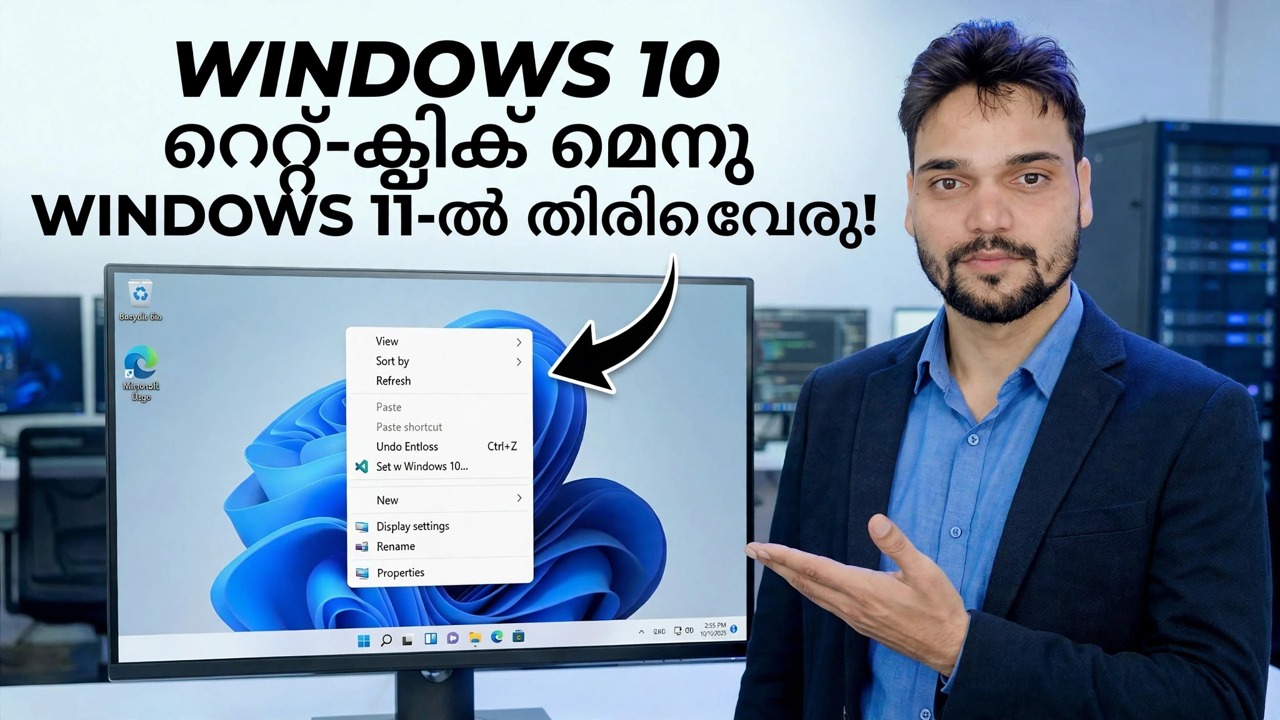
വിൻഡോസ് 11 ലെ റൈറ്റ് ക്ലിക്ക് മെനു ഒരൊറ്റ മെനു അല്ല. Windows-ൽ നിന്നും നിങ്ങൾ ഇൻസ്റ്റാൾ ചെയ്ത ആർക്കൈവറുകൾ, ആൻ്റിവൈറസ്, ക്ലൗഡ് സ്റ്റോറേജ്, ഗ്രാഫിക്സ് ഡ്രൈവറുകൾ എന്നിവ പോലെ - രജിസ്റ്റർ ചെയ്ത എല്ലാ സന്ദർഭ മെനു ഹാൻഡ്ലറുകളോടും ആവശ്യപ്പെട്ട് File Explorer ഓരോ തവണയും ഇത് തത്സമയം നിർമ്മിക്കുന്നു. ആ ഹാൻഡ്ലറുകളിൽ ഒന്ന് പോലും മന്ദഗതിയിലാണെങ്കിൽ, തകരുകയോ അല്ലെങ്കിൽ ഒരു നെറ്റ്വർക്ക് ലൊക്കേഷനിൽ കാത്തിരിക്കുകയോ ആണെങ്കിൽ, മുഴുവൻ മെനുവും അതിനായി കാത്തിരിക്കുന്നു. അതുകൊണ്ടാണ് കാലതാമസം സാധാരണയായി കുറച്ച് സെക്കൻ്റുകൾ, ഫ്രീസ് അല്ല, ഒരു പുതിയ ആപ്പ് ഇൻസ്റ്റാൾ ചെയ്തതിന് ശേഷം അത് പലപ്പോഴും ആരംഭിക്കുന്നത് എന്തുകൊണ്ട്. 2026 നവംബർ 11 വരെ ഈ പ്രശ്നത്തിന് പിന്നിൽ ഒറ്റ അപ്ഡേറ്റോ KB നമ്പറോ ഇല്ല - സ്ലോ ഹാൻഡ്ലർ കണ്ടെത്തി ക്രമത്തിൽ പ്രവർത്തിക്കുക.
X ഫയലുകളിലും ഫോൾഡറുകളിലും ശൂന്യമായ ഡെസ്ക്ടോപ്പിലും ഒരുപോലെ കാലതാമസം സംഭവിക്കുന്നു
X ഒരു ആർക്കൈവർ, ആൻ്റിവൈറസ്, ക്ലൗഡ് ആപ്പ് അല്ലെങ്കിൽ ഡ്രൈവർ പാക്കേജ് ഇൻസ്റ്റാൾ ചെയ്തതിന് ശേഷം ഇത് ആരംഭിച്ചു
X ഇടത്-ക്ലിക്കും ഇരട്ട-ക്ലിക്കുകളും വേഗതയുള്ളതാണ് - വലത്-ക്ലിക്ക് മെനു മാത്രം മന്ദഗതിയിലാണ്
X ചിലപ്പോൾ മെനു തുറക്കുമ്പോൾ എക്സ്പ്ലോറർ ഫ്ലാഷുചെയ്യുകയോ പുനരാരംഭിക്കുകയോ ചെയ്യും
SHELL EXTENSION എക്സ്പ്ലോറർ മെനു വരയ്ക്കുന്നതിന് മുമ്പ് ഓരോ സന്ദർഭ മെനു ഹാൻഡ്ലറും മറുപടി നൽകുന്നതിനായി കാത്തിരിക്കുന്നു. ഒരു സ്ലോ മൂന്നാം കക്ഷി ഹാൻഡ്ലർ എല്ലാവർക്കുമായി മുഴുവൻ മെനുവും വൈകിപ്പിക്കുന്നു.
ഈ പ്രശ്നത്തിൻ്റെ വിരലടയാളം: മറ്റെല്ലാം വേഗതയുള്ളതാണ്, വലത്-ക്ലിക്ക് മെനു മാത്രം ലാഗ് ചെയ്യുന്നു - അത് മെനുവിനുള്ളിൽ എന്താണ് ലോഡ് ചെയ്യുന്നതെന്ന് സൂചിപ്പിക്കുന്നു, മൗസിലല്ല.
ഫയൽ എക്സ്പ്ലോറർ പുനരാരംഭിച്ച് വീണ്ടും പരിശോധിക്കുക
ഒരു സ്റ്റക്ക് എക്സ്പ്ലോറർ പ്രോസസ്സ് പുനരാരംഭിക്കുന്നത് വരെ ഓരോ മെനുവും മന്ദഗതിയിലാക്കാം. ഇതിന് 20 സെക്കൻഡ് എടുക്കുകയും നിങ്ങൾ എന്തെങ്കിലും മാറ്റുന്നതിന് മുമ്പ് ഒറ്റത്തവണ ഹാംഗ് ഒഴിവാക്കുകയും ചെയ്യുന്നു.
- ടാസ്ക് മാനേജർ തുറക്കാൻ Ctrl + Shift + Esc അമർത്തുക.
- പ്രക്രിയകളുടെ ലിസ്റ്റിൽ Windows Explorer കണ്ടെത്തുക, അതിൽ വലത്-ക്ലിക്കുചെയ്ത് Restart തിരഞ്ഞെടുക്കുക. ടാസ്ക്ബാർ അപ്രത്യക്ഷമാവുകയും തിരികെ വരികയും ചെയ്യും.
- ഡെസ്ക്ടോപ്പിലും ഫയലിലും വലത്-ക്ലിക്കുചെയ്ത് മെനുവിൽ സമയമെടുക്കുക. ഇപ്പോൾ വേഗതയേറിയതാണെങ്കിൽ, അതൊരു സ്റ്റാക്ക് എക്സ്പ്ലോറർ അവസ്ഥയായിരുന്നു - ഇവിടെ നിർത്തുക.
- മിനിറ്റുകൾക്കുള്ളിൽ കാലതാമസം തിരിച്ചെത്തിയാൽ, ഒരു ഹാൻഡ്ലർ അത് വീണ്ടും ലോഡുചെയ്യുന്നു - ഫിക്സ് 2-ലേക്ക് തുടരുക.
മൂന്നാം കക്ഷി സന്ദർഭ മെനു ഹാൻഡ്ലറുകൾ പ്രവർത്തനരഹിതമാക്കുക ⭐
ഇത് മിക്കപ്പോഴും പ്രവർത്തിക്കുന്ന പരിഹാരമാണ്. സ്കാൻ വിത്ത്, ആർക്കൈവിലേക്ക് ചേർക്കുക, അല്ലെങ്കിൽ അയയ്ക്കുക തുടങ്ങിയ എൻട്രികൾക്കായി ആപ്പുകൾ ഹാൻഡ്ലറുകൾ ചേർക്കുന്നു - കൂടാതെ ഒരു തകരാർ എല്ലാ മെനുവിലും കാലതാമസം വരുത്തുന്നു. ഒന്നും അൺഇൻസ്റ്റാൾ ചെയ്യാതെ തന്നെ കുറ്റവാളിയെ കണ്ടെത്താൻ ഗ്രൂപ്പുകളായി അവയെ പ്രവർത്തനരഹിതമാക്കുക.
- NirSoft (nirsoft.net)-ൽ നിന്ന് ShellExView ഡൗൺലോഡ് ചെയ്യുക - ഇത് എല്ലാ ഷെൽ എക്സ്റ്റൻഷനുകളും ലിസ്റ്റുചെയ്യുന്ന ഒരു സൗജന്യ, പോർട്ടബിൾ ടൂളാണ്. ഇത് അഡ്മിനിസ്ട്രേറ്ററായി പ്രവർത്തിപ്പിക്കുക.
- ഓപ്ഷനുകൾ > എല്ലാ മൈക്രോസോഫ്റ്റ് എക്സ്റ്റൻഷനുകളും മറയ്ക്കുക എന്നതിൽ ക്ലിക്ക് ചെയ്യുക, അങ്ങനെ മൂന്നാം കക്ഷി ഹാൻഡ്ലറുകൾ മാത്രമേ അവശേഷിക്കുന്നുള്ളൂ. തരം നിര പ്രകാരം അടുക്കി സന്ദർഭ മെനു എൻട്രികൾക്കായി നോക്കുക.
- മൂന്നാം കക്ഷി സന്ദർഭ മെനു ഹാൻഡ്ലറുകൾ തിരഞ്ഞെടുത്ത് അവ പ്രവർത്തനരഹിതമാക്കാൻ F7 അമർത്തുക (അവ പിങ്ക് നിറത്തിൽ കാണിക്കുന്നു). ഫിക്സ് 1 ലെ പോലെ എക്സ്പ്ലോറർ പുനരാരംഭിച്ച് റൈറ്റ് ക്ലിക്ക് വേഗത പരിശോധിക്കുക.
- മെനു ഇപ്പോൾ വേഗതയേറിയതാണെങ്കിൽ, ഹാൻഡ്ലറുകൾ കുറച്ച് സമയം വീണ്ടും പ്രവർത്തനക്ഷമമാക്കുക, എക്സ്പ്ലോറർ പുനരാരംഭിച്ച് ഓരോ ഗ്രൂപ്പിന് ശേഷവും പരിശോധന നടത്തുക, കാലതാമസം തിരിച്ചെത്തുന്നത് വരെ - നിങ്ങൾ പ്രവർത്തനക്ഷമമാക്കിയ അവസാന ഗ്രൂപ്പ് കുറ്റവാളിയെ പിടിക്കുന്നു. അത് പ്രവർത്തനരഹിതമാക്കുക, അല്ലെങ്കിൽ അതിൻ്റെ പാരൻ്റ് ആപ്പ് അപ്ഡേറ്റ് ചെയ്യുക അല്ലെങ്കിൽ അൺഇൻസ്റ്റാൾ ചെയ്യുക.
- എല്ലാം പ്രവർത്തനരഹിതമാക്കുന്നത് ഒന്നും മാറിയില്ലെങ്കിൽ, F8 ഉപയോഗിച്ച് അവയെല്ലാം വീണ്ടും പ്രവർത്തനക്ഷമമാക്കി ഫിക്സ് 3-ലേക്ക് പോകുക - കാരണം മറ്റെവിടെയോ ആണ്.
മെനുവിൽ നിന്ന് ഡെഡ് നെറ്റ്വർക്കുകളും ക്ലൗഡ് കുറുക്കുവഴികളും നീക്കം ചെയ്യുക
ഒരു നെറ്റ്വർക്ക് ഡ്രൈവ്, ഓഫ്ലൈൻ NAS, അല്ലെങ്കിൽ സമന്വയിപ്പിക്കാത്ത ക്ലൗഡ് ഫോൾഡർ എന്നിവയിലേക്ക് ചൂണ്ടിക്കാണിക്കുന്ന ഒരു ഹാൻഡ്ലറിന് മെനു തുറക്കുന്നതിന് മുമ്പ് സമയപരിധി തീരണം - ഇത് കൃത്യമായി സ്ലോ മെനു പോലെയാണ്.
- മാപ്പ് ചെയ്ത നെറ്റ്വർക്ക് ഡ്രൈവ് അല്ലെങ്കിൽ ഒരു ക്ലൗഡ് ഫോൾഡർ (OneDrive, Google Drive, Dropbox) ഉള്ള ഫയലുകൾക്കാണ് കാലതാമസം ഏറ്റവും മോശമായതെങ്കിൽ, ആ ലൊക്കേഷനിൽ നിന്ന് താൽക്കാലികമായി വിച്ഛേദിച്ച് ഒരു ലോക്കൽ ഫയൽ പരീക്ഷിക്കുക.
- ഫയൽ എക്സ്പ്ലോററിൽ, നിലവിലില്ലാത്ത സെർവറിലുള്ള ഏതെങ്കിലും മാപ്പ് ചെയ്ത ഡ്രൈവിൽ വലത്-ക്ലിക്കുചെയ്ത് വിച്ഛേദിക്കുക തിരഞ്ഞെടുക്കുക.
- സിസ്റ്റം ട്രേയിൽ നിന്ന് ക്ലൗഡ് ആപ്പ് താൽക്കാലികമായി നിർത്തുക അല്ലെങ്കിൽ പുറത്തുകടക്കുക, വീണ്ടും പരിശോധിക്കുക. ആപ്പ് അടച്ചിരിക്കുന്ന മെനു തൽക്ഷണമാണെങ്കിൽ, ആ ആപ്പ് അപ്ഡേറ്റ് ചെയ്യുക - അതിൻ്റെ സന്ദർഭ ഹാൻഡ്ലർ ആണ് കാലതാമസം.
വിൻഡോസ് ഫയലുകൾ നന്നാക്കാൻ SFC, DISM എന്നിവ പ്രവർത്തിപ്പിക്കുക
ഒരു മൂന്നാം കക്ഷി ഹാൻഡ്ലറും കുറ്റപ്പെടുത്തുന്നില്ലെങ്കിൽ, കേടായ ഒരു എക്സ്പ്ലോററോ സിസ്റ്റം ഫയലോ ആകാം. മൈക്രോസോഫ്റ്റിൻ്റെ ബിൽറ്റ്-ഇൻ റിപ്പയർ ടൂളുകൾ വിൻഡോസ് അപ്ഡേറ്റിൽ നിന്ന് ആ ഫയലുകൾ പരിശോധിച്ച് പുനഃസ്ഥാപിക്കുന്നു.
- Win + X മെനുവിൽ നിന്ന് ടെർമിനൽ (അഡ്മിൻ) തുറക്കുക.
DISM /Online /Cleanup-Image /RestoreHealthറൺ ചെയ്ത് പൂർത്തിയാക്കാൻ അനുവദിക്കുക - ഇതിന് ഒരു ശതമാനത്തിൽ കുറച്ച് മിനിറ്റ് ഇരിക്കാനാകും.- തുടർന്ന്
sfc /scannowറൺ ചെയ്ത് അത് 100% എത്തുന്നതുവരെ കാത്തിരിക്കുക. പിസി പുനരാരംഭിച്ച് മെനു പരിശോധിക്കുക. - SFC റിപ്പോർട്ട് ചെയ്താൽ അത് കേടായ ഫയലുകൾ കണ്ടെത്തിയെങ്കിലും അവയിൽ ചിലത് പരിഹരിക്കാൻ കഴിഞ്ഞില്ല, പുനരാരംഭിച്ചതിന് ശേഷം രണ്ട് കമാൻഡുകളും ഒരിക്കൽ കൂടി പ്രവർത്തിപ്പിക്കുക.
ഒരു ക്ലീൻ ബൂട്ടും ഒരു പുതിയ ഉപയോക്തൃ പ്രൊഫൈലും ഉപയോഗിച്ച് പരിശോധിക്കുക
ഒരു ക്ലീൻ ബൂട്ട് മൈക്രോസോഫ്റ്റ് സേവനങ്ങൾ ഉപയോഗിച്ച് മാത്രം വിൻഡോസ് ആരംഭിക്കുന്നു. ഇത് ഒരു ടെസ്റ്റിൽ വിൻഡോസ് പ്രശ്നത്തിൽ നിന്ന് പശ്ചാത്തല ആപ്പ് പ്രശ്നത്തെ വേർതിരിക്കുന്നു.
- Win + R അമർത്തുക,
msconfigഎന്ന് ടൈപ്പ് ചെയ്ത് Enter അമർത്തുക. സേവനങ്ങൾ ടാബിൽ, എല്ലാ Microsoft സേവനങ്ങളും മറയ്ക്കുക, തുടർന്ന് എല്ലാം പ്രവർത്തനരഹിതമാക്കുക ക്ലിക്കുചെയ്യുക. - Startup ടാബിൽ, ടാസ്ക് മാനേജർ തുറന്ന് എല്ലാ സ്റ്റാർട്ടപ്പ് ഇനങ്ങളും പ്രവർത്തനരഹിതമാക്കുക. വലത്-ക്ലിക്ക് മെനു പുനരാരംഭിച്ച് പരിശോധിക്കുക.
- ക്ലീൻ ബൂട്ടിൽ മെനു വേഗതയേറിയതാണെങ്കിൽ, കാലതാമസം വരുന്നതുവരെ ഗ്രൂപ്പുകളിൽ സേവനങ്ങളും സ്റ്റാർട്ടപ്പ് ഇനങ്ങളും വീണ്ടും പ്രവർത്തനക്ഷമമാക്കുക - ആ ആപ്പാണ് കാരണം. msconfig സാധാരണ സ്റ്റാർട്ടപ്പിലേക്ക് തിരികെ നൽകാൻ ഓർമ്മിക്കുക.
- ഒരു പുതിയ പ്രാദേശിക ഉപയോക്തൃ അക്കൗണ്ട് (ക്രമീകരണങ്ങൾ > അക്കൗണ്ടുകൾ > മറ്റ് ഉപയോക്താക്കൾ) ശ്രമിക്കുക. മെനു അവിടെ വേഗതയേറിയതാണെങ്കിൽ, നിങ്ങളുടെ പ്രധാന പ്രൊഫൈലിൻ്റെ ഷെൽ ക്രമീകരണങ്ങൾ കേടായിരിക്കുന്നു - വിൻഡോസ് വീണ്ടും ഇൻസ്റ്റാൾ ചെയ്യുന്നതിനുപകരം പുതിയ പ്രൊഫൈലിലേക്ക് മൈഗ്രേറ്റ് ചെയ്യുക.
സാങ്കേതിക അൻഷുവിൽ കൂടുതൽ പിസി പരിഹാരങ്ങൾ
എല്ലാ ആഴ്ചയും: വിൻഡോസ് പ്രശ്നങ്ങളും മറഞ്ഞിരിക്കുന്ന ഉപകരണങ്ങളും പൂർണ്ണ സജ്ജീകരണ ഗൈഡുകളും, ഘട്ടം ഘട്ടമായി വിശദീകരിച്ചു.
Subscribe on YouTubeRelated Video
ബന്ധപ്പെട്ടതാണ്, എന്നാൽ ഈ കൃത്യമായ പ്രശ്നത്തിനുള്ള പരിഹാരമല്ല: Windows 10 ക്ലാസിക് റൈറ്റ് ക്ലിക്ക് മെനു പുനഃസ്ഥാപിക്കുക Windows 11-ലെ വിൻഡോസ് 11 വൺ ക്ലിക്ക് ഫിക്സ് കവർ വിഷയം.1. ഇത് ഈ പേജിലെ കൃത്യമായ പ്രശ്നം പരിഹരിക്കുന്നില്ല - അതിനായി മുകളിലുള്ള ഘട്ടങ്ങൾ ഉപയോഗിക്കുക.
Frequently Asked Questions
എന്തുകൊണ്ടാണ് വിൻഡോസ് 11-ൽ റൈറ്റ് ക്ലിക്ക് മെനു മന്ദഗതിയിലാകുന്നത്, എന്നാൽ മറ്റെല്ലാം വേഗതയുള്ളതാണ്?
കാരണം ഓരോ ക്ലിക്കിലും മെനു തത്സമയം നിർമ്മിച്ചിരിക്കുന്നു. ഫയൽ എക്സ്പ്ലോറർ രജിസ്റ്റർ ചെയ്ത എല്ലാ സന്ദർഭ മെനു ഹാൻഡ്ലറുകളോടും - ആർക്കൈവറുകൾ, ആൻ്റിവൈറസ്, ക്ലൗഡ് സ്റ്റോറേജ്, ഗ്രാഫിക്സ് ആപ്പുകൾ എന്നിവ ചേർത്തിട്ടുള്ള വിൻഡോസ് ഘടകങ്ങളും ഹാൻഡ്ലറുകളും - അതിൻ്റെ എൻട്രികൾ ചേർക്കാൻ ആവശ്യപ്പെടുന്നു, അവയെല്ലാം മറുപടി നൽകുന്നതുവരെ മെനു ദൃശ്യമാകില്ല. ക്ലിക്കുകളും വിൻഡോകളും ആപ്പുകളും വേഗത്തിലായിരിക്കുമ്പോൾ ഒരു സ്ലോ അല്ലെങ്കിൽ ബ്രേക്ക് ഹാൻഡ്ലർ മുഴുവൻ മെനുവും വൈകിപ്പിക്കുന്നു.
എൻ്റെ റൈറ്റ് ക്ലിക്ക് മെനുവിൻ്റെ വേഗത കുറയ്ക്കുന്ന ആപ്പ് ഏതാണെന്ന് ഞാൻ എങ്ങനെ കണ്ടെത്തും?
NirSoft-ൽ നിന്ന് ShellExView ഉപയോഗിക്കുക, എല്ലാ Microsoft എക്സ്റ്റൻഷനുകളും മറയ്ക്കുക, മൂന്നാം കക്ഷി സന്ദർഭ മെനു ഹാൻഡ്ലറുകൾ പ്രവർത്തനരഹിതമാക്കുക. എക്സ്പ്ലോറർ പുനരാരംഭിച്ച് പരീക്ഷിക്കുക. മെനു വേഗതയേറിയതാണെങ്കിൽ, കാലതാമസം തിരികെ വരുന്നത് വരെ ഒരു സമയം കുറച്ച് ഹാൻഡ്ലറുകൾ വീണ്ടും പ്രവർത്തനക്ഷമമാക്കുക - പ്രവർത്തനക്ഷമമാക്കിയ അവസാന ഗ്രൂപ്പിൽ കുറ്റവാളി അടങ്ങിയിരിക്കുന്നു. ആ ആപ്പ് അപ്ഡേറ്റ് ചെയ്യുക അല്ലെങ്കിൽ അൺഇൻസ്റ്റാൾ ചെയ്യുക അല്ലെങ്കിൽ അതിൻ്റെ ഹാൻഡ്ലർ മാത്രം പ്രവർത്തനരഹിതമാക്കുക.
പഴയ Windows 10 മെനു പുനഃസ്ഥാപിക്കുന്നത് വേഗത കുറഞ്ഞ റൈറ്റ് ക്ലിക്ക് മെനു പരിഹരിക്കുമോ?
ഇത് നിങ്ങൾ കാണുന്ന മെനു മാറ്റുന്നു, പക്ഷേ ഇത് ഒരു രോഗനിർണയമല്ല. ക്ലാസിക് മെനുവും ഷെൽ എക്സ്റ്റൻഷനുകളിൽ നിന്നാണ് നിർമ്മിച്ചിരിക്കുന്നത്, അതിനാൽ സ്ലോ ഹാൻഡ്ലറിന് ആ മെനുവും വൈകാം. തെറ്റായ ഹാൻഡ്ലർ ആദ്യം കണ്ടെത്തി പ്രവർത്തനരഹിതമാക്കുക; പിന്നീട് മെനു ശൈലികൾ മാറുന്നത് ഒരു മുൻഗണനയാണ്, അറ്റകുറ്റപ്പണിയല്ല.
ഒരു നെറ്റ്വർക്ക് ഡ്രൈവിന് റൈറ്റ് ക്ലിക്ക് മെനു മന്ദഗതിയിലാക്കാൻ കഴിയുമോ?
അതെ. ഒരു സന്ദർഭ മെനു ഹാൻഡ്ലറോ മെനുവിലെ കുറുക്കുവഴിയോ ഒരു മാപ്പ് ചെയ്ത ഡ്രൈവ്, NAS അല്ലെങ്കിൽ ഓഫ്ലൈനായ അല്ലെങ്കിൽ ഉത്തരം നൽകാൻ മന്ദഗതിയിലുള്ള ക്ലൗഡ് ഫോൾഡറിലേക്കാണ് പോയിൻ്റ് ചെയ്യുന്നതെങ്കിൽ, മെനു വരയ്ക്കുന്നതിന് മുമ്പ് Explorer അതിൻ്റെ സമയപരിധിക്കായി കാത്തിരിക്കുന്നു. ഡെഡ് മാപ്പ് ചെയ്ത ഡ്രൈവുകൾ വിച്ഛേദിക്കുക, ഒരു ടെസ്റ്റായി ക്ലൗഡ് ആപ്പ് താൽക്കാലികമായി നിർത്തുക, ഒരു ലോക്കൽ ഫയലിനെ നെറ്റ്വർക്ക് ഫയലുമായി താരതമ്യം ചെയ്യുക.
SFC പ്രവർത്തിപ്പിക്കുന്നത് വേഗത കുറഞ്ഞ സന്ദർഭ മെനു പരിഹരിക്കുമോ?
ഒരു മൂന്നാം കക്ഷി ഹാൻഡ്ലറിനേക്കാൾ കേടായ വിൻഡോസ് അല്ലെങ്കിൽ എക്സ്പ്ലോറർ ഫയലാണ് കാരണം. ഒരു അഡ്മിനിസ്ട്രേറ്റർ ടെർമിനലിൽ നിന്ന് ആദ്യം DISM/Online/Cleanup-Image/RestoreHealth റൺ ചെയ്യുക, തുടർന്ന് sfc / scannow, തുടർന്ന് പുനരാരംഭിക്കുക. അതിനുശേഷവും മെനു മന്ദഗതിയിലാണെങ്കിൽ, കാരണം മിക്കവാറും ഒരു മൂന്നാം കക്ഷി ഹാൻഡ്ലറോ പശ്ചാത്തല ആപ്പോ ആയിരിക്കും - ShellExView, ക്ലീൻ ബൂട്ട് ടെസ്റ്റുകൾ എന്നിവ ഉപയോഗിക്കുക.