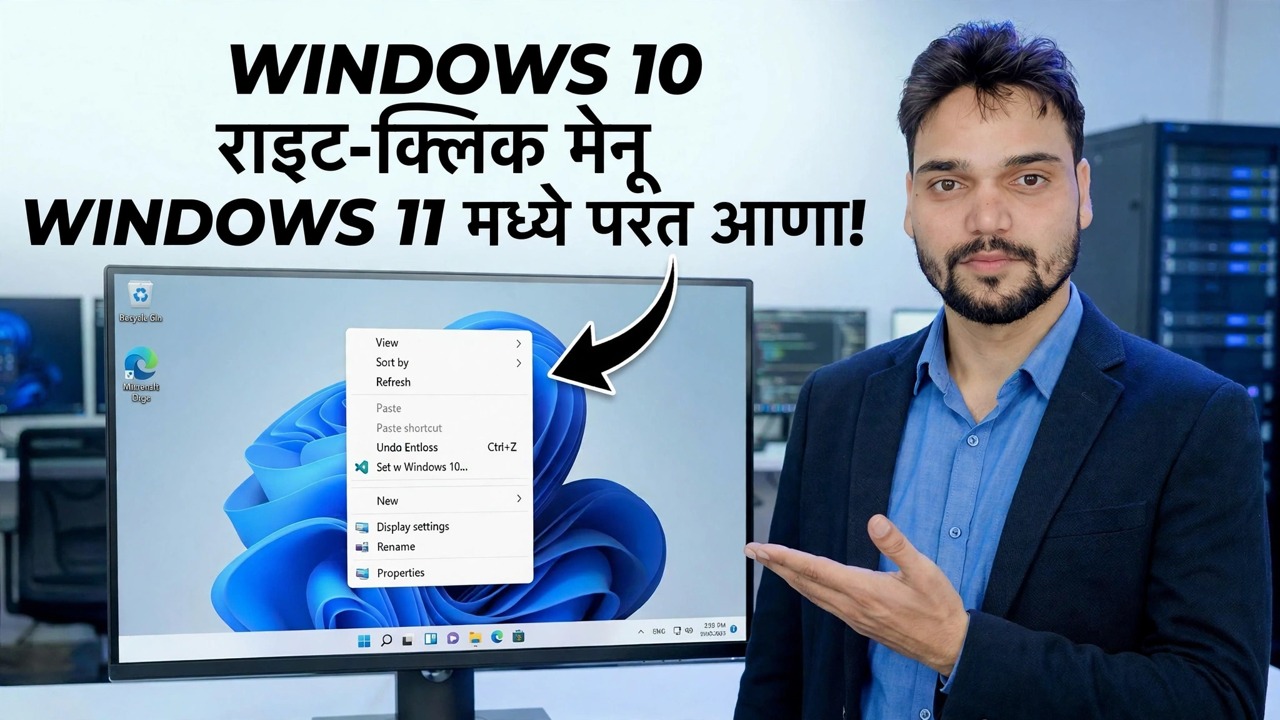
Windows 11 मधील उजवे-क्लिक मेनू हा एकच मेनू नाही. प्रत्येक नोंदणीकृत संदर्भ मेनू हँडलर ला विचारून फाइल एक्सप्लोरर प्रत्येक वेळी लाइव्ह बनवतो - त्याच्या नोंदी जोडण्यासाठी - स्वतः Windows वरून आणि तुम्ही स्थापित केलेल्या ॲप्सवरून, जसे की आर्काइव्हर्स, अँटीव्हायरस, क्लाउड स्टोरेज आणि ग्राफिक्स ड्रायव्हर्स. यापैकी एक हँडलर धीमा, तुटलेला किंवा नेटवर्क स्थानावर वाट पाहत असल्यास, संपूर्ण मेनू त्याची प्रतीक्षा करत आहे. म्हणूनच हा विलंब सामान्यतः काही सेकंदांचा असतो, फ्रीझ नसतो आणि नवीन ॲप इंस्टॉल केल्यानंतर लगेच का सुरू होतो. 11 नोव्हेंबर 2026 पर्यंत या समस्येमागे कोणतेही एकच अपडेट किंवा KB नंबर नाही - स्लो हँडलर शोधा आणि क्रमाने काम करा.
X फाइल्स, फोल्डर्स आणि रिकाम्या डेस्कटॉपवर विलंब होतो
X हे आर्किव्हर, अँटीव्हायरस, क्लाउड ॲप किंवा ड्रायव्हर पॅकेज स्थापित केल्यानंतर सुरू झाले
X लेफ्ट-क्लिक आणि डबल-क्लिक जलद आहे - फक्त उजवे-क्लिक मेनू मंद आहे
X कधीकधी मेनू उघडल्यावर एक्सप्लोरर चमकतो किंवा रीस्टार्ट होतो
SHELL EXTENSION प्रत्येक कॉन्टेक्स्ट मेनू हँडलरने मेन्यू काढण्यापूर्वी प्रत्युत्तर देण्यासाठी एक्सप्लोरर प्रतीक्षा करतो. एक मंद तृतीय पक्ष हँडलर प्रत्येकासाठी संपूर्ण मेनू विलंब करतो.
या समस्येचे फिंगरप्रिंट: बाकी सर्व काही जलद आहे, फक्त उजवे-क्लिक मेनू मागे पडतो - जे मेनूमध्ये काय लोड होते ते दर्शवते, माउसवर नाही.
फाइल एक्सप्लोरर रीस्टार्ट करा आणि पुन्हा चाचणी करा
अडकलेली एक्सप्लोरर प्रक्रिया प्रत्येक मेनू रीस्टार्ट करेपर्यंत हळू करू शकते. यास 20 सेकंद लागतात आणि तुम्ही काहीही बदलण्यापूर्वी एक-एक हँग रद्द करा.
- कार्य व्यवस्थापक उघडण्यासाठी Ctrl + Shift + Esc दाबा.
- प्रक्रिया सूचीमध्ये Windows Explorer शोधा, त्यावर उजवे-क्लिक करा आणि रीस्टार्ट निवडा. टास्कबार अदृश्य होईल आणि परत येईल.
- डेस्कटॉप आणि फाइलवर राइट-क्लिक करा आणि मेनूची वेळ द्या. जर ते आता वेगवान असेल तर ते एक अडकलेले एक्सप्लोरर राज्य होते - येथे थांबा.
- जर काही मिनिटांत विलंब झाला तर, हँडलर ते पुन्हा लोड करत आहे - फिक्स 2 वर सुरू ठेवा.
तृतीय-पक्ष संदर्भ मेनू हँडलर अक्षम करा ⭐
हे असे निराकरण आहे जे बर्याचदा कार्य करते. ॲप्स स्कॅनसह, संग्रहात जोडा किंवा पाठवा यासारख्या नोंदींसाठी हँडलर जोडतात - आणि दोषपूर्ण प्रत्येक मेनूला विलंब करते. काहीही विस्थापित न करता, गुन्हेगार शोधण्यासाठी त्यांना गटांमध्ये अक्षम करा.
- NirSoft (nirsoft.net) वरून ShellExView डाउनलोड करा - हे एक विनामूल्य, पोर्टेबल साधन आहे जे प्रत्येक शेल विस्ताराची सूची देते. प्रशासक म्हणून चालवा.
- पर्याय > सर्व Microsoft विस्तार लपवा वर क्लिक करा त्यामुळे फक्त तृतीय-पक्ष हँडलर राहतील. प्रकार स्तंभानुसार क्रमवारी लावा आणि संदर्भ मेनू नोंदी शोधा.
- तृतीय-पक्ष संदर्भ मेनू हँडलर निवडा आणि त्यांना अक्षम करण्यासाठी F7 दाबा (ते गुलाबी रंगात दिसतात). फिक्स 1 प्रमाणे एक्सप्लोरर रीस्टार्ट करा आणि उजवे-क्लिक गती तपासा.
- आता मेनू जलद असल्यास, एकावेळी काही हँडलर पुन्हा-सक्षम करा, एक्सप्लोरर रीस्टार्ट करा आणि प्रत्येक गटानंतर चाचणी करा, जोपर्यंत विलंब होत नाही तोपर्यंत - तुम्ही सक्षम केलेला शेवटचा गट दोषी धरतो. ते अक्षम ठेवा किंवा त्याचे मूळ ॲप अपडेट किंवा अनइंस्टॉल करा.
- सर्वकाही अक्षम केल्याने काहीही झाले नाही, तर ते सर्व F8 सह पुन्हा सक्षम करा आणि निराकरण 3 वर जा - कारण इतरत्र आहे.
मेन्यूमधून डेड नेटवर्क आणि क्लाउड शॉर्टकट काढा
नेटवर्क ड्राइव्ह, ऑफलाइन NAS किंवा समक्रमित न केलेल्या क्लाउड फोल्डरकडे निर्देश करणाऱ्या हँडलरला मेनू उघडण्यापूर्वी वेळ संपवावा लागतो - जो अगदी हळू मेनूसारखा दिसतो.
- मॅप केलेले नेटवर्क ड्राइव्ह किंवा क्लाउड फोल्डर (OneDrive, Google Drive, Dropbox) मधील फाइल्सवर विलंब सर्वात वाईट असल्यास, त्या स्थानावरून तात्पुरते डिस्कनेक्ट करा आणि स्थानिक फाइलची चाचणी करा.
- फाइल एक्सप्लोररमध्ये, यापुढे अस्तित्वात नसलेल्या सर्व्हरशी संबंधित कोणत्याही मॅप केलेल्या ड्राइव्हवर उजवे-क्लिक करा आणि डिस्कनेक्ट निवडा.
- सिस्टम ट्रेमधून क्लाउड ॲपला विराम द्या किंवा बाहेर पडा आणि पुन्हा चाचणी करा. ॲप बंद असताना मेनू झटपट असल्यास, ते ॲप अपडेट करा - त्याचा संदर्भ हँडलर हा विलंब आहे.
विंडोज फाइल्स दुरुस्त करण्यासाठी SFC आणि DISM चालवा
कोणताही तृतीय-पक्ष हँडलर दोषी नसल्यास, खराब झालेले एक्सप्लोरर किंवा सिस्टम फाइल असू शकते. Microsoft ची अंगभूत दुरुस्ती साधने Windows Update वरून त्या फायली तपासतात आणि पुनर्संचयित करतात.
- Win + X मेनूमधून टर्मिनल (प्रशासक) उघडा.
DISM /Online /Cleanup-Image /RestoreHealthचालवा आणि ते पूर्ण होऊ द्या - ते कित्येक मिनिटांसाठी एका टक्केवारीवर बसू शकते.- नंतर
sfc /scannowचालवा आणि 100% पर्यंत पोहोचण्याची प्रतीक्षा करा. पीसी रीस्टार्ट करा आणि मेनू तपासा. - जर SFC ने अहवाल दिला की त्याला दूषित फायली आढळल्या परंतु त्यापैकी काही निराकरण करू शकले नाहीत, तर रीस्टार्ट केल्यानंतर दोन्ही कमांड पुन्हा एकदा चालवा.
स्वच्छ बूट आणि नवीन वापरकर्ता प्रोफाइलसह चाचणी करा
क्लीन बूट केवळ मायक्रोसॉफ्ट सेवांसह विंडोज सुरू करते. हे एका चाचणीमध्ये पार्श्वभूमी ॲप समस्येपासून Windows समस्येपासून वेगळे करते.
- Win + R दाबा,
msconfigटाइप करा आणि Enter दाबा. सेवा टॅबवर, सर्व Microsoft सेवा लपवा वर टिक करा, त्यानंतर सर्व अक्षम करा वर क्लिक करा. - स्टार्टअप टॅबवर, टास्क मॅनेजर उघडा आणि प्रत्येक स्टार्टअप आयटम अक्षम करा. रीस्टार्ट करा आणि उजवे-क्लिक मेनू तपासा.
- क्लीन बूटमध्ये मेनू जलद असल्यास, विलंब परत येईपर्यंत सेवा आणि स्टार्टअप आयटम समूहांमध्ये पुन्हा-सक्षम करा - ते ॲप कारण आहे. नंतर सामान्य स्टार्टअप वर msconfig परत करण्याचे लक्षात ठेवा.
- तसेच नवीन स्थानिक वापरकर्ता खाते वापरून पहा (सेटिंग्ज > खाती > इतर वापरकर्ते). तेथे मेनू जलद असल्यास, आपल्या मुख्य प्रोफाइलच्या शेल सेटिंग्ज खराब झाल्या आहेत - विंडोज पुन्हा स्थापित करण्याऐवजी नवीन प्रोफाइलवर स्थलांतरित करा.
तांत्रिक अंशूवर अधिक पीसी निराकरणे
दर आठवड्याला: विंडोज समस्या, लपलेली साधने आणि संपूर्ण सेटअप मार्गदर्शक, चरण-दर-चरण स्पष्ट केले.
Subscribe on YouTubeRelated Video
संबंधित, परंतु या अचूक समस्येचे निराकरण नाही: Windows 11 मध्ये Windows 10 क्लासिक राइट क्लिक मेनू पुनर्संचयित करा 11 One Click Fix Windows 1 विषय कव्हर करते. हे या पृष्ठावरील अचूक समस्येचे निराकरण करत नाही - त्यासाठी वरील चरण वापरा.
Frequently Asked Questions
Windows 11 मध्ये उजवे क्लिक मेनू मंद का आहे परंतु इतर सर्व काही जलद आहे?
कारण प्रत्येक क्लिकवर मेनू थेट तयार केला जातो. फाइल एक्सप्लोरर प्रत्येक नोंदणीकृत संदर्भ मेनू हँडलरला - आर्काइव्हर्स, अँटीव्हायरस, क्लाउड स्टोरेज आणि ग्राफिक्स ॲप्सद्वारे जोडलेले Windows घटक अधिक हँडलर - त्याच्या नोंदी जोडण्यासाठी विचारतो आणि ते सर्व उत्तर देईपर्यंत मेनू दिसू शकत नाही. एक हळू किंवा तुटलेला हँडलर क्लिक, विंडो आणि ॲप्स वेगवान असताना संपूर्ण मेनूला विलंब करतो.
कोणते ॲप माझे उजवे क्लिक मेनू कमी करत आहे हे मला कसे कळेल?
NirSoft वरून ShellExView वापरा, सर्व Microsoft विस्तार लपवा आणि तृतीय-पक्ष संदर्भ मेनू हँडलर अक्षम करा. एक्सप्लोरर रीस्टार्ट करा आणि चाचणी करा. मेनू जलद असल्यास, विलंब परत येईपर्यंत एका वेळी काही हँडलर पुन्हा-सक्षम करा - सक्षम केलेल्या शेवटच्या गटामध्ये गुन्हेगार असतो. ते ॲप अपडेट किंवा अनइंस्टॉल करा किंवा फक्त त्याचा हँडलर अक्षम ठेवा.
जुना Windows 10 मेनू पुनर्संचयित केल्याने हळू उजव्या क्लिक मेनूचे निराकरण होते का?
तुम्ही कोणता मेनू पाहता ते बदलते, परंतु ते निदान नाही. क्लासिक मेनू देखील शेल एक्स्टेंशनमधून तयार केला जातो, त्यामुळे हळू हँडलर त्या मेनूला देखील विलंब करू शकतो. प्रथम दोषपूर्ण हँडलर शोधा आणि अक्षम करा; नंतर मेनू शैली बदलणे हे प्राधान्य आहे, दुरुस्ती नाही.
नेटवर्क ड्राइव्ह राईट क्लिक मेनू मंद करू शकतो का?
होय. कॉन्टेक्स्ट मेनू हँडलर किंवा मेनूमधील शॉर्टकट मॅप केलेल्या ड्राइव्ह, NAS किंवा क्लाउड फोल्डरवर दर्शवत असल्यास जे ऑफलाइन आहे किंवा उत्तर देण्यासाठी धीमे आहे, तर एक्सप्लोरर मेनू काढण्यापूर्वी वेळ संपण्याची वाट पाहतो. मृत मॅप केलेले ड्राइव्ह डिस्कनेक्ट करा, क्लाउड ॲपला चाचणी म्हणून विराम द्या आणि स्थानिक फाइलची नेटवर्क फाइलशी तुलना करा.
SFC चालवल्याने संथ संदर्भ मेनू निश्चित होईल का?
जेव्हा तृतीय-पक्ष हँडलरच्या ऐवजी खराब झालेले Windows किंवा Explorer फाइल असेल तेव्हा ते होऊ शकते. प्रथम DISM/Online/Cleanup-Image/RestoreHealth चालवा, नंतर sfc/scannow, दोन्ही प्रशासकीय टर्मिनलवरून, नंतर रीस्टार्ट करा. त्यानंतरही मेनू हळू असल्यास, कारण जवळजवळ निश्चितपणे तृतीय-पक्ष हँडलर किंवा पार्श्वभूमी ॲप आहे - ShellExView आणि क्लीन बूट चाचण्या वापरा.