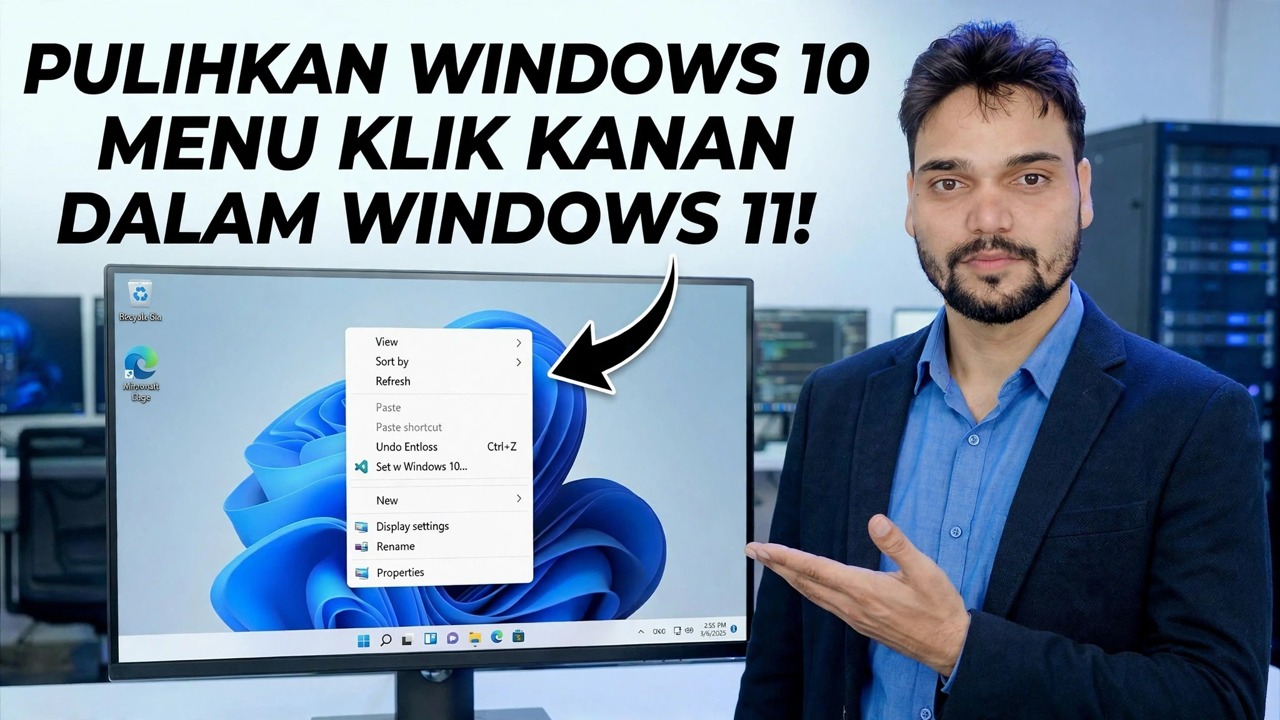
Menu klik kanan dalam Windows 11 bukanlah satu menu tunggal. File Explorer membinanya secara langsung setiap kali dengan meminta setiap pengendali menu konteks yang berdaftar - daripada Windows sendiri dan daripada apl yang anda pasang, seperti pengarkib, antivirus, storan awan dan pemacu grafik - untuk menambah entrinya. Jika walaupun salah satu daripada pengendali itu lambat, rosak atau menunggu di lokasi rangkaian, keseluruhan menu menunggunya. Itulah sebabnya kelewatan biasanya beberapa saat, bukan pegun dan sebabnya selalunya bermula sejurus selepas memasang apl baharu. Tiada kemas kini tunggal atau nombor KB di sebalik masalah ini mulai 11 November 2026 - cari pengendali yang perlahan dan kerja dengan teratur.
X Kelewatan berlaku pada fail, folder dan desktop kosong sama
X Ia bermula selepas memasang arkib, antivirus, aplikasi awan atau pakej pemacu
X Klik kiri dan klik dua kali adalah pantas - hanya menu klik kanan yang perlahan
X Kadangkala Explorer berkelip atau dimulakan semula apabila menu akhirnya dibuka
SAMBUNGAN SHELL Penjelajah menunggu setiap pengendali menu konteks membalas sebelum ia boleh melukis menu. Seorang pengendali pihak ketiga yang perlahan melambatkan keseluruhan menu untuk semua orang.
Cap jari masalah ini: segala-galanya adalah pantas, hanya menu klik kanan ketinggalan - yang menunjukkan pada apa yang dimuatkan di dalam menu, bukan pada tetikus.
Mulakan semula Penjelajah Fail dan Uji Semula
Proses Explorer yang tersekat boleh menjadikan setiap menu perlahan sehingga ia dimulakan semula. Ini mengambil masa 20 saat dan menolak penangguhan sekali sahaja sebelum anda menukar apa-apa.
- Tekan Ctrl + Shift + Esc untuk membuka Pengurus Tugas.
- Cari Windows Explorer dalam senarai Proses, klik kanan padanya dan pilih Mulakan semula. Bar tugas akan hilang dan kembali.
- Klik kanan desktop dan fail dan masa menu. Jika ia pantas sekarang, ia adalah keadaan Explorer yang tersekat - berhenti di sini.
- Jika kelewatan kembali dalam beberapa minit, pengendali sedang memuatkannya semula - teruskan ke Betulkan 2.
Lumpuhkan Pengendali Menu Konteks Pihak Ketiga ⭐
Ini ialah pembetulan yang paling kerap berfungsi. Apl menambah pengendali untuk entri seperti Imbas dengan, Tambahkan pada arkib atau Hantar ke - dan yang rosak menunda setiap menu. Lumpuhkan mereka dalam kumpulan untuk mencari pelakunya, tanpa menyahpasang apa-apa.
- Muat turun ShellExView daripada NirSoft (nirsoft.net) - ia adalah alat mudah alih percuma yang menyenaraikan setiap sambungan shell. Jalankan ia sebagai pentadbir.
- Klik Pilihan > Sembunyikan Semua Sambungan Microsoft supaya hanya pengendali pihak ketiga yang kekal. Isih mengikut lajur Jenis dan cari entri Menu Konteks.
- Pilih pengendali Menu Konteks pihak ketiga dan tekan F7 untuk melumpuhkannya (ia ditunjukkan dalam warna merah jambu). Mulakan semula Explorer seperti dalam Betulkan 1 dan uji kelajuan klik kanan.
- Jika menu sekarang pantas, dayakan semula pengendali beberapa pada satu masa, mulakan semula Explorer dan ujian selepas setiap kumpulan, sehingga kelewatan kembali - kumpulan terakhir yang anda dayakan memegang pelakunya. Biarkan yang dilumpuhkan, atau kemas kini atau nyahpasang apl induknya.
- Jika melumpuhkan semuanya tidak mengubah apa-apa, dayakan semula semuanya dengan F8 dan pergi ke Betulkan 3 - puncanya adalah di tempat lain.
Alih Keluar Rangkaian Mati dan Pintasan Awan Daripada Menu
Pengendali yang menunjuk pada pemacu rangkaian, NAS luar talian atau folder awan yang tidak disegerakkan perlu tamat masa sebelum menu boleh dibuka - yang kelihatan seperti menu perlahan.
- Jika kelewatan paling teruk pada fail dalam pemacu rangkaian yang dipetakan atau folder awan (OneDrive, Google Drive, Dropbox), putuskan sambungan dari lokasi itu buat sementara waktu dan uji fail setempat.
- Dalam File Explorer, klik kanan mana-mana pemacu dipetakan yang dimiliki oleh pelayan yang tidak wujud lagi dan pilih Putuskan sambungan.
- Jeda atau keluar dari apl awan daripada dulang sistem dan uji sekali lagi. Jika menu adalah serta-merta dengan apl ditutup, kemas kini apl itu - pengendali konteksnya ialah kelewatan.
Jalankan SFC dan DISM untuk Membaiki Fail Windows
Jika tiada pengendali pihak ketiga yang harus dipersalahkan, Explorer atau fail sistem yang rosak boleh berlaku. Alat pembaikan terbina dalam Microsoft menyemak dan memulihkan fail tersebut daripada Kemas Kini Windows.
- Buka Terminal (Pentadbir) daripada menu Win + X.
- Jalankan
DISM /Online /Cleanup-Image /RestoreHealthdan biarkan ia selesai - ia boleh berada pada satu peratusan selama beberapa minit. - Kemudian jalankan
sfc /scannowdan tunggu sehingga mencapai 100%. Mulakan semula PC dan uji menu. - Jika SFC melaporkan ia menemui fail yang rosak tetapi tidak dapat membetulkan sebahagian daripadanya, jalankan kedua-dua arahan sekali lagi selepas dimulakan semula.
Uji Dengan But Bersih dan Profil Pengguna Baharu
But bersih memulakan Windows dengan hanya perkhidmatan Microsoft. Ia memisahkan masalah aplikasi latar belakang daripada masalah Windows dalam satu ujian.
- Tekan Win + R, taip
msconfigdan tekan Enter. Pada tab Perkhidmatan, tandakan Sembunyikan semua perkhidmatan Microsoft, kemudian klik Lumpuhkan semua. - Pada tab Permulaan, buka Pengurus Tugas dan lumpuhkan setiap item permulaan. Mulakan semula dan uji menu klik kanan.
- Jika menu cepat dalam but bersih, dayakan semula perkhidmatan dan item permulaan dalam kumpulan sehingga kelewatan kembali - apl itu adalah puncanya. Ingat untuk mengembalikan msconfig kepada Permulaan biasa selepas itu.
- Cuba juga akaun pengguna tempatan baharu (Tetapan > Akaun > Pengguna lain). Jika menu cepat di sana, tetapan shell profil utama anda rosak - berhijrah ke profil baharu dan bukannya memasang semula Windows.
Lebih banyak Pembetulan PC pada Anshu Teknikal
Setiap minggu: Masalah Windows, alat tersembunyi dan panduan persediaan penuh, dijelaskan langkah demi langkah.
Subscribe on YouTubeRelated Video
Berkaitan, tetapi BUKAN penyelesaian untuk masalah tepat ini: Pulihkan Menu Klik Kanan Klasik Windows 10 dalam Windows 11 One Click Fix merangkumi topik Windows 11 yang berkaitan. Ia tidak menyelesaikan masalah yang tepat pada halaman ini - gunakan langkah di atas untuk itu.
Frequently Asked Questions
Mengapakah menu klik kanan perlahan dalam Windows 11 tetapi yang lain adalah pantas?
Kerana menu dibina secara langsung pada setiap klik. File Explorer meminta setiap pengendali menu konteks berdaftar - komponen Windows serta pengendali yang ditambahkan oleh pengarkib, antivirus, storan awan dan apl grafik - untuk menambah entrinya dan menu tidak boleh muncul sehingga kesemuanya membalas. Seorang pengendali perlahan atau rosak melambatkan keseluruhan menu manakala klik, tetingkap dan apl kekal pantas.
Bagaimanakah saya dapat mencari apl yang memperlahankan menu klik kanan saya?
Gunakan ShellExView daripada NirSoft, sembunyikan semua sambungan Microsoft dan lumpuhkan pengendali Menu Konteks pihak ketiga. Mulakan semula Explorer dan uji. Jika menu adalah pantas, dayakan semula pengendali beberapa pada satu masa sehingga kelewatan kembali - kumpulan terakhir yang didayakan mengandungi penyebabnya. Kemas kini atau nyahpasang apl itu, atau biarkan hanya pengendalinya dilumpuhkan.
Adakah memulihkan menu Windows 10 lama membetulkan menu klik kanan yang perlahan?
Ia menukar menu yang anda lihat, tetapi ia bukan diagnosis. Menu klasik juga dibina daripada sambungan shell, jadi pengendali yang perlahan boleh melambatkan menu itu juga. Cari dan lumpuhkan pengendali yang rosak terlebih dahulu; menukar gaya menu selepas itu adalah keutamaan, bukan pembaikan.
Bolehkah pemacu rangkaian menjadikan menu klik kanan perlahan?
ya. Jika pengendali menu konteks atau pintasan dalam menu menghala ke pemacu yang dipetakan, NAS atau folder awan yang di luar talian atau lambat untuk menjawab, Explorer menunggu sehingga tamat masa sebelum melukis menu. Putuskan sambungan pemacu dipetakan yang mati, jeda apl awan sebagai ujian dan bandingkan fail setempat dengan fail rangkaian.
Adakah menjalankan SFC akan membetulkan menu konteks yang perlahan?
Ia boleh, apabila puncanya ialah fail Windows atau Explorer yang rosak dan bukannya pengendali pihak ketiga. Jalankan DISM /Online /Cleanup-Image /RestoreHealth dahulu, kemudian sfc /scannow, kedua-duanya dari terminal pentadbir, kemudian mulakan semula. Jika menu masih perlahan selepas itu, puncanya hampir pasti adalah pengendali pihak ketiga atau aplikasi latar belakang - gunakan ShellExView dan ujian but bersih.