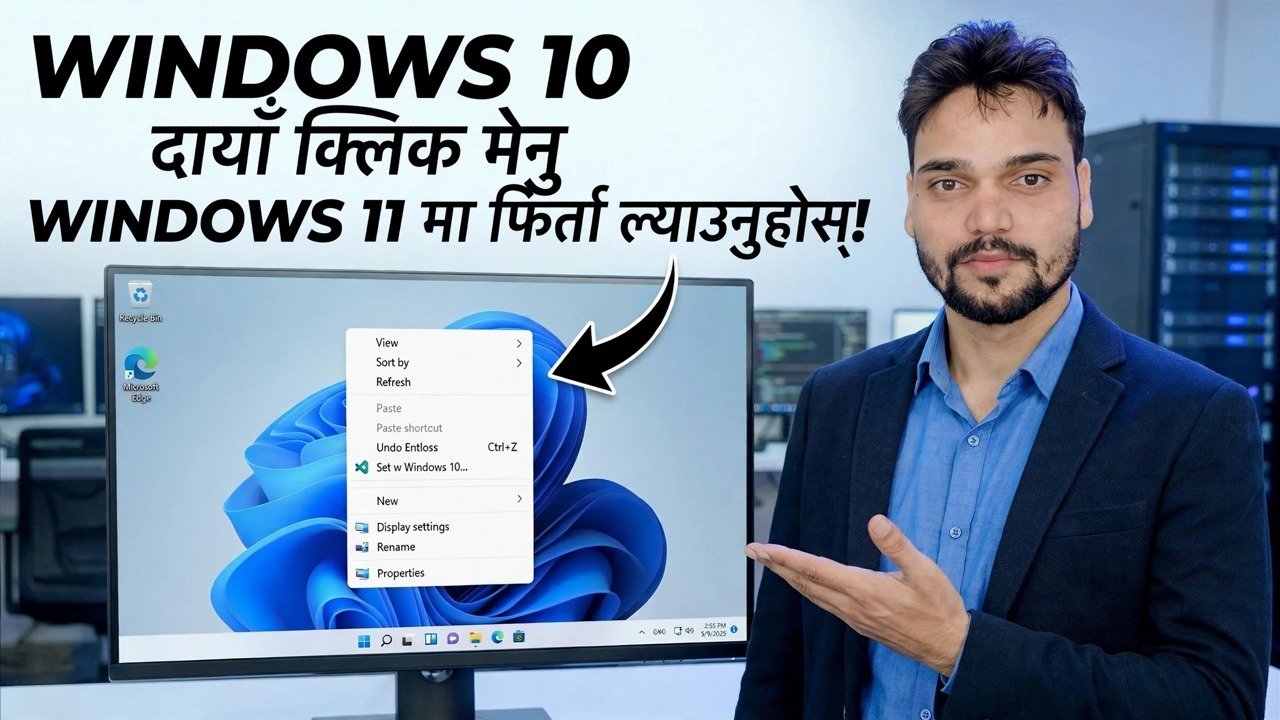
Windows 11 मा दायाँ क्लिक मेनु एक एकल मेनु होइन। फाइल एक्सप्लोररले यसलाई हरेक पल्ट लाइभ बनाउँछ प्रत्येक दर्ता गरिएको सन्दर्भ मेनु ह्यान्डलर लाई सोधेर - विन्डोजबाट नै र तपाईंले स्थापना गर्नुभएको एपहरू, जस्तै आर्काइभर्स, एन्टिभाइरस, क्लाउड भण्डारण र ग्राफिक्स ड्राइभरहरू - यसको प्रविष्टिहरू थप्न। यदि ती ह्यान्डलरहरू मध्ये एक पनि ढिलो, बिग्रिएको वा नेटवर्क स्थानमा पर्खिरहेको छ भने, पूरा मेनुले यसको लागि पर्खन्छ। यसैले ढिलाइ सामान्यतया केही सेकेन्डको हुन्छ, फ्रिज होइन, र किन यो प्रायः नयाँ एप स्थापना गरेपछि सुरु हुन्छ। 11 नोभेम्बर 2026 सम्म यस समस्याको पछाडि कुनै एकल अपडेट वा KB नम्बर छैन - ढिलो ह्यान्डलर खोज्नुहोस् र क्रमबद्ध रूपमा काम गर्नुहोस्।
X ढिलाइ फाइलहरू, फोल्डरहरू र खाली डेस्कटपमा समान रूपमा हुन्छ
X यो आर्काइभर, एन्टिभाइरस, क्लाउड एप वा ड्राइभर प्याकेज स्थापना पछि सुरु भयो
X लेफ्ट-क्लिक र डबल-क्लिक छिटो छ - केवल दायाँ क्लिक मेनु ढिलो छ
X कहिलेकाहीँ मेनु खुल्दा एक्सप्लोरर फ्ल्यास वा पुन: सुरु हुन्छ
SHELL EXTENSION एक्सप्लोररले प्रत्येक सन्दर्भ मेनु ह्यान्डलरले मेनु कोर्नु अघि जवाफ दिनको लागि पर्खन्छ। एक ढिलो तेस्रो-पक्ष ह्यान्डलरले सबैको लागि सम्पूर्ण मेनु ढिलाइ गर्दछ।
यस समस्याको फिंगरप्रिन्ट: अरू सबै छिटो छ, केवल दायाँ-क्लिक मेनु पछाडि हुन्छ - जसले मेनु भित्र के लोड हुन्छ भनेर संकेत गर्छ, माउसमा होइन।
फाइल एक्सप्लोरर पुन: सुरु गर्नुहोस् र फेरि परीक्षण गर्नुहोस्
एक अड्किएको एक्सप्लोरर प्रक्रियाले पुन: सुरु नभएसम्म प्रत्येक मेनुलाई ढिलो बनाउन सक्छ। यसले 20 सेकेन्ड लिन्छ र तपाईंले केहि परिवर्तन गर्नु अघि एक-अफ ह्याङ्गलाई नियम बनाउँछ।
- कार्य प्रबन्धक खोल्नको लागि Ctrl + Shift + Esc थिच्नुहोस्।
- प्रक्रियाहरूको सूचीमा Windows Explorer फेला पार्नुहोस्, यसमा दायाँ क्लिक गर्नुहोस् र पुनः सुरु गर्नुहोस् छनौट गर्नुहोस्। कार्यपट्टी गायब हुनेछ र फिर्ता आउनेछ।
- डेस्कटप र फाइल र समय मेनुमा दायाँ क्लिक गर्नुहोस्। यदि यो अहिले छिटो छ भने, यो एक अड्किएको एक्सप्लोरर राज्य थियो - यहाँ रोक्नुहोस्।
- यदि ढिलाइ मिनेट भित्र फिर्ता भयो भने, ह्यान्डलरले यसलाई पुन: लोड गर्दैछ - फिक्स 2 मा जारी राख्नुहोस्।
तेस्रो-पक्ष सन्दर्भ मेनु ह्यान्डलरहरू असक्षम पार्नुहोस् ⭐
यो प्रायः काम गर्ने फिक्स हो। एपहरूले स्क्यान, अभिलेखमा थप्नुहोस्, वा पठाउनुहोस् जस्ता प्रविष्टिहरूको लागि ह्यान्डलरहरू थप्छन् - र त्रुटिपूर्ण एकले प्रत्येक मेनुमा ढिलाइ गर्दछ। कुनै पनि कुराको स्थापना नगरी अपराधी पत्ता लगाउन समूहहरूमा तिनीहरूलाई असक्षम गर्नुहोस्।
- NirSoft (nirsoft.net) बाट ShellExView डाउनलोड गर्नुहोस् - यो एक निःशुल्क, पोर्टेबल उपकरण हो जसले प्रत्येक शेल विस्तारलाई सूचीबद्ध गर्दछ। प्रशासकको रूपमा चलाउनुहोस्।
- विकल्पहरू > सबै Microsoft विस्तारहरू लुकाउनुहोस् मा क्लिक गर्नुहोस् ताकि तेस्रो-पक्ष ह्यान्डलरहरू मात्र रहन्छन्। प्रकार स्तम्भद्वारा क्रमबद्ध गर्नुहोस् र सन्दर्भ मेनु प्रविष्टिहरू खोज्नुहोस्।
- तेस्रो-पक्ष सन्दर्भ मेनु ह्यान्डलरहरू चयन गर्नुहोस् र तिनीहरूलाई असक्षम गर्न F7 थिच्नुहोस् (तिनीहरू गुलाबीमा देखाउँछन्)। फिक्स १ मा जस्तै एक्सप्लोरर पुन: सुरु गर्नुहोस् र दायाँ-क्लिक गति परीक्षण गर्नुहोस्।
- यदि मेनु अहिले छिटो छ भने, ह्यान्डलरहरूलाई पुन: सक्षम गर्नुहोस् एक पटकमा केही, एक्सप्लोरर पुन: सुरु गर्दै र प्रत्येक समूह पछि परीक्षण गर्दै, ढिलाइ नआएसम्म - तपाईंले सक्षम गर्नुभएको अन्तिम समूहले अपराधीलाई समात्छ। त्यसलाई असक्षम पार्नुहोस्, वा यसको अभिभावक एप अपडेट वा अनइन्स्टल गर्नुहोस्।
- यदि सबै कुरा असक्षम गर्दा केही परिवर्तन भएन भने, ती सबैलाई F8 को साथ पुन: सक्षम गर्नुहोस् र Fix 3 मा जानुहोस् - कारण अन्यत्र छ।
मेनुबाट मृत नेटवर्क र क्लाउड सर्टकटहरू हटाउनुहोस्
नेटवर्क ड्राइभ, अफलाइन NAS, वा सिंक नगरिएको क्लाउड फोल्डरमा पोइन्ट गर्ने ह्यान्डलरले मेनु खोल्न अघि टाइम आउट गर्नुपर्छ - जुन ठ्याक्कै ढिलो मेनु जस्तै देखिन्छ।
- यदि म्याप गरिएको नेटवर्क ड्राइभ वा क्लाउड फोल्डर (OneDrive, Google Drive, Dropbox) भित्रका फाइलहरूमा ढिलाइ सबैभन्दा खराब छ भने, त्यस स्थानबाट अस्थायी रूपमा जडान विच्छेद गर्नुहोस् र स्थानीय फाइल परीक्षण गर्नुहोस्।
- फाइल एक्सप्लोररमा, कुनै पनि म्याप गरिएको ड्राइभमा दायाँ क्लिक गर्नुहोस् जुन सर्भरसँग सम्बन्धित छ जुन अब अवस्थित छैन र विच्छेदन छनौट गर्नुहोस्।
- पज गर्नुहोस् वा प्रणाली ट्रेबाट क्लाउड एप बाहिर निस्कनुहोस् र फेरि परीक्षण गर्नुहोस्। यदि मेनु एप बन्द भएको छ भने, त्यो एप अपडेट गर्नुहोस् - यसको सन्दर्भ ह्यान्डलर ढिलाइ हो।
Windows फाइलहरू मर्मत गर्न SFC र DISM चलाउनुहोस्
यदि कुनै तेस्रो-पक्ष ह्यान्डलर दोषी छैन भने, क्षतिग्रस्त एक्सप्लोरर वा प्रणाली फाइल हुन सक्छ। माइक्रोसफ्टको निर्मित मर्मत उपकरणहरूले Windows अपडेटबाट ती फाइलहरू जाँच र पुनर्स्थापना गर्दछ।
- Win + X मेनुबाट टर्मिनल (एडमिन) खोल्नुहोस्।
DISM /Online /Cleanup-Image /RestoreHealthचलाउनुहोस् र यसलाई समाप्त गर्न दिनुहोस् - यो धेरै मिनेटको लागि एक प्रतिशतमा बस्न सक्छ।- त्यसपछि
sfc /scannowचलाउनुहोस् र यसलाई 100% सम्म पुग्न पर्खनुहोस्। पीसी पुन: सुरु गर्नुहोस् र मेनु परीक्षण गर्नुहोस्। - यदि SFC रिपोर्ट गर्छ भने यसले भ्रष्ट फाइलहरू फेला पारेको छ तर ती मध्ये केहीलाई ठीक गर्न सकेन, पुन: सुरु गरेपछि फेरि दुवै आदेशहरू चलाउनुहोस्।
सफा बुट र नयाँ प्रयोगकर्ता प्रोफाइलको साथ परीक्षण गर्नुहोस्
क्लिन बुटले मात्र माइक्रोसफ्ट सेवाहरूसँग विन्डोज सुरु गर्छ। यसले पृष्ठभूमि एप समस्यालाई एउटा परीक्षणमा विन्डोज समस्याबाट अलग गर्छ।
- थिच्नुहोस् Win + R, टाइप गर्नुहोस्
msconfigर थिच्नुहोस् Enter। सेवाहरू ट्याबमा, सबै Microsoft सेवाहरू लुकाउनुहोस् मा टिक गर्नुहोस्, त्यसपछि सबै अक्षम गर्नुहोस् क्लिक गर्नुहोस्। - स्टार्टअप ट्याबमा, टास्क प्रबन्धक खोल्नुहोस् र प्रत्येक स्टार्टअप वस्तु असक्षम गर्नुहोस्। पुन: सुरु गर्नुहोस् र दायाँ-क्लिक मेनु परीक्षण गर्नुहोस्।
- यदि मेनु सफा बुटमा छिटो छ भने, ढिलाइ नआएसम्म समूहहरूमा सेवाहरू र स्टार्टअप वस्तुहरू पुन: सक्षम गर्नुहोस् - त्यो एप कारण हो। पछि msconfig लाई सामान्य स्टार्टअप मा फर्काउन सम्झनुहोस्।
- एउटा नयाँ स्थानीय प्रयोगकर्ता खाता (सेटिङहरू > खाताहरू > अन्य प्रयोगकर्ताहरू) पनि प्रयास गर्नुहोस्। यदि मेनु त्यहाँ छिटो छ भने, तपाईंको मुख्य प्रोफाइलको शेल सेटिङहरू क्षतिग्रस्त छन् - विन्डोज पुन: स्थापना गर्नुको सट्टा नयाँ प्रोफाइलमा माइग्रेट गर्नुहोस्।
प्राविधिक अंशुमा थप PC फिक्सहरू
प्रत्येक हप्ता: विन्डोज समस्याहरू, लुकेका उपकरणहरू र पूर्ण सेटअप गाइडहरू, चरण-दर-चरण व्याख्या।
Subscribe on YouTubeRelated Video
सम्बन्धित, तर यो ठ्याक्कै समस्याको समाधान होइन: Windows 11 मा Windows 10 क्लासिक दायाँ क्लिक मेनु रिस्टोर गर्नुहोस् ले Windows 1 सम्बन्धित विषयलाई समेट्छ। यसले यस पृष्ठमा सही समस्या समाधान गर्दैन - यसको लागि माथिका चरणहरू प्रयोग गर्नुहोस्।
Frequently Asked Questions
किन Windows 11 मा दायाँ क्लिक मेनु ढिलो छ तर अरू सबै छिटो छ?
किनभने मेनु प्रत्येक क्लिकमा प्रत्यक्ष बनाइएको छ। फाइल एक्सप्लोररले प्रत्येक दर्ता गरिएको कन्टेक्स्ट मेनु ह्यान्डलरलाई सोध्छ - विन्डोज कम्पोनेन्टहरू र आर्काइभरहरू, एन्टिभाइरस, क्लाउड भण्डारण र ग्राफिक्स एपहरू द्वारा थपेका ह्यान्डलरहरू - यसको प्रविष्टिहरू थप्नका लागि, र ती सबैले जवाफ नदिउन्जेल मेनु देखा पर्दैन। एउटा ढिलो वा टुटेको ह्यान्डलरले क्लिक, विन्डोज र एपहरू छिटो रहँदा सम्पूर्ण मेनुमा ढिलाइ गर्छ।
कुन एपले मेरो दायाँ क्लिक मेनुलाई ढिलो गरिरहेको छ भनेर मैले कसरी पत्ता लगाउन सक्छु?
NirSoft बाट ShellExView प्रयोग गर्नुहोस्, सबै Microsoft विस्तारहरू लुकाउनुहोस्, र तेस्रो-पक्ष सन्दर्भ मेनु ह्यान्डलरहरू असक्षम गर्नुहोस्। एक्सप्लोरर पुन: सुरु गर्नुहोस् र परीक्षण गर्नुहोस्। यदि मेनु छिटो छ भने, ढिलाइ फिर्ता नभएसम्म ह्यान्डलरहरूलाई एक पटकमा केही पुन: सक्षम गर्नुहोस् - सक्षम गरिएको अन्तिम समूहमा अपराधी समावेश छ। त्यो एप अपडेट वा अनइन्स्टल गर्नुहोस् वा यसको ह्यान्डलरलाई असक्षम पार्नुहोस्।
के पुरानो Windows 10 मेनुलाई पुनर्स्थापना गर्दा ढिलो दायाँ क्लिक मेनु ठीक हुन्छ?
तपाईंले कुन मेनु देख्नुहुन्छ यसले परिवर्तन गर्छ, तर यो निदान होइन। क्लासिक मेनु शेल विस्तारहरूबाट पनि बनाइएको छ, त्यसैले ढिलो ह्यान्डलरले त्यो मेनुलाई पनि ढिलाइ गर्न सक्छ। पहिले दोषपूर्ण ह्यान्डलर खोज्नुहोस् र असक्षम गर्नुहोस्; पछि मेनु शैलीहरू बदल्नु एक प्राथमिकता हो, मर्मत होइन।
के नेटवर्क ड्राइभले दायाँ क्लिक मेनुलाई ढिलो बनाउन सक्छ?
हो। यदि सन्दर्भ मेनु ह्यान्डलर वा मेनुमा सर्टकट म्याप गरिएको ड्राइभ, NAS वा क्लाउड फोल्डरमा पोइन्ट गर्दछ जुन अफलाइन छ वा जवाफ दिन ढिलो छ भने, एक्सप्लोररले मेनु कोर्नु अघि यसको समय समाप्त हुनको लागि पर्खन्छ। मृत म्याप गरिएका ड्राइभहरू विच्छेद गर्नुहोस्, क्लाउड एपलाई परीक्षणको रूपमा पज गर्नुहोस्, र स्थानीय फाइललाई नेटवर्क फाइलसँग तुलना गर्नुहोस्।
के चलिरहेको SFC ले ढिलो सन्दर्भ मेनु फिक्स गर्नेछ?
यो हुन सक्छ, जब कारण तेस्रो-पक्ष ह्यान्डलरको सट्टा विन्डोज वा एक्सप्लोरर फाइल बिग्रिएको हो। DISM/Online/Cleanup-Image/RestoreHealth पहिले चलाउनुहोस्, त्यसपछि sfc/scannow, दुबै प्रशासक टर्मिनलबाट, त्यसपछि पुनः सुरु गर्नुहोस्। यदि मेनु पछि पनि ढिलो छ भने, कारण लगभग निश्चित रूपमा तेस्रो-पक्ष ह्यान्डलर वा पृष्ठभूमि एप हो - ShellExView र सफा बुट परीक्षणहरू प्रयोग गर्नुहोस्।