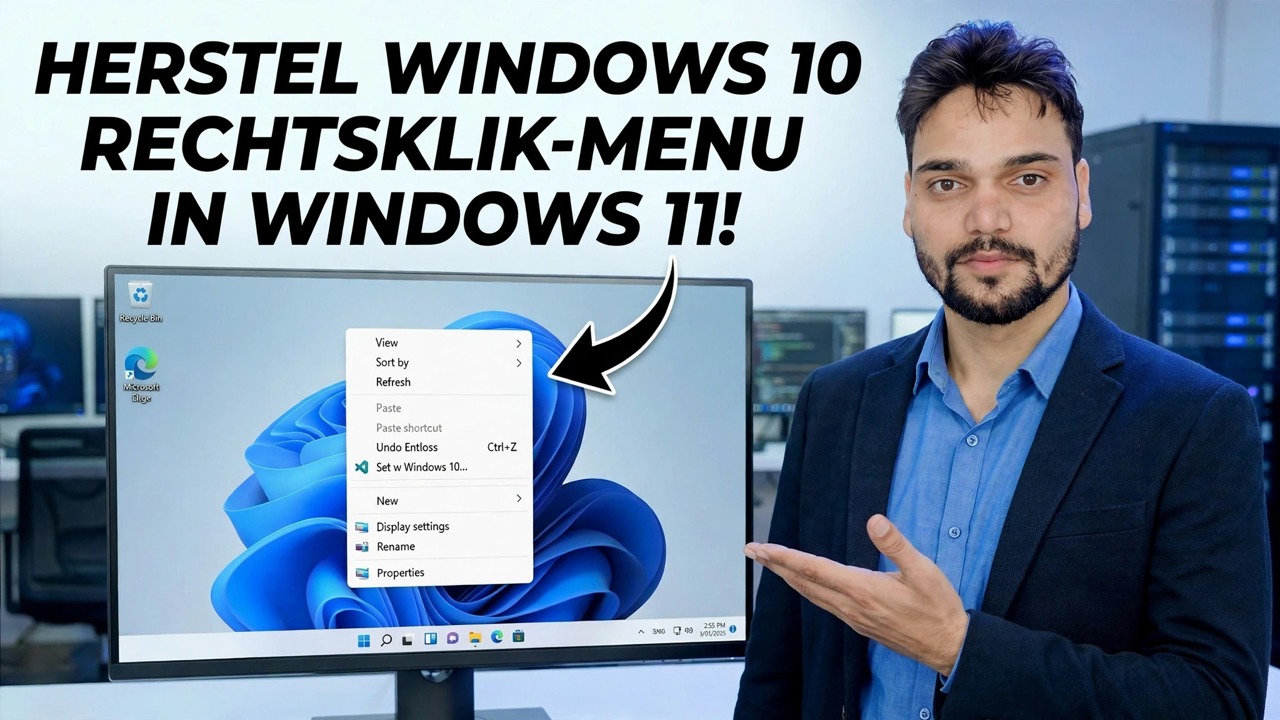
Het rechtsklikmenu in Windows 11 is niet één enkel menu. File Explorer bouwt het elke keer live op door elke geregistreerde contextmenu-handler te vragen - van Windows zelf en van apps die u hebt geïnstalleerd, zoals archiverings-, antivirus-, cloudopslag- en grafische stuurprogramma's - om de vermeldingen toe te voegen. Als zelfs maar één van deze handlers traag is, kapot is of op een netwerklocatie wacht, wacht het hele menu erop. Daarom bedraagt de vertraging meestal een paar seconden, geen bevriezing, en begint deze vaak direct na het installeren van een nieuwe app. Er zit geen enkele update of KB-nummer achter dit probleem vanaf 11 november 2026. Zoek de langzame afhandeling en werk op orde.
X De vertraging treedt zowel op bij bestanden, mappen als op het lege bureaublad
X Het begon na het installeren van een archiver-, antivirus-, cloud-app of driverpakket
X Linksklikken en dubbelklikken zijn snel; alleen het rechtsklikmenu is langzaam
X Soms knippert Explorer of start hij opnieuw op wanneer het menu eindelijk wordt geopend
SHELL-EXTENSIE Verkenner wacht tot elke contextmenu-handler antwoordt voordat hij het menu kan tekenen. Eén trage handler van derden vertraagt het hele menu voor iedereen.
De vingerafdruk van dit probleem: al het andere is snel, alleen het rechtermuisknopmenu blijft achter - dat verwijst naar wat er in het menu wordt geladen, niet naar de muis.
Start de Verkenner opnieuw en test opnieuw
Een vastgelopen Explorer-proces kan ervoor zorgen dat elk menu traag wordt totdat het opnieuw wordt opgestart. Dit duurt 20 seconden en sluit een eenmalige vastloper uit voordat u iets wijzigt.
- Druk op Ctrl + Shift + Esc om Taakbeheer te openen.
- Zoek Windows Verkenner in de lijst Processen, klik er met de rechtermuisknop op en kies Opnieuw opstarten. De taakbalk verdwijnt en komt terug.
- Klik met de rechtermuisknop op het bureaublad en een bestand en time het menu. Als het nu snel is, was het een vastgelopen Explorer-status - stop hier.
- Als de vertraging binnen enkele minuten terug is, wordt deze door een handler opnieuw geladen - ga verder naar oplossing 2.
Schakel contextmenuhandlers van derden uit ⭐
Dit is de oplossing die het vaakst werkt. Apps voegen handlers toe voor items als Scannen met, Toevoegen aan archief of Verzenden naar - en een defecte vertraagt elk menu. Schakel ze in groepen uit om de boosdoener te vinden, zonder iets te verwijderen.
- Download ShellExView van NirSoft (nirsoft.net) - het is een gratis, draagbaar hulpmiddel dat elke shell-extensie vermeldt. Voer het uit als beheerder.
- Klik op Opties > Alle Microsoft-extensies verbergen zodat alleen handlers van derden overblijven. Sorteer op de kolom Type en zoek naar items in het Contextmenu.
- Selecteer de contextmenu-handlers van derden en druk op F7 om ze uit te schakelen (ze worden roze weergegeven). Start Explorer opnieuw zoals in Fix 1 en test de rechtermuisknop.
- Als het menu nu snel is, schakel dan de handlers een paar tegelijk opnieuw in, start Explorer opnieuw en test na elke groep, totdat de vertraging terugkeert - de laatste groep die je hebt ingeschakeld, bevat de boosdoener. Laat die uitgeschakeld, of update of verwijder de bovenliggende app.
- Als het uitschakelen van alles niets heeft veranderd, schakel ze dan allemaal opnieuw in met F8 en ga naar Fix 3 - de oorzaak ligt ergens anders.
Verwijder dode netwerk- en cloudsnelkoppelingen uit het menu
Een handler die naar een netwerkstation, een offline NAS of een cloudmap verwijst die niet is gesynchroniseerd, moet een time-out krijgen voordat het menu kan worden geopend - wat er precies uitziet als een langzaam menu.
- Als de vertraging het grootst is bij bestanden op een toegewezen netwerkstation of een cloudmap (OneDrive, Google Drive, Dropbox), verbreek dan tijdelijk de verbinding met die locatie en test een lokaal bestand.
- Klik in de Verkenner met de rechtermuisknop op een toegewezen station dat behoort tot een server die niet meer bestaat en kies Verbinding verbreken.
- Pauzeer of sluit de cloud-app vanuit het systeemvak en test opnieuw. Als het menu direct verschijnt terwijl de app gesloten is, update dan die app - de contexthandler is de vertraging.
Voer SFC en DISM uit om Windows-bestanden te repareren
Als geen externe handler de schuldige is, kan dit een beschadigd Explorer- of systeembestand zijn. De ingebouwde reparatiehulpmiddelen van Microsoft controleren en herstellen deze bestanden via Windows Update.
- Open Terminal (beheerder) vanuit het menu Win + X.
- Voer
DISM /Online /Cleanup-Image /RestoreHealthuit en laat het eindigen - het kan enkele minuten op één percentage blijven staan. - Voer vervolgens
sfc /scannowuit en wacht tot deze 100% bereikt. Start de pc opnieuw op en test het menu. - Als SFC meldt dat het corrupte bestanden heeft gevonden, maar sommige ervan niet kan repareren, voert u beide opdrachten nogmaals uit na een herstart.
Test met een schone start en een nieuw gebruikersprofiel
Een schone start start Windows met alleen Microsoft-services. Het scheidt in één test een app-probleem op de achtergrond van een Windows-probleem.
- Druk op Win + R, typ
msconfigen druk op Enter. Op het tabblad Services vinkt u Alle Microsoft-services verbergen aan en klikt u vervolgens op Alles uitschakelen. - Open op het tabblad Opstarten Taakbeheer en schakel elk opstartitem uit. Start het rechtermuisknopmenu opnieuw op en test het.
- Als het menu snel is bij een schone start, schakel dan de services en opstartitems in groepen opnieuw in totdat de vertraging terugkeert - die app is de oorzaak. Vergeet niet om msconfig daarna terug te zetten naar Normaal opstarten.
- Probeer ook een nieuw lokaal gebruikersaccount (Instellingen > Accounts > Andere gebruikers). Als het menu daar snel is, zijn de shell-instellingen van uw hoofdprofiel beschadigd. Migreer naar het nieuwe profiel in plaats van Windows opnieuw te installeren.
Meer pc-oplossingen voor technische Anshu
Elke week: Windows-problemen, verborgen tools en volledige installatiehandleidingen, stap voor stap uitgelegd.
Subscribe on YouTubeRelated Video
Gerelateerd, maar NIET de oplossing voor dit exacte probleem: Herstel het klassieke rechtermuisknopmenu van Windows 10 in Windows 11 One Click Fix behandelt een gerelateerd Windows 11-onderwerp. Het lost het exacte probleem op deze pagina niet op. Gebruik daarvoor de bovenstaande stappen.
Frequently Asked Questions
Waarom is het rechtermuisknopmenu traag in Windows 11, maar is al het andere snel?
Omdat het menu bij elke klik live wordt opgebouwd. Bestandsverkenner vraagt elke geregistreerde contextmenu-handler - Windows-componenten plus handlers toegevoegd door archiverings-, antivirus-, cloudopslag- en grafische apps - om de vermeldingen toe te voegen, en het menu kan pas verschijnen totdat ze allemaal antwoorden. Eén langzame of kapotte handler vertraagt het hele menu, terwijl klikken, vensters en apps snel blijven.
Hoe kom ik erachter welke app mijn rechtermuisknopmenu vertraagt?
Gebruik ShellExView van NirSoft, verberg alle Microsoft-extensies en schakel de contextmenu-handlers van derden uit. Start Explorer opnieuw en test. Als het menu snel is, schakel dan een paar handlers tegelijk opnieuw in totdat de vertraging terugkeert - de laatst ingeschakelde groep bevat de boosdoener. Update of verwijder die app, of laat alleen de handler ervan uitgeschakeld.
Verhelpt het herstellen van het oude Windows 10-menu een langzaam rechtermuisknopmenu?
Het verandert welk menu u ziet, maar het is geen diagnose. Het klassieke menu is ook opgebouwd uit shell-extensies, dus een langzame handler kan dat menu ook vertragen. Zoek en schakel eerst de defecte handler uit; achteraf van menustijl wisselen is een voorkeur, geen reparatie.
Kan een netwerkstation het rechtermuisknopmenu traag maken?
Ja. Als een contextmenu-handler of een snelkoppeling in het menu verwijst naar een toegewezen station, NAS of cloudmap die offline is of traag reageert, wacht Explorer tot er een time-out is voordat het menu wordt getekend. Koppel dode toegewezen schijven los, pauzeer de cloud-app als test en vergelijk een lokaal bestand met een netwerkbestand.
Zal het uitvoeren van SFC een langzaam contextmenu oplossen?
Dit kan gebeuren als de oorzaak een beschadigd Windows- of Explorer-bestand is in plaats van een handler van derden. Voer eerst DISM /Online /Cleanup-Image /RestoreHealth uit, daarna sfc /scannow, beide vanaf een beheerdersterminal, en start vervolgens opnieuw op. Als het menu daarna nog steeds traag is, is de oorzaak vrijwel zeker een handler van derden of een achtergrondapp - gebruik ShellExView en schone opstarttests.