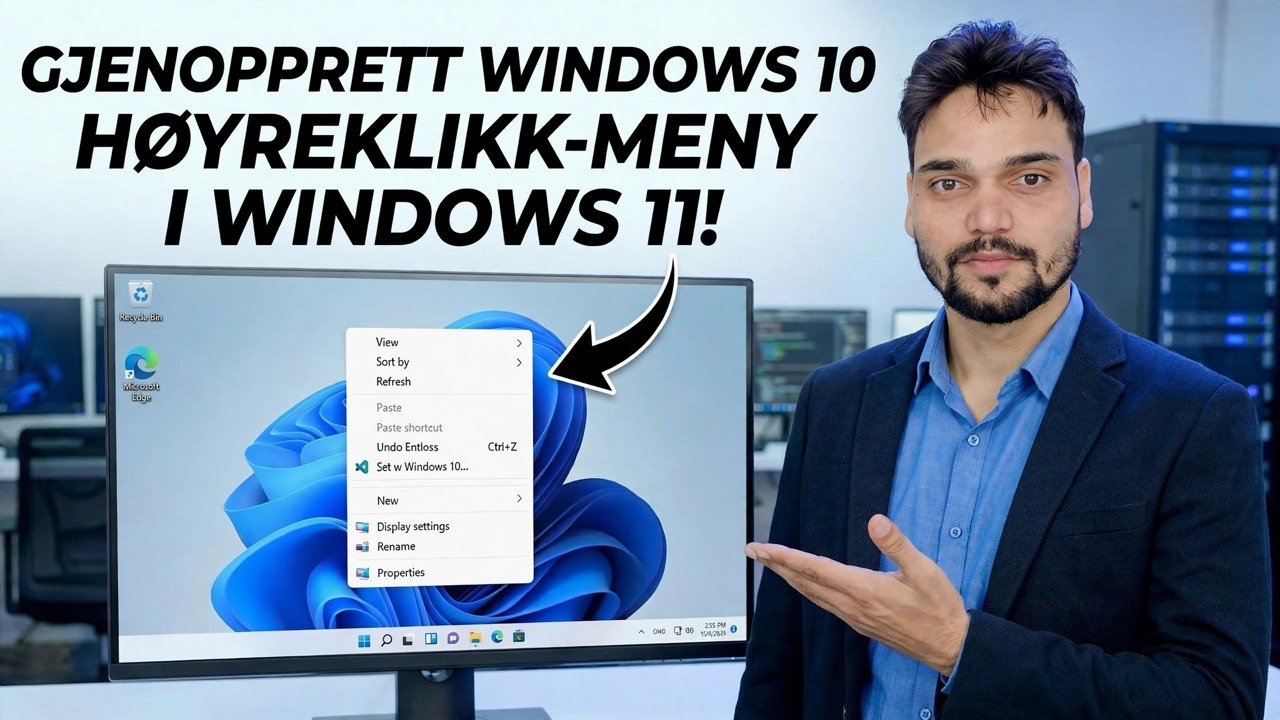
Høyreklikkmenyen i Windows 11 er ikke én enkelt meny. Filutforsker bygger den live hver gang ved å be alle registrerte kontekstmenybehandlere - fra selve Windows og fra apper du har installert, for eksempel arkivere, antivirus, skylagring og grafikkdrivere - om å legge til oppføringene. Hvis til og med en av disse behandlerne er treg, ødelagt eller venter på en nettverksplassering, venter hele menyen på det. Det er derfor forsinkelsen vanligvis er noen få sekunder, ikke en frysing, og derfor starter den ofte rett etter installasjon av en ny app. Det er ingen enkelt oppdatering eller KB-nummer bak dette problemet per 11. november 2026 - finn den trege behandleren og arbeid i orden.
X Forsinkelsen skjer på både filer, mapper og det tomme skrivebordet
X Det startet etter installasjon av en arkiverings-, antivirus-, sky-app eller driverpakke
X Venstreklikk og dobbeltklikk går raskt - bare høyreklikkmenyen er treg
X Noen ganger blinker eller starter Utforsker på nytt når menyen endelig åpnes
SHELL EXTENTION Utforsker venter på at hver kontekstmenybehandler svarer før den kan tegne menyen. En treg tredjepartsbehandler forsinker hele menyen for alle.
Fingeravtrykket til dette problemet: alt annet er raskt, bare høyreklikkmenyen henger - som peker på det som lastes inn i menyen, ikke på musen.
Start File Explorer på nytt og test på nytt
En fast Explorer-prosess kan gjøre hver meny treg til den starter på nytt. Dette tar 20 sekunder og utelukker et engangsoppheng før du endrer noe.
- Trykk Ctrl + Shift + Esc for å åpne Oppgavebehandling.
- Finn Windows Utforsker i prosesslisten, høyreklikk den og velg Start på nytt. Oppgavelinjen vil forsvinne og komme tilbake.
- Høyreklikk på skrivebordet og en fil og tid menyen. Hvis det er raskt nå, var det en fast Explorer-tilstand - stopp her.
- Hvis forsinkelsen er tilbake innen minutter, laster en behandler den på nytt - fortsett til Fix 2.
Deaktiver tredjeparts kontekstmenybehandlere ⭐
Dette er løsningen som fungerer oftest. Apper legger til behandlere for oppføringer som Skann med, Legg til i arkiv eller Send til – og en defekt forsinker hver meny. Deaktiver dem i grupper for å finne den skyldige, uten å avinstallere noe.
- Last ned ShellExView fra NirSoft (nirsoft.net) - det er et gratis, bærbart verktøy som viser hver shell-utvidelse. Kjør den som administrator.
- Klikk Alternativer > Skjul alle Microsoft-utvidelser slik at bare tredjepartsbehandlere gjenstår. Sorter etter Type-kolonnen og se etter Kontekstmeny-oppføringer.
- Velg tredjeparts kontekstmenybehandlere og trykk F7 for å deaktivere dem (de vises i rosa). Start Explorer på nytt som i Fix 1 og test høyreklikkhastigheten.
- Hvis menyen er rask nå, aktiver behandlerne på nytt noen om gangen, start Utforsker på nytt og test etter hver gruppe, til forsinkelsen kommer tilbake - den siste gruppen du aktiverte har den skyldige. La den være deaktivert, eller oppdater eller avinstaller den overordnede appen.
- Hvis deaktivering av alt ikke endret noe, aktiver dem alle på nytt med F8 og gå til Fix 3 - årsaken er et annet sted.
Fjern døde nettverk og skysnarveier fra menyen
En behandler som peker på en nettverksstasjon, en frakoblet NAS eller en skymappe som ikke er synkronisert, må tidsavbrytes før menyen kan åpnes – noe som ser akkurat ut som en treg meny.
- Hvis forsinkelsen er verst på filer inne i en tilordnet nettverksstasjon eller en skymappe (OneDrive, Google Drive, Dropbox), kobler du fra den plasseringen midlertidig og tester en lokal fil.
- I Filutforsker høyreklikker du en hvilken som helst tilordnet stasjon som tilhører en server som ikke lenger eksisterer, og velger Koble fra.
- Sett sky-appen på pause eller gå ut av systemstatusfeltet og test på nytt. Hvis menyen er øyeblikkelig med appen lukket, oppdater den appen - kontekstbehandleren er forsinkelsen.
Kjør SFC og DISM for å reparere Windows-filer
Hvis ingen tredjepartsbehandler har skylden, kan en skadet Explorer eller systemfil være det. Microsofts innebygde reparasjonsverktøy kontrollerer og gjenoppretter disse filene fra Windows Update.
- Åpne Terminal (Admin) fra menyen Win + X.
- Kjør
DISM /Online /Cleanup-Image /RestoreHealthog la den bli ferdig - den kan sitte på én prosentandel i flere minutter. - Kjør deretter
sfc /scannowog vent til den når 100%. Start PC-en på nytt og test menyen. - Hvis SFC rapporterer at den fant korrupte filer, men ikke kunne fikse noen av dem, kjør begge kommandoene en gang til etter en omstart.
Test med en ren oppstart og en ny brukerprofil
En ren oppstart starter Windows med kun Microsoft-tjenester. Den skiller et bakgrunnsappproblem fra et Windows-problem i én test.
- Trykk Win + R, skriv
msconfigog trykk Enter. På Tjenester-fanen merker du av for Skjul alle Microsoft-tjenester, og klikker deretter Deaktiver alle. - På Oppstart-fanen åpner du Oppgavebehandling og deaktiverer hvert oppstartselement. Start på nytt og test høyreklikkmenyen.
- Hvis menyen er rask i en ren oppstart, reaktiver tjenester og oppstartselementer i grupper til forsinkelsen kommer tilbake - den appen er årsaken. Husk å returnere msconfig til Normal oppstart etterpå.
- Prøv også en ny lokal brukerkonto (Innstillinger > Kontoer > Andre brukere). Hvis menyen er rask der, er hovedprofilens skallinnstillinger skadet - migrer til den nye profilen i stedet for å installere Windows på nytt.
Flere PC-fikser på Technical Anshu
Hver uke: Windows-problemer, skjulte verktøy og fullstendige oppsettguider, forklart trinn for trinn.
Subscribe on YouTubeRelated Video
Relatert, men IKKE løsningen for akkurat dette problemet: Gjenopprett Windows 10 Classic Høyreklikk-meny i Windows 11 One Click Fix dekker et relatert Windows 11-emne. Det løser ikke det eksakte problemet på denne siden - bruk trinnene ovenfor for det.
Frequently Asked Questions
Hvorfor er høyreklikkmenyen treg i Windows 11, men alt annet er raskt?
Fordi menyen bygges live ved hvert klikk. File Explorer ber alle registrerte kontekstmenybehandlere - Windows-komponenter pluss behandlere lagt til av arkivere, antivirus, skylagring og grafikk-apper - om å legge til oppføringene, og menyen kan ikke vises før alle svarer. En sakte eller ødelagt behandler forsinker hele menyen mens klikk, vinduer og apper holder seg raske.
Hvordan finner jeg hvilken app som bremser høyreklikkmenyen min?
Bruk ShellExView fra NirSoft, skjul alle Microsoft-utvidelser og deaktiver tredjeparts Context Menu-behandlere. Start Explorer på nytt og test. Hvis menyen er rask, aktiver behandlere på nytt om gangen til forsinkelsen kommer tilbake - den siste aktiverte gruppen inneholder den skyldige. Oppdater eller avinstaller appen, eller la bare behandleren være deaktivert.
Løser gjenoppretting av den gamle Windows 10-menyen en sakte høyreklikkmeny?
Det endrer hvilken meny du ser, men det er ikke en diagnose. Den klassiske menyen er også bygget fra shell-utvidelser, så en langsom behandler kan også forsinke den menyen. Finn og deaktiver den defekte behandleren først; bytte menystil etterpå er en preferanse, ikke en reparasjon.
Kan en nettverksstasjon gjøre høyreklikkmenyen treg?
Ja. Hvis en kontekstmenybehandler eller en snarvei i menyen peker på en tilordnet stasjon, NAS eller skymappe som er frakoblet eller treg til å svare, venter Utforsker på tidsavbrudd før menyen tegnes. Koble fra døde kartlagte stasjoner, sett sky-appen på pause som en test, og sammenlign en lokal fil med en nettverksfil.
Vil kjøring av SFC fikse en treg kontekstmeny?
Det kan, når årsaken er en skadet Windows- eller Explorer-fil i stedet for en tredjepartsbehandler. Kjør DISM /Online /Cleanup-Image /RestoreHealth først, deretter sfc /scannow, begge fra en administratorterminal, og start deretter på nytt. Hvis menyen fortsatt er treg etterpå, er årsaken nesten helt sikkert en tredjepartsbehandler eller en bakgrunnsapp - bruk ShellExView og ren oppstartstester.