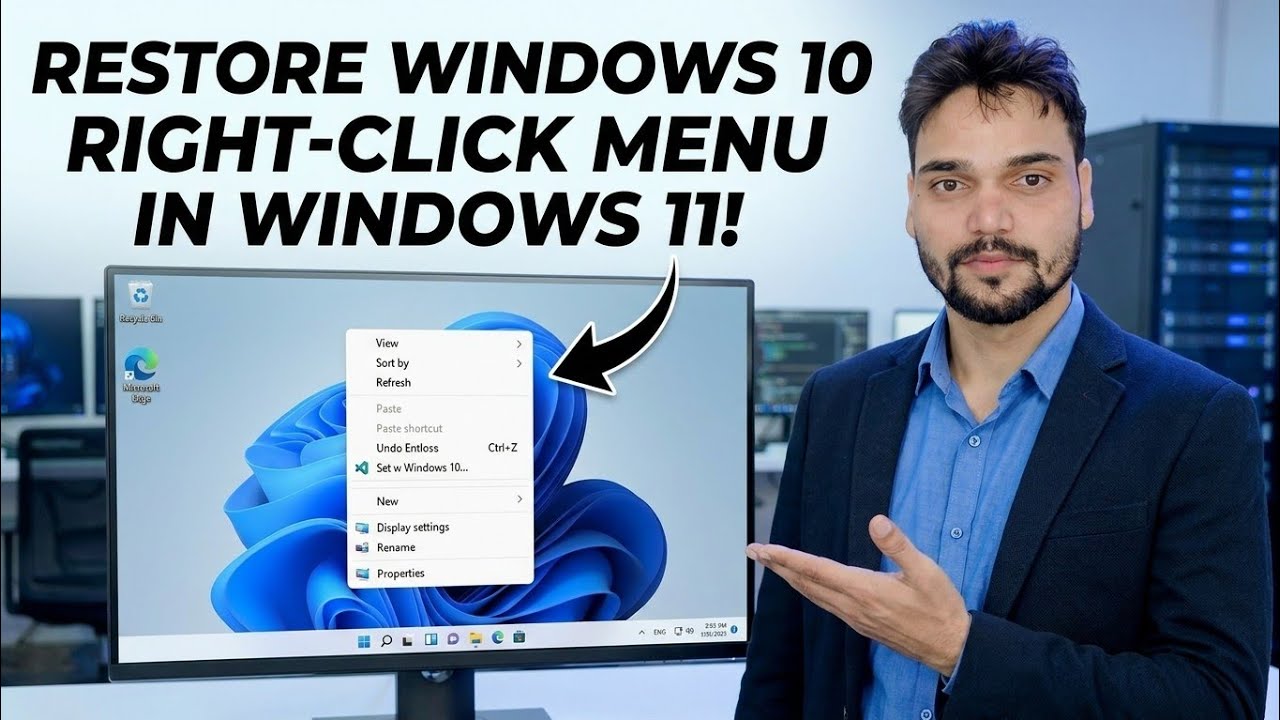
ਵਿੰਡੋਜ਼ 11 ਵਿੱਚ ਸੱਜਾ-ਕਲਿੱਕ ਮੀਨੂ ਇੱਕ ਸਿੰਗਲ ਮੀਨੂ ਨਹੀਂ ਹੈ। ਫਾਈਲ ਐਕਸਪਲੋਰਰ ਇਸਨੂੰ ਹਰ ਵਾਰ ਲਾਈਵ ਬਣਾਉਂਦਾ ਹੈ ਹਰ ਰਜਿਸਟਰਡ ਪ੍ਰਸੰਗ ਮੀਨੂ ਹੈਂਡਲਰ ਨੂੰ ਪੁੱਛ ਕੇ - ਆਪਣੇ ਆਪ ਵਿੰਡੋਜ਼ ਤੋਂ ਅਤੇ ਤੁਹਾਡੇ ਦੁਆਰਾ ਸਥਾਪਿਤ ਐਪਾਂ ਤੋਂ, ਜਿਵੇਂ ਕਿ ਆਰਕਾਈਵਰ, ਐਂਟੀਵਾਇਰਸ, ਕਲਾਉਡ ਸਟੋਰੇਜ ਅਤੇ ਗ੍ਰਾਫਿਕਸ ਡਰਾਈਵਰ - ਇਸ ਦੀਆਂ ਐਂਟਰੀਆਂ ਜੋੜਨ ਲਈ। ਜੇਕਰ ਇਹਨਾਂ ਵਿੱਚੋਂ ਇੱਕ ਹੈਂਡਲਰ ਵੀ ਹੌਲੀ, ਟੁੱਟਿਆ, ਜਾਂ ਨੈੱਟਵਰਕ ਟਿਕਾਣੇ 'ਤੇ ਉਡੀਕ ਕਰ ਰਿਹਾ ਹੈ, ਤਾਂ ਪੂਰਾ ਮੀਨੂ ਇਸਦਾ ਇੰਤਜ਼ਾਰ ਕਰਦਾ ਹੈ। ਇਹੀ ਕਾਰਨ ਹੈ ਕਿ ਦੇਰੀ ਆਮ ਤੌਰ 'ਤੇ ਕੁਝ ਸਕਿੰਟਾਂ ਦੀ ਹੁੰਦੀ ਹੈ, ਫ੍ਰੀਜ਼ ਦੀ ਨਹੀਂ, ਅਤੇ ਇਹ ਅਕਸਰ ਇੱਕ ਨਵੀਂ ਐਪ ਸਥਾਪਤ ਕਰਨ ਤੋਂ ਤੁਰੰਤ ਬਾਅਦ ਕਿਉਂ ਸ਼ੁਰੂ ਹੁੰਦੀ ਹੈ। 11 ਨਵੰਬਰ 2026 ਤੱਕ ਇਸ ਸਮੱਸਿਆ ਦੇ ਪਿੱਛੇ ਕੋਈ ਸਿੰਗਲ ਅਪਡੇਟ ਜਾਂ KB ਨੰਬਰ ਨਹੀਂ ਹੈ - ਹੌਲੀ ਹੈਂਡਲਰ ਲੱਭੋ ਅਤੇ ਕ੍ਰਮ ਵਿੱਚ ਕੰਮ ਕਰੋ।
X ਫਾਈਲਾਂ, ਫੋਲਡਰਾਂ ਅਤੇ ਖਾਲੀ ਡੈਸਕਟਾਪ 'ਤੇ ਦੇਰੀ ਹੁੰਦੀ ਹੈ
X ਇਹ ਆਰਚੀਵਰ, ਐਂਟੀਵਾਇਰਸ, ਕਲਾਉਡ ਐਪ ਜਾਂ ਡਰਾਈਵਰ ਪੈਕੇਜ ਨੂੰ ਸਥਾਪਿਤ ਕਰਨ ਤੋਂ ਬਾਅਦ ਸ਼ੁਰੂ ਹੋਇਆ
X ਖੱਬਾ-ਕਲਿੱਕ ਅਤੇ ਡਬਲ-ਕਲਿੱਕ ਤੇਜ਼ ਹਨ - ਸਿਰਫ਼ ਸੱਜਾ-ਕਲਿੱਕ ਮੀਨੂ ਹੌਲੀ ਹੈ
X ਕਦੇ-ਕਦੇ ਐਕਸਪਲੋਰਰ ਫਲੈਸ਼ ਜਾਂ ਰੀਸਟਾਰਟ ਹੁੰਦਾ ਹੈ ਜਦੋਂ ਮੀਨੂ ਅੰਤ ਵਿੱਚ ਖੁੱਲ੍ਹਦਾ ਹੈ
SHELL EXTENSION ਐਕਸਪਲੋਰਰ ਮੀਨੂ ਖਿੱਚਣ ਤੋਂ ਪਹਿਲਾਂ ਹਰ ਸੰਦਰਭ ਮੀਨੂ ਹੈਂਡਲਰ ਦੇ ਜਵਾਬ ਦੇਣ ਦੀ ਉਡੀਕ ਕਰਦਾ ਹੈ। ਇੱਕ ਹੌਲੀ ਥਰਡ-ਪਾਰਟੀ ਹੈਂਡਲਰ ਹਰੇਕ ਲਈ ਪੂਰੇ ਮੀਨੂ ਵਿੱਚ ਦੇਰੀ ਕਰਦਾ ਹੈ।
ਇਸ ਸਮੱਸਿਆ ਦਾ ਫਿੰਗਰਪ੍ਰਿੰਟ: ਬਾਕੀ ਸਭ ਕੁਝ ਤੇਜ਼ ਹੈ, ਸਿਰਫ ਸੱਜਾ-ਕਲਿੱਕ ਮੀਨੂ ਪਛੜ ਜਾਂਦਾ ਹੈ - ਜੋ ਕਿ ਮੀਨੂ ਦੇ ਅੰਦਰ ਲੋਡ ਹੋਣ ਵੱਲ ਇਸ਼ਾਰਾ ਕਰਦਾ ਹੈ, ਮਾਊਸ 'ਤੇ ਨਹੀਂ।
ਫਾਈਲ ਐਕਸਪਲੋਰਰ ਨੂੰ ਰੀਸਟਾਰਟ ਕਰੋ ਅਤੇ ਦੁਬਾਰਾ ਟੈਸਟ ਕਰੋ
ਇੱਕ ਫਸਿਆ ਐਕਸਪਲੋਰਰ ਪ੍ਰਕਿਰਿਆ ਹਰ ਮੀਨੂ ਨੂੰ ਹੌਲੀ ਕਰ ਸਕਦੀ ਹੈ ਜਦੋਂ ਤੱਕ ਇਹ ਮੁੜ ਚਾਲੂ ਨਹੀਂ ਹੁੰਦਾ। ਇਸ ਵਿੱਚ 20 ਸਕਿੰਟ ਲੱਗਦੇ ਹਨ ਅਤੇ ਤੁਹਾਡੇ ਦੁਆਰਾ ਕੁਝ ਵੀ ਬਦਲਣ ਤੋਂ ਪਹਿਲਾਂ ਇੱਕ ਵਾਰੀ ਹੈਂਗ ਨੂੰ ਰੱਦ ਕਰ ਦਿੱਤਾ ਜਾਂਦਾ ਹੈ।
- ਟਾਸਕ ਮੈਨੇਜਰ ਨੂੰ ਖੋਲ੍ਹਣ ਲਈ Ctrl + Shift + Esc ਦਬਾਓ।
- ਪ੍ਰਕਿਰਿਆਵਾਂ ਦੀ ਸੂਚੀ ਵਿੱਚ ਵਿੰਡੋਜ਼ ਐਕਸਪਲੋਰਰ ਲੱਭੋ, ਇਸ 'ਤੇ ਸੱਜਾ-ਕਲਿੱਕ ਕਰੋ ਅਤੇ ਰੀਸਟਾਰਟ ਕਰੋ ਚੁਣੋ। ਟਾਸਕਬਾਰ ਗਾਇਬ ਹੋ ਜਾਵੇਗਾ ਅਤੇ ਵਾਪਸ ਆ ਜਾਵੇਗਾ।
- ਡੈਸਕਟਾਪ ਅਤੇ ਫਾਈਲ ਅਤੇ ਟਾਈਮ ਮੀਨੂ 'ਤੇ ਸੱਜਾ-ਕਲਿਕ ਕਰੋ। ਜੇ ਇਹ ਹੁਣ ਤੇਜ਼ ਹੈ, ਤਾਂ ਇਹ ਇੱਕ ਫਸਿਆ ਹੋਇਆ ਐਕਸਪਲੋਰਰ ਰਾਜ ਸੀ - ਇੱਥੇ ਰੁਕੋ।
- ਜੇਕਰ ਦੇਰੀ ਮਿੰਟਾਂ ਵਿੱਚ ਵਾਪਸ ਆ ਜਾਂਦੀ ਹੈ, ਤਾਂ ਇੱਕ ਹੈਂਡਲਰ ਇਸਨੂੰ ਮੁੜ-ਲੋਡ ਕਰ ਰਿਹਾ ਹੈ - ਫਿਕਸ 2 ਨੂੰ ਜਾਰੀ ਰੱਖੋ।
ਥਰਡ-ਪਾਰਟੀ ਕੰਟੈਕਸਟ ਮੀਨੂ ਹੈਂਡਲਰ ਨੂੰ ਅਸਮਰੱਥ ਬਣਾਓ ⭐
ਇਹ ਉਹ ਫਿਕਸ ਹੈ ਜੋ ਅਕਸਰ ਕੰਮ ਕਰਦਾ ਹੈ। ਐਪਸ ਇੰਦਰਾਜ਼ਾਂ ਲਈ ਹੈਂਡਲਰ ਜੋੜਦੀਆਂ ਹਨ ਜਿਵੇਂ ਕਿ ਸਕੈਨ ਨਾਲ, ਆਰਕਾਈਵ ਵਿੱਚ ਸ਼ਾਮਲ ਕਰੋ, ਜਾਂ ਭੇਜੋ - ਅਤੇ ਇੱਕ ਨੁਕਸ ਹਰ ਮੀਨੂ ਵਿੱਚ ਦੇਰੀ ਕਰਦਾ ਹੈ। ਕਿਸੇ ਵੀ ਚੀਜ਼ ਨੂੰ ਅਣਇੰਸਟੌਲ ਕੀਤੇ ਬਿਨਾਂ, ਦੋਸ਼ੀ ਨੂੰ ਲੱਭਣ ਲਈ ਉਹਨਾਂ ਨੂੰ ਸਮੂਹਾਂ ਵਿੱਚ ਅਯੋਗ ਕਰੋ।
- NirSoft (nirsoft.net) ਤੋਂ ShellExView ਡਾਊਨਲੋਡ ਕਰੋ - ਇਹ ਇੱਕ ਮੁਫਤ, ਪੋਰਟੇਬਲ ਟੂਲ ਹੈ ਜੋ ਹਰ ਸ਼ੈੱਲ ਐਕਸਟੈਂਸ਼ਨ ਨੂੰ ਸੂਚੀਬੱਧ ਕਰਦਾ ਹੈ। ਇਸ ਨੂੰ ਪ੍ਰਬੰਧਕ ਵਜੋਂ ਚਲਾਓ।
- ਵਿਕਲਪਾਂ > ਸਾਰੀਆਂ ਮਾਈਕ੍ਰੋਸਾਫਟ ਐਕਸਟੈਂਸ਼ਨਾਂ ਨੂੰ ਲੁਕਾਓ 'ਤੇ ਕਲਿੱਕ ਕਰੋ ਤਾਂ ਕਿ ਸਿਰਫ਼ ਤੀਜੀ-ਧਿਰ ਦੇ ਹੈਂਡਲਰ ਹੀ ਰਹਿਣ। ਕਿਸਮ ਕਾਲਮ ਦੁਆਰਾ ਕ੍ਰਮਬੱਧ ਕਰੋ ਅਤੇ ਪ੍ਰਸੰਗ ਮੀਨੂ ਐਂਟਰੀਆਂ ਦੀ ਭਾਲ ਕਰੋ।
- ਤੀਜੀ-ਧਿਰ ਦੇ ਸੰਦਰਭ ਮੀਨੂ ਹੈਂਡਲਰ ਨੂੰ ਚੁਣੋ ਅਤੇ ਉਹਨਾਂ ਨੂੰ ਅਯੋਗ ਕਰਨ ਲਈ F7 ਦਬਾਓ (ਉਹ ਗੁਲਾਬੀ ਵਿੱਚ ਦਿਖਾਈ ਦਿੰਦੇ ਹਨ)। ਫਿਕਸ 1 ਵਾਂਗ ਐਕਸਪਲੋਰਰ ਨੂੰ ਰੀਸਟਾਰਟ ਕਰੋ ਅਤੇ ਸੱਜਾ-ਕਲਿੱਕ ਸਪੀਡ ਦੀ ਜਾਂਚ ਕਰੋ।
- ਜੇਕਰ ਮੀਨੂ ਹੁਣ ਤੇਜ਼ ਹੈ, ਤਾਂ ਹੈਂਡਲਰਾਂ ਨੂੰ ਇੱਕ ਸਮੇਂ ਵਿੱਚ ਕੁਝ ਕੁ ਨੂੰ ਮੁੜ-ਸਮਰੱਥ ਬਣਾਓ, ਐਕਸਪਲੋਰਰ ਨੂੰ ਮੁੜ ਚਾਲੂ ਕਰੋ ਅਤੇ ਹਰੇਕ ਸਮੂਹ ਦੇ ਬਾਅਦ ਜਾਂਚ ਕਰੋ, ਜਦੋਂ ਤੱਕ ਦੇਰੀ ਵਾਪਸ ਨਹੀਂ ਆਉਂਦੀ - ਤੁਹਾਡੇ ਦੁਆਰਾ ਸਮਰਥਿਤ ਆਖਰੀ ਸਮੂਹ ਦੋਸ਼ੀ ਨੂੰ ਫੜਦਾ ਹੈ। ਉਸ ਨੂੰ ਅਯੋਗ ਛੱਡੋ, ਜਾਂ ਇਸਦੀ ਮੂਲ ਐਪ ਨੂੰ ਅੱਪਡੇਟ ਜਾਂ ਅਣਸਥਾਪਤ ਕਰੋ।
- ਜੇਕਰ ਹਰ ਚੀਜ਼ ਨੂੰ ਅਯੋਗ ਕਰਨ ਨਾਲ ਕੁਝ ਨਹੀਂ ਬਦਲਿਆ, ਤਾਂ ਉਹਨਾਂ ਸਾਰਿਆਂ ਨੂੰ F8 ਨਾਲ ਮੁੜ-ਯੋਗ ਕਰੋ ਅਤੇ ਫਿਕਸ 3 'ਤੇ ਜਾਓ - ਕਾਰਨ ਕਿਤੇ ਹੋਰ ਹੈ।
ਮੇਨੂ ਤੋਂ ਡੈੱਡ ਨੈੱਟਵਰਕ ਅਤੇ ਕਲਾਉਡ ਸ਼ਾਰਟਕੱਟ ਹਟਾਓ
ਇੱਕ ਹੈਂਡਲਰ ਜੋ ਇੱਕ ਨੈਟਵਰਕ ਡਰਾਈਵ, ਇੱਕ ਔਫਲਾਈਨ NAS, ਜਾਂ ਇੱਕ ਕਲਾਉਡ ਫੋਲਡਰ ਜੋ ਸਿੰਕ ਨਹੀਂ ਕੀਤਾ ਗਿਆ ਹੈ, ਨੂੰ ਮੀਨੂ ਦੇ ਖੁੱਲਣ ਤੋਂ ਪਹਿਲਾਂ ਸਮਾਂ ਖਤਮ ਕਰਨਾ ਪੈਂਦਾ ਹੈ - ਜੋ ਬਿਲਕੁਲ ਇੱਕ ਹੌਲੀ ਮੀਨੂ ਵਾਂਗ ਦਿਖਾਈ ਦਿੰਦਾ ਹੈ।
- ਜੇਕਰ ਕਿਸੇ ਮੈਪਡ ਨੈੱਟਵਰਕ ਡਰਾਈਵ ਜਾਂ ਕਲਾਊਡ ਫੋਲਡਰ (OneDrive, Google Drive, Dropbox) ਦੇ ਅੰਦਰ ਫ਼ਾਈਲਾਂ 'ਤੇ ਦੇਰੀ ਸਭ ਤੋਂ ਮਾੜੀ ਹੈ, ਤਾਂ ਉਸ ਟਿਕਾਣੇ ਤੋਂ ਅਸਥਾਈ ਤੌਰ 'ਤੇ ਡਿਸਕਨੈਕਟ ਕਰੋ ਅਤੇ ਸਥਾਨਕ ਫ਼ਾਈਲ ਦੀ ਜਾਂਚ ਕਰੋ।
- ਫਾਈਲ ਐਕਸਪਲੋਰਰ ਵਿੱਚ, ਕਿਸੇ ਵੀ ਮੈਪਡ ਡਰਾਈਵ ਨੂੰ ਸੱਜਾ-ਕਲਿਕ ਕਰੋ ਜੋ ਕਿਸੇ ਸਰਵਰ ਨਾਲ ਸਬੰਧਤ ਹੈ ਜੋ ਹੁਣ ਮੌਜੂਦ ਨਹੀਂ ਹੈ ਅਤੇ ਡਿਸਕਨੈਕਟ ਕਰੋ ਚੁਣੋ।
- ਸਿਸਟਮ ਟ੍ਰੇ ਤੋਂ ਕਲਾਉਡ ਐਪ ਨੂੰ ਰੋਕੋ ਜਾਂ ਬਾਹਰ ਜਾਓ ਅਤੇ ਦੁਬਾਰਾ ਜਾਂਚ ਕਰੋ। ਜੇਕਰ ਐਪ ਬੰਦ ਹੋਣ ਦੇ ਨਾਲ ਮੀਨੂ ਤੁਰੰਤ ਹੈ, ਤਾਂ ਉਸ ਐਪ ਨੂੰ ਅੱਪਡੇਟ ਕਰੋ - ਇਸਦਾ ਸੰਦਰਭ ਹੈਂਡਲਰ ਦੇਰੀ ਹੈ।
ਵਿੰਡੋਜ਼ ਫਾਈਲਾਂ ਦੀ ਮੁਰੰਮਤ ਕਰਨ ਲਈ SFC ਅਤੇ DISM ਚਲਾਓ
ਜੇਕਰ ਕੋਈ ਥਰਡ-ਪਾਰਟੀ ਹੈਂਡਲਰ ਦੋਸ਼ੀ ਨਹੀਂ ਹੈ, ਤਾਂ ਖਰਾਬ ਐਕਸਪਲੋਰਰ ਜਾਂ ਸਿਸਟਮ ਫਾਈਲ ਹੋ ਸਕਦੀ ਹੈ। Microsoft ਦੇ ਬਿਲਟ-ਇਨ ਮੁਰੰਮਤ ਟੂਲ ਵਿੰਡੋਜ਼ ਅੱਪਡੇਟ ਤੋਂ ਉਹਨਾਂ ਫਾਈਲਾਂ ਦੀ ਜਾਂਚ ਅਤੇ ਰੀਸਟੋਰ ਕਰਦੇ ਹਨ।
- Win + X ਮੀਨੂ ਤੋਂ ਟਰਮੀਨਲ (ਐਡਮਿਨ) ਖੋਲ੍ਹੋ।
DISM /Online /Cleanup-Image /RestoreHealthਚਲਾਓ ਅਤੇ ਇਸਨੂੰ ਪੂਰਾ ਕਰਨ ਦਿਓ - ਇਹ ਕਈ ਮਿੰਟਾਂ ਲਈ ਇੱਕ ਪ੍ਰਤੀਸ਼ਤ 'ਤੇ ਬੈਠ ਸਕਦਾ ਹੈ।- ਫਿਰ
sfc /scannowਚਲਾਓ ਅਤੇ ਇਸਦੇ 100% ਤੱਕ ਪਹੁੰਚਣ ਦੀ ਉਡੀਕ ਕਰੋ। ਪੀਸੀ ਨੂੰ ਰੀਸਟਾਰਟ ਕਰੋ ਅਤੇ ਮੀਨੂ ਦੀ ਜਾਂਚ ਕਰੋ। - ਜੇਕਰ SFC ਰਿਪੋਰਟ ਕਰਦਾ ਹੈ ਕਿ ਇਸਨੂੰ ਨਿਕਾਰਾ ਫਾਈਲਾਂ ਮਿਲੀਆਂ ਹਨ ਪਰ ਉਹਨਾਂ ਵਿੱਚੋਂ ਕੁਝ ਨੂੰ ਠੀਕ ਨਹੀਂ ਕਰ ਸਕਿਆ, ਤਾਂ ਮੁੜ-ਚਾਲੂ ਕਰਨ ਤੋਂ ਬਾਅਦ ਦੋਨਾਂ ਕਮਾਂਡਾਂ ਨੂੰ ਇੱਕ ਵਾਰ ਫਿਰ ਚਲਾਓ।
ਇੱਕ ਸਾਫ਼ ਬੂਟ ਅਤੇ ਇੱਕ ਨਵੇਂ ਉਪਭੋਗਤਾ ਪ੍ਰੋਫਾਈਲ ਨਾਲ ਟੈਸਟ ਕਰੋ
ਇੱਕ ਸਾਫ਼ ਬੂਟ ਵਿੰਡੋਜ਼ ਨੂੰ ਸਿਰਫ਼ ਮਾਈਕ੍ਰੋਸਾਫਟ ਸੇਵਾਵਾਂ ਨਾਲ ਸ਼ੁਰੂ ਕਰਦਾ ਹੈ। ਇਹ ਇੱਕ ਟੈਸਟ ਵਿੱਚ ਇੱਕ ਵਿੰਡੋਜ਼ ਸਮੱਸਿਆ ਤੋਂ ਇੱਕ ਪਿਛੋਕੜ ਐਪ ਸਮੱਸਿਆ ਨੂੰ ਵੱਖ ਕਰਦਾ ਹੈ।
- Win + R ਦਬਾਓ,
msconfigਟਾਈਪ ਕਰੋ ਅਤੇ Enter ਦਬਾਓ। ਸੇਵਾਵਾਂ ਟੈਬ 'ਤੇ, ਸਾਰੀਆਂ Microsoft ਸੇਵਾਵਾਂ ਨੂੰ ਲੁਕਾਓ 'ਤੇ ਨਿਸ਼ਾਨ ਲਗਾਓ, ਫਿਰ ਸਾਰੀਆਂ ਨੂੰ ਅਯੋਗ ਕਰੋ 'ਤੇ ਕਲਿੱਕ ਕਰੋ। - ਸਟਾਰਟਅੱਪ ਟੈਬ 'ਤੇ, ਟਾਸਕ ਮੈਨੇਜਰ ਖੋਲ੍ਹੋ ਅਤੇ ਹਰ ਸਟਾਰਟਅੱਪ ਆਈਟਮ ਨੂੰ ਅਯੋਗ ਕਰੋ। ਰੀਸਟਾਰਟ ਕਰੋ ਅਤੇ ਸੱਜਾ-ਕਲਿੱਕ ਮੀਨੂ ਦੀ ਜਾਂਚ ਕਰੋ।
- ਜੇਕਰ ਮੀਨੂ ਇੱਕ ਕਲੀਨ ਬੂਟ ਵਿੱਚ ਤੇਜ਼ ਹੈ, ਤਾਂ ਦੇਰੀ ਵਾਪਸ ਆਉਣ ਤੱਕ ਸਮੂਹਾਂ ਵਿੱਚ ਸੇਵਾਵਾਂ ਅਤੇ ਸਟਾਰਟਅੱਪ ਆਈਟਮਾਂ ਨੂੰ ਮੁੜ-ਸਮਰੱਥ ਕਰੋ - ਇਹ ਐਪ ਕਾਰਨ ਹੈ। ਬਾਅਦ ਵਿੱਚ msconfig ਨੂੰ ਆਮ ਸ਼ੁਰੂਆਤੀ ਵਿੱਚ ਵਾਪਸ ਕਰਨਾ ਯਾਦ ਰੱਖੋ।
- ਇੱਕ ਨਵਾਂ ਸਥਾਨਕ ਉਪਭੋਗਤਾ ਖਾਤਾ ਵੀ ਅਜ਼ਮਾਓ (ਸੈਟਿੰਗਜ਼ > ਖਾਤੇ > ਹੋਰ ਉਪਭੋਗਤਾ)। ਜੇਕਰ ਮੀਨੂ ਉੱਥੇ ਤੇਜ਼ ਹੈ, ਤਾਂ ਤੁਹਾਡੀ ਮੁੱਖ ਪ੍ਰੋਫਾਈਲ ਦੀਆਂ ਸ਼ੈੱਲ ਸੈਟਿੰਗਾਂ ਖਰਾਬ ਹੋ ਗਈਆਂ ਹਨ - ਵਿੰਡੋਜ਼ ਨੂੰ ਮੁੜ ਸਥਾਪਿਤ ਕਰਨ ਦੀ ਬਜਾਏ ਨਵੇਂ ਪ੍ਰੋਫਾਈਲ 'ਤੇ ਮਾਈਗ੍ਰੇਟ ਕਰੋ।
ਤਕਨੀਕੀ ਅੰਸ਼ੂ 'ਤੇ ਹੋਰ PC ਫਿਕਸ
ਹਰ ਹਫ਼ਤੇ: ਵਿੰਡੋਜ਼ ਦੀਆਂ ਸਮੱਸਿਆਵਾਂ, ਲੁਕਵੇਂ ਟੂਲ ਅਤੇ ਪੂਰੀ ਸੈੱਟਅੱਪ ਗਾਈਡਾਂ, ਕਦਮ ਦਰ ਕਦਮ ਸਮਝਾਈਆਂ ਗਈਆਂ।
Subscribe on YouTubeRelated Video
ਸੰਬੰਧਿਤ ਹੈ, ਪਰ ਇਸ ਸਹੀ ਸਮੱਸਿਆ ਦਾ ਹੱਲ ਨਹੀਂ ਹੈ: Windows 11 ਵਿੱਚ Windows 10 ਕਲਾਸਿਕ ਸੱਜਾ ਕਲਿਕ ਮੀਨੂ ਨੂੰ ਰੀਸਟੋਰ ਕਰੋ 11 One Click Fix ਇੱਕ Windows 1 ਵਿਸ਼ੇ ਨੂੰ ਕਵਰ ਕਰਦਾ ਹੈ। ਇਹ ਇਸ ਪੰਨੇ 'ਤੇ ਸਹੀ ਸਮੱਸਿਆ ਨੂੰ ਹੱਲ ਨਹੀਂ ਕਰਦਾ ਹੈ - ਇਸਦੇ ਲਈ ਉਪਰੋਕਤ ਕਦਮਾਂ ਦੀ ਵਰਤੋਂ ਕਰੋ।
Frequently Asked Questions
ਵਿੰਡੋਜ਼ 11 ਵਿੱਚ ਸੱਜਾ ਕਲਿਕ ਮੀਨੂ ਹੌਲੀ ਕਿਉਂ ਹੈ ਪਰ ਬਾਕੀ ਸਭ ਕੁਝ ਤੇਜ਼ ਹੈ?
ਕਿਉਂਕਿ ਮੀਨੂ ਹਰ ਕਲਿੱਕ 'ਤੇ ਲਾਈਵ ਬਣਾਇਆ ਜਾਂਦਾ ਹੈ। ਫਾਈਲ ਐਕਸਪਲੋਰਰ ਹਰ ਰਜਿਸਟਰਡ ਸੰਦਰਭ ਮੀਨੂ ਹੈਂਡਲਰ ਨੂੰ ਪੁੱਛਦਾ ਹੈ - ਵਿੰਡੋਜ਼ ਕੰਪੋਨੈਂਟਸ ਅਤੇ ਆਰਕਾਈਵਰ, ਐਂਟੀਵਾਇਰਸ, ਕਲਾਉਡ ਸਟੋਰੇਜ ਅਤੇ ਗ੍ਰਾਫਿਕਸ ਐਪਾਂ ਦੁਆਰਾ ਸ਼ਾਮਲ ਕੀਤੇ ਗਏ ਹੈਂਡਲਰ - ਇਸ ਦੀਆਂ ਐਂਟਰੀਆਂ ਨੂੰ ਜੋੜਨ ਲਈ, ਅਤੇ ਮੀਨੂ ਉਦੋਂ ਤੱਕ ਨਹੀਂ ਦਿਖਾਈ ਦੇ ਸਕਦਾ ਜਦੋਂ ਤੱਕ ਉਹ ਸਾਰੇ ਜਵਾਬ ਨਹੀਂ ਦਿੰਦੇ। ਇੱਕ ਹੌਲੀ ਜਾਂ ਟੁੱਟਿਆ ਹੋਇਆ ਹੈਂਡਲਰ ਪੂਰੇ ਮੀਨੂ ਵਿੱਚ ਦੇਰੀ ਕਰਦਾ ਹੈ ਜਦੋਂ ਕਿ ਕਲਿੱਕ, ਵਿੰਡੋਜ਼ ਅਤੇ ਐਪਸ ਤੇਜ਼ ਰਹਿੰਦੇ ਹਨ।
ਮੈਨੂੰ ਇਹ ਕਿਵੇਂ ਪਤਾ ਲੱਗ ਸਕਦਾ ਹੈ ਕਿ ਕਿਹੜੀ ਐਪ ਮੇਰੇ ਸੱਜਾ ਕਲਿੱਕ ਮੀਨੂ ਨੂੰ ਹੌਲੀ ਕਰ ਰਹੀ ਹੈ?
NirSoft ਤੋਂ ShellExView ਦੀ ਵਰਤੋਂ ਕਰੋ, ਸਾਰੇ Microsoft ਐਕਸਟੈਂਸ਼ਨਾਂ ਨੂੰ ਲੁਕਾਓ, ਅਤੇ ਤੀਜੀ-ਧਿਰ ਦੇ ਸੰਦਰਭ ਮੀਨੂ ਹੈਂਡਲਰ ਨੂੰ ਅਯੋਗ ਕਰੋ। ਐਕਸਪਲੋਰਰ ਨੂੰ ਰੀਸਟਾਰਟ ਕਰੋ ਅਤੇ ਟੈਸਟ ਕਰੋ। ਜੇਕਰ ਮੀਨੂ ਤੇਜ਼ ਹੈ, ਤਾਂ ਦੇਰੀ ਵਾਪਸ ਆਉਣ ਤੱਕ ਹੈਂਡਲਰ ਨੂੰ ਇੱਕ ਸਮੇਂ ਵਿੱਚ ਕੁਝ ਮੁੜ-ਸਮਰੱਥ ਬਣਾਓ - ਸਮਰਥਿਤ ਆਖਰੀ ਸਮੂਹ ਵਿੱਚ ਦੋਸ਼ੀ ਸ਼ਾਮਲ ਹੈ। ਉਸ ਐਪ ਨੂੰ ਅੱਪਡੇਟ ਜਾਂ ਅਣਇੰਸਟੌਲ ਕਰੋ, ਜਾਂ ਸਿਰਫ਼ ਇਸਦੇ ਹੈਂਡਲਰ ਨੂੰ ਅਯੋਗ ਛੱਡੋ।
ਕੀ ਪੁਰਾਣੇ ਵਿੰਡੋਜ਼ 10 ਮੀਨੂ ਨੂੰ ਰੀਸਟੋਰ ਕਰਨ ਨਾਲ ਹੌਲੀ ਰਾਈਟ ਕਲਿੱਕ ਮੀਨੂ ਨੂੰ ਠੀਕ ਕੀਤਾ ਜਾਂਦਾ ਹੈ?
ਇਹ ਬਦਲਦਾ ਹੈ ਕਿ ਤੁਸੀਂ ਕਿਹੜਾ ਮੀਨੂ ਦੇਖਦੇ ਹੋ, ਪਰ ਇਹ ਨਿਦਾਨ ਨਹੀਂ ਹੈ। ਕਲਾਸਿਕ ਮੀਨੂ ਵੀ ਸ਼ੈੱਲ ਐਕਸਟੈਂਸ਼ਨਾਂ ਤੋਂ ਬਣਾਇਆ ਗਿਆ ਹੈ, ਇਸਲਈ ਇੱਕ ਹੌਲੀ ਹੈਂਡਲਰ ਉਸ ਮੀਨੂ ਵਿੱਚ ਵੀ ਦੇਰੀ ਕਰ ਸਕਦਾ ਹੈ। ਪਹਿਲਾਂ ਨੁਕਸਦਾਰ ਹੈਂਡਲਰ ਨੂੰ ਲੱਭੋ ਅਤੇ ਅਯੋਗ ਕਰੋ; ਮੀਨੂ ਸਟਾਈਲ ਨੂੰ ਬਾਅਦ ਵਿੱਚ ਬਦਲਣਾ ਇੱਕ ਤਰਜੀਹ ਹੈ, ਮੁਰੰਮਤ ਨਹੀਂ।
ਕੀ ਇੱਕ ਨੈੱਟਵਰਕ ਡਰਾਈਵ ਸੱਜਾ ਕਲਿੱਕ ਮੀਨੂ ਨੂੰ ਹੌਲੀ ਕਰ ਸਕਦੀ ਹੈ?
ਹਾਂ। ਜੇਕਰ ਇੱਕ ਸੰਦਰਭ ਮੀਨੂ ਹੈਂਡਲਰ ਜਾਂ ਮੇਨੂ ਵਿੱਚ ਇੱਕ ਸ਼ਾਰਟਕੱਟ ਇੱਕ ਮੈਪਡ ਡਰਾਈਵ, NAS ਜਾਂ ਕਲਾਉਡ ਫੋਲਡਰ 'ਤੇ ਪੁਆਇੰਟ ਕਰਦਾ ਹੈ ਜੋ ਔਫਲਾਈਨ ਹੈ ਜਾਂ ਜਵਾਬ ਦੇਣ ਲਈ ਹੌਲੀ ਹੈ, ਤਾਂ ਐਕਸਪਲੋਰਰ ਮੀਨੂ ਨੂੰ ਡਰਾਇੰਗ ਕਰਨ ਤੋਂ ਪਹਿਲਾਂ ਸਮਾਂ ਖਤਮ ਹੋਣ ਦੀ ਉਡੀਕ ਕਰਦਾ ਹੈ। ਡੈੱਡ ਮੈਪਡ ਡਰਾਈਵਾਂ ਨੂੰ ਡਿਸਕਨੈਕਟ ਕਰੋ, ਕਲਾਉਡ ਐਪ ਨੂੰ ਇੱਕ ਟੈਸਟ ਦੇ ਤੌਰ 'ਤੇ ਰੋਕੋ, ਅਤੇ ਇੱਕ ਸਥਾਨਕ ਫਾਈਲ ਦੀ ਇੱਕ ਨੈੱਟਵਰਕ ਫਾਈਲ ਨਾਲ ਤੁਲਨਾ ਕਰੋ।
ਕੀ SFC ਚਲਾਉਣਾ ਇੱਕ ਹੌਲੀ ਸੰਦਰਭ ਮੀਨੂ ਨੂੰ ਠੀਕ ਕਰੇਗਾ?
ਇਹ ਹੋ ਸਕਦਾ ਹੈ, ਜਦੋਂ ਕਾਰਨ ਕਿਸੇ ਤੀਜੀ-ਧਿਰ ਹੈਂਡਲਰ ਦੀ ਬਜਾਏ ਖਰਾਬ ਵਿੰਡੋਜ਼ ਜਾਂ ਐਕਸਪਲੋਰਰ ਫਾਈਲ ਹੈ। ਪਹਿਲਾਂ DISM/Online/Cleanup-Image/RestoreHealth ਚਲਾਓ, ਫਿਰ sfc/scannow, ਦੋਵੇਂ ਪ੍ਰਬੰਧਕ ਟਰਮੀਨਲ ਤੋਂ, ਫਿਰ ਰੀਸਟਾਰਟ ਕਰੋ। ਜੇਕਰ ਮੀਨੂ ਬਾਅਦ ਵਿੱਚ ਵੀ ਹੌਲੀ ਹੈ, ਤਾਂ ਕਾਰਨ ਲਗਭਗ ਨਿਸ਼ਚਿਤ ਤੌਰ ਤੇ ਇੱਕ ਤੀਜੀ-ਪਾਰਟੀ ਹੈਂਡਲਰ ਜਾਂ ਇੱਕ ਬੈਕਗ੍ਰਾਉਂਡ ਐਪ ਹੈ - ShellExView ਅਤੇ ਕਲੀਨ ਬੂਟ ਟੈਸਟਾਂ ਦੀ ਵਰਤੋਂ ਕਰੋ।