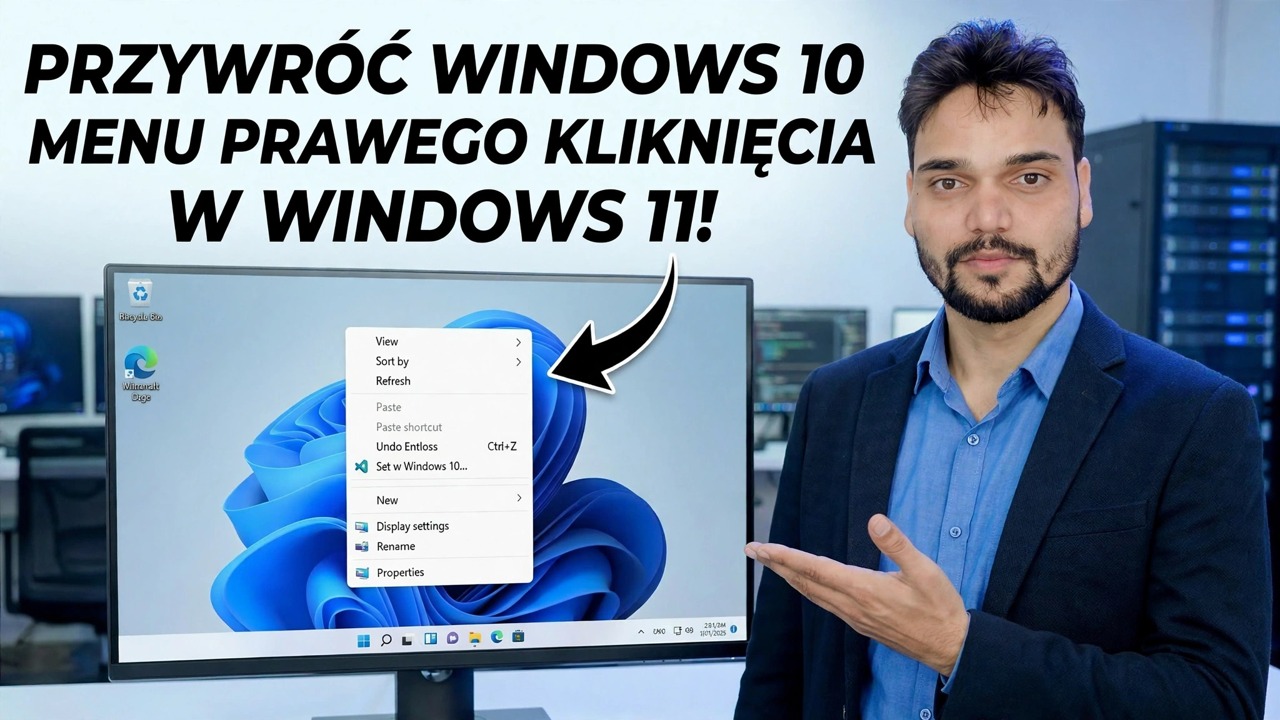
Menu wyświetlane prawym przyciskiem myszy w systemie Windows 11 nie jest pojedynczym menu. Eksplorator plików tworzy go za każdym razem, prosząc każdą zarejestrowaną menu obsługi menu kontekstowego – z samego systemu Windows i z zainstalowanych aplikacji, takich jak archiwizatory, programy antywirusowe, przechowywanie w chmurze i sterowniki graficzne – o dodanie wpisów. Jeśli chociaż jeden z tych programów obsługi jest powolny, uszkodzony lub czeka w lokalizacji sieciowej, całe menu na to czeka. Dlatego opóźnienie wynosi zwykle kilka sekund, a nie zamrożenie i dlatego często zaczyna się zaraz po zainstalowaniu nowej aplikacji. Na dzień 11 listopada 2026 r. za tym problemem nie kryje się żadna pojedyncza aktualizacja ani numer bazy wiedzy — znajdź powolną procedurę obsługi i pracuj w porządku.
X Opóźnienie dotyczy zarówno plików, folderów, jak i pustego pulpitu
X Zaczęło się po zainstalowaniu archiwizatora, programu antywirusowego, aplikacji w chmurze lub pakietu sterowników
X Kliknięcie lewym i podwójnym kliknięciem jest szybkie – tylko menu wyświetlane prawym przyciskiem myszy działa wolno
X Czasami Eksplorator miga lub uruchamia się ponownie, gdy menu w końcu się otwiera
ROZSZERZENIE POWŁOKI Eksplorator czeka na odpowiedź każdego modułu obsługi menu kontekstowego, zanim będzie mógł narysować menu. Jeden powolny moduł obsługi innej firmy opóźnia całe menu dla wszystkich.
Odcisk palca tego problemu: wszystko inne działa szybko, jedynie menu wyświetlane po kliknięciu prawym przyciskiem myszy jest opóźnione – co wskazuje na to, co ładuje się w menu, a nie na mysz.
Uruchom ponownie Eksplorator plików i przetestuj ponownie
Zablokowany proces Eksploratora może spowolnić każde menu do czasu jego ponownego uruchomienia. Zajmuje to 20 sekund i wyklucza jednorazowe zawieszenie, zanim cokolwiek zmienisz.
- Naciśnij Ctrl + Shift + Esc, aby otworzyć Menedżera zadań.
- Znajdź Eksplorator Windows na liście procesów, kliknij go prawym przyciskiem myszy i wybierz Uruchom ponownie. Pasek zadań zniknie i wróci.
- Kliknij prawym przyciskiem myszy pulpit i plik, a następnie wybierz menu. Jeśli teraz jest szybki, był to zablokowany stan Eksploratora – zatrzymaj się tutaj.
- Jeśli opóźnienie powróci w ciągu kilku minut, program obsługi ładuje je ponownie – przejdź do poprawki 2.
Wyłącz obsługę menu kontekstowego innych firm ⭐
To jest poprawka, która działa najczęściej. Aplikacje dodają moduły obsługi wpisów takich jak Skanuj za pomocą, Dodaj do archiwum lub Wyślij do – a wadliwy opóźnia każde menu. Wyłącz je w grupach, aby znaleźć winowajcę, bez konieczności odinstalowywania czegokolwiek.
- Pobierz ShellExView z NirSoft (nirsoft.net) – jest to bezpłatne, przenośne narzędzie, które wyświetla listę wszystkich rozszerzeń powłoki. Uruchom go jako administrator.
- Kliknij Opcje > Ukryj wszystkie rozszerzenia Microsoft, aby pozostały tylko programy obsługi innych firm. Sortuj według kolumny Typ i poszukaj wpisów w Menu kontekstowym.
- Wybierz programy obsługi menu kontekstowego innych firm i naciśnij F7, aby je wyłączyć (są wyświetlane na różowo). Uruchom ponownie Eksploratora zgodnie z poprawką 1 i przetestuj szybkość kliknięcia prawym przyciskiem myszy.
- Jeśli menu jest teraz szybkie, włącz ponownie procedury obsługi kilka na raz, ponownie uruchamiając Eksploratora i testując po każdej grupie, aż opóźnienie powróci — ostatnia włączona grupa zawiera winowajcę. Pozostaw tę wyłączoną lub zaktualizuj lub odinstaluj aplikację nadrzędną.
- Jeśli wyłączenie wszystkiego niczego nie zmieniło, włącz je ponownie za pomocą F8 i przejdź do poprawki 3 — przyczyna leży gdzie indziej.
Usuń martwe skróty sieciowe i chmurowe z menu
Program obsługi wskazujący dysk sieciowy, serwer NAS w trybie offline lub niezsynchronizowany folder w chmurze musi upłynąć limit czasu, zanim będzie można otworzyć menu – co wygląda dokładnie tak, jak powolne menu.
- Jeśli opóźnienie jest największe w przypadku plików znajdujących się na zmapowanym dysku sieciowym lub w folderze w chmurze (OneDrive, Google Drive, Dropbox), tymczasowo odłącz się od tej lokalizacji i przetestuj plik lokalny.
- W Eksploratorze plików kliknij prawym przyciskiem myszy dowolny zamapowany dysk należący do serwera, który już nie istnieje, i wybierz opcję Odłącz.
- Wstrzymaj lub zamknij aplikację w chmurze z paska zadań i przetestuj ponownie. Jeśli menu pojawia się natychmiast po zamknięciu aplikacji, zaktualizuj tę aplikację – jej obsługa kontekstu powoduje opóźnienie.
Uruchom SFC i DISM, aby naprawić pliki systemu Windows
Jeśli nie jest winny żaden program obsługi strony trzeciej, przyczyną może być uszkodzony Eksplorator lub plik systemowy. Wbudowane narzędzia naprawcze firmy Microsoft sprawdzają i przywracają te pliki z witryny Windows Update.
- Otwórz Terminal (administrator) z menu Win + X.
- Uruchom
DISM /Online /Cleanup-Image /RestoreHealthi poczekaj, aż się zakończy — może pozostać na poziomie jednego procenta przez kilka minut. - Następnie uruchom
sfc /scannowi poczekaj, aż osiągnie 100%. Uruchom ponownie komputer i przetestuj menu. - Jeśli SFC zgłosi, że znalazło uszkodzone pliki, ale niektórych z nich nie udało się naprawić, po ponownym uruchomieniu uruchom oba polecenia jeszcze raz.
Przetestuj przy czystym rozruchu i nowym profilu użytkownika
Czysty rozruch uruchamia system Windows z samymi usługami Microsoft. W jednym teście oddziela problem z aplikacją działającą w tle od problemu z systemem Windows.
- Naciśnij Win + R, wpisz
msconfigi naciśnij Enter. Na karcie Usługi zaznacz Ukryj wszystkie usługi Microsoft, a następnie kliknij Wyłącz wszystkie. - Na karcie Uruchamianie otwórz Menedżera zadań i wyłącz wszystkie elementy startowe. Uruchom ponownie i przetestuj menu wyświetlane prawym przyciskiem myszy.
- Jeśli menu działa szybko po czystym rozruchu, ponownie włączaj usługi i elementy startowe w grupach, aż opóźnienie powróci – przyczyną jest ta aplikacja. Pamiętaj, aby później przywrócić msconfig do Normalnego uruchamiania.
- Wypróbuj także nowe konto użytkownika lokalnego (Ustawienia > Konta > Inni użytkownicy). Jeśli menu jest tam szybkie, oznacza to, że ustawienia powłoki Twojego głównego profilu są uszkodzone - migruj do nowego profilu, zamiast ponownie instalować system Windows.
Więcej poprawek na PC w technicznym Anshu
Co tydzień: Problemy z systemem Windows, ukryte narzędzia i pełne instrukcje instalacji, wyjaśnione krok po kroku.
Subscribe on YouTubeRelated Video
Powiązane, ale NIE rozwiązanie tego konkretnego problemu: Przywracanie klasycznego menu kliknięcia prawym przyciskiem myszy w systemie Windows 10 w systemie Windows 11 Naprawa jednym kliknięciem obejmuje powiązany temat dotyczący systemu Windows 11. Nie rozwiązuje to dokładnego problemu na tej stronie — w tym celu wykonaj powyższe kroki.
Frequently Asked Questions
Dlaczego menu wyświetlane po kliknięciu prawym przyciskiem myszy w systemie Windows 11 działa wolno, a wszystko inne działa szybko?
Ponieważ menu budowane jest na żywo po każdym kliknięciu. Eksplorator plików prosi każdą zarejestrowaną procedurę obsługi menu kontekstowego – komponenty systemu Windows oraz programy obsługi dodane przez archiwizatory, programy antywirusowe, aplikacje do przechowywania w chmurze i aplikacje graficzne – o dodanie swoich wpisów, a menu nie może się wyświetlić, dopóki wszyscy nie odpowiedzą. Jeden powolny lub uszkodzony moduł obsługi opóźnia całe menu, a kliknięcia, okna i aplikacje pozostają szybkie.
Jak sprawdzić, która aplikacja spowalnia menu wyświetlane po kliknięciu prawym przyciskiem myszy?
Użyj ShellExView firmy NirSoft, ukryj wszystkie rozszerzenia Microsoft i wyłącz obsługę menu kontekstowego innych firm. Uruchom ponownie Eksploratora i przetestuj. Jeśli menu jest szybkie, włączaj ponownie programy obsługi po kilka na raz, aż opóźnienie powróci — ostatnia włączona grupa zawiera winowajcę. Zaktualizuj lub odinstaluj tę aplikację albo pozostaw wyłączoną tylko jej procedurę obsługi.
Czy przywrócenie starego menu systemu Windows 10 rozwiązuje menu powolnego kliknięcia prawym przyciskiem myszy?
Zmienia wyświetlane menu, ale nie jest diagnozą. Klasyczne menu jest również zbudowane z rozszerzeń powłoki, więc powolna obsługa może również opóźnić to menu. Najpierw znajdź i wyłącz wadliwy moduł obsługi; późniejsze przełączanie stylów menu jest preferencją, a nie naprawą.
Czy dysk sieciowy może spowalniać menu wyświetlane po kliknięciu prawym przyciskiem myszy?
Tak. Jeśli procedura obsługi menu kontekstowego lub skrót w menu wskazuje zmapowany dysk, serwer NAS lub folder w chmurze, który jest w trybie offline lub wolno odpowiada, Eksplorator zaczeka, aż upłynie limit czasu, zanim zacznie rysować menu. Odłącz martwe zmapowane dyski, wstrzymaj aplikację w chmurze w ramach testu i porównaj plik lokalny z plikiem sieciowym.
Czy uruchomienie SFC naprawi powolne menu kontekstowe?
Może się tak zdarzyć, jeśli przyczyną jest uszkodzony plik systemu Windows lub Eksploratora, a nie program obsługi innej firmy. Najpierw uruchom DISM /Online /Cleanup-Image /RestoreHealth, następnie sfc /scannow, oba z terminala administratora, a następnie uruchom ponownie. Jeśli menu nadal działa wolno, przyczyną jest prawie na pewno moduł obsługi innej firmy lub aplikacja działająca w tle - użyj testów ShellExView i czystego rozruchu.