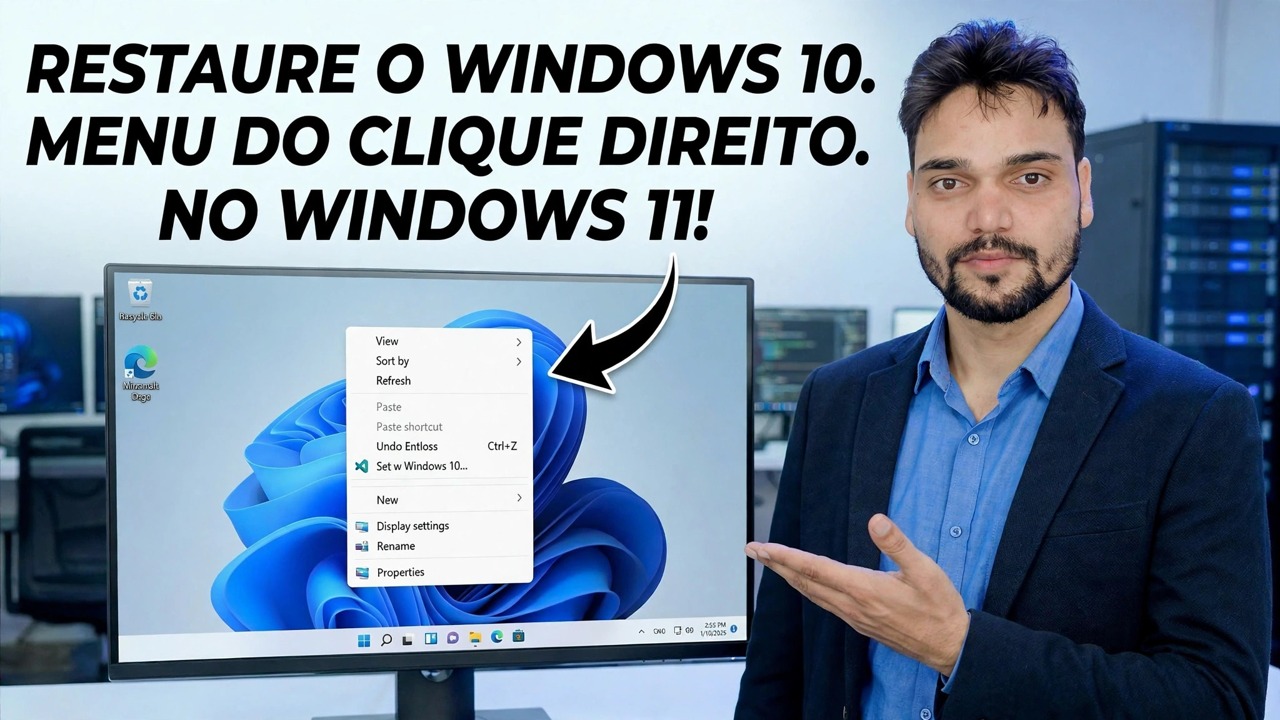
O menu do botão direito no Windows 11 não é um menu único. O File Explorer o cria sempre solicitando a cada manipulador de menu de contexto registrado - do próprio Windows e de aplicativos que você instalou, como arquivadores, antivírus, armazenamento em nuvem e drivers gráficos - para adicionar suas entradas. Se um desses manipuladores estiver lento, quebrado ou aguardando em um local de rede, o menu inteiro aguardará por ele. É por isso que o atraso geralmente é de alguns segundos, não um congelamento, e é por isso que geralmente começa logo após a instalação de um novo aplicativo. Não há nenhuma atualização ou número de KB por trás desse problema em 11 de novembro de 2026 - encontre o manipulador lento e trabalhe em ordem.
X O atraso acontece em arquivos, pastas e na área de trabalho vazia
X Começou após a instalação de um arquivador, antivírus, aplicativo em nuvem ou pacote de driver
X O clique esquerdo e o clique duplo são rápidos - apenas o menu do botão direito é lento
X Às vezes, o Explorer pisca ou reinicia quando o menu finalmente abre
EXTENSÃO SHELL O Explorer aguarda a resposta de cada manipulador de menu de contexto antes de poder desenhar o menu. Um manipulador de terceiros lento atrasa todo o menu para todos.
A impressão digital deste problema: todo o resto é rápido, apenas o menu do botão direito fica atrasado - isso aponta para o que carrega dentro do menu, não para o mouse.
Reinicie o File Explorer e teste novamente
Um processo do Explorer travado pode tornar cada menu lento até ser reiniciado. Isso leva 20 segundos e exclui um travamento único antes de você alterar qualquer coisa.
- Pressione Ctrl + Shift + Esc para abrir o Gerenciador de Tarefas.
- Encontre o Windows Explorer na lista Processos, clique com o botão direito e escolha Reiniciar. A barra de tarefas desaparecerá e voltará.
- Clique com o botão direito na área de trabalho e em um arquivo e cronometre o menu. Se for rápido agora, foi um estado travado do Explorer - pare aqui.
- Se o atraso voltar em minutos, um manipulador o recarregará - continue para a Correção 2.
Desativar manipuladores de menu de contexto de terceiros ⭐
Esta é a correção que funciona com mais frequência. Os aplicativos adicionam manipuladores para entradas como Digitalizar com, Adicionar ao arquivo ou Enviar para - e um com defeito atrasa todos os menus. Desative-os em grupos para encontrar o culpado, sem desinstalar nada.
- Baixe ShellExView da NirSoft (nirsoft.net) - é uma ferramenta gratuita e portátil que lista todas as extensões de shell. Execute-o como administrador.
- Clique em Opções > Ocultar todas as extensões da Microsoft para que apenas os manipuladores de terceiros permaneçam. Classifique pela coluna Tipo e procure entradas do Menu de contexto.
- Selecione os manipuladores de menu de contexto de terceiros e pressione F7 para desativá-los (eles aparecem em rosa). Reinicie o Explorer como na Correção 1 e teste a velocidade do clique com o botão direito.
- Se o menu estiver rápido agora, reative os manipuladores alguns de cada vez, reiniciando o Explorer e testando após cada grupo, até que o atraso retorne - o último grupo que você ativou contém o culpado. Deixe-o desativado ou atualize ou desinstale seu aplicativo pai.
- Se desabilitar tudo não mudou nada, reative todos eles com F8 e vá para a Correção 3 - a causa está em outro lugar.
Remova atalhos de rede morta e nuvem do menu
Um manipulador que aponta para uma unidade de rede, um NAS offline ou uma pasta na nuvem que não está sincronizada precisa atingir o tempo limite antes que o menu possa ser aberto - o que se parece exatamente com um menu lento.
- Se o atraso for pior em arquivos dentro de uma unidade de rede mapeada ou em uma pasta na nuvem (OneDrive, Google Drive, Dropbox), desconecte-se temporariamente desse local e teste um arquivo local.
- No File Explorer, clique com o botão direito em qualquer unidade mapeada que pertença a um servidor que não existe mais e escolha Desconectar.
- Pause ou saia do aplicativo em nuvem na bandeja do sistema e teste novamente. Se o menu for instantâneo com o aplicativo fechado, atualize esse aplicativo - seu manipulador de contexto é o atraso.
Execute SFC e DISM para reparar arquivos do Windows
Se nenhum manipulador de terceiros for o culpado, um Explorer ou arquivo de sistema danificado pode ser o culpado. As ferramentas de reparo integradas da Microsoft verificam e restauram esses arquivos do Windows Update.
- Abra Terminal (Admin) no menu Win + X.
- Execute
DISM /Online /Cleanup-Image /RestoreHealthe deixe terminar - ele pode permanecer em uma porcentagem por vários minutos. - Em seguida, execute
sfc /scannowe espere atingir 100%. Reinicie o PC e teste o menu. - Se o SFC relatar que encontrou arquivos corrompidos, mas não conseguiu consertar alguns deles, execute os dois comandos mais uma vez após reiniciar.
Teste com uma inicialização limpa e um novo perfil de usuário
Uma inicialização limpa inicia o Windows apenas com serviços Microsoft. Ele separa um problema de aplicativo em segundo plano de um problema do Windows em um teste.
- Pressione Win + R, digite
msconfige pressione Enter. Na guia Serviços, marque Ocultar todos os serviços Microsoft e clique em Desativar todos. - Na guia Inicialização, abra o Gerenciador de Tarefas e desative todos os itens de inicialização. Reinicie e teste o menu do botão direito.
- Se o menu for rápido em uma inicialização limpa, reative os serviços e os itens de inicialização em grupos até que o atraso retorne – esse aplicativo é a causa. Lembre-se de retornar o msconfig para Inicialização normal posteriormente.
- Experimente também uma nova conta de usuário local (Configurações > Contas > Outros usuários). Se o menu for rápido, as configurações do shell do seu perfil principal estão danificadas - migre para o novo perfil em vez de reinstalar o Windows.
Mais correções de PC no Technical Anshu
Toda semana: Problemas do Windows, ferramentas ocultas e guias completos de configuração, explicados passo a passo.
Subscribe on YouTubeRelated Video
Relacionado, mas NÃO a solução para este problema exato: Restaurar o menu clássico do botão direito do Windows 10 no Windows 11 One Click Fix cobre um tópico relacionado do Windows 11. Isso não resolve o problema exato nesta página - use as etapas acima para isso.
Frequently Asked Questions
Por que o menu do botão direito é lento no Windows 11, mas todo o resto é rápido?
Porque o menu é criado ao vivo a cada clique. O File Explorer solicita a cada manipulador de menu de contexto registrado – componentes do Windows mais manipuladores adicionados por arquivadores, antivírus, armazenamento em nuvem e aplicativos gráficos – para adicionar suas entradas, e o menu não pode aparecer até que todos respondam. Um manipulador lento ou quebrado atrasa todo o menu enquanto cliques, janelas e aplicativos permanecem rápidos.
Como descubro qual aplicativo está deixando meu menu do botão direito mais lento?
Use ShellExView da NirSoft, oculte todas as extensões da Microsoft e desative os manipuladores de menu de contexto de terceiros. Reinicie o Explorer e teste. Se o menu for rápido, reative os manipuladores alguns de cada vez até que o atraso retorne - o último grupo ativado contém o culpado. Atualize ou desinstale esse aplicativo ou deixe apenas seu gerenciador desativado.
Restaurar o menu antigo do Windows 10 corrige um menu lento do botão direito?
Muda o menu que você vê, mas não é um diagnóstico. O menu clássico também é criado a partir de extensões de shell, portanto, um manipulador lento também pode atrasar esse menu. Encontre e desative o manipulador defeituoso primeiro; mudar os estilos de menu posteriormente é uma preferência, não um reparo.
Uma unidade de rede pode tornar o menu do botão direito lento?
Sim. Se um manipulador de menu de contexto ou um atalho no menu apontar para uma unidade mapeada, NAS ou pasta de nuvem que esteja off-line ou com resposta lenta, o Explorer aguardará o tempo limite antes de desenhar o menu. Desconecte unidades mapeadas mortas, pause o aplicativo em nuvem como um teste e compare um arquivo local com um arquivo de rede.
A execução do SFC corrigirá um menu de contexto lento?
Pode, quando a causa é um arquivo danificado do Windows ou do Explorer, em vez de um manipulador de terceiros. Execute DISM /Online /Cleanup-Image /RestoreHealth primeiro, depois sfc /scannow, ambos em um terminal de administrador e reinicie. Se o menu ainda estiver lento depois disso, a causa é quase certamente um manipulador de terceiros ou um aplicativo em segundo plano - use o ShellExView e testes de inicialização limpa.