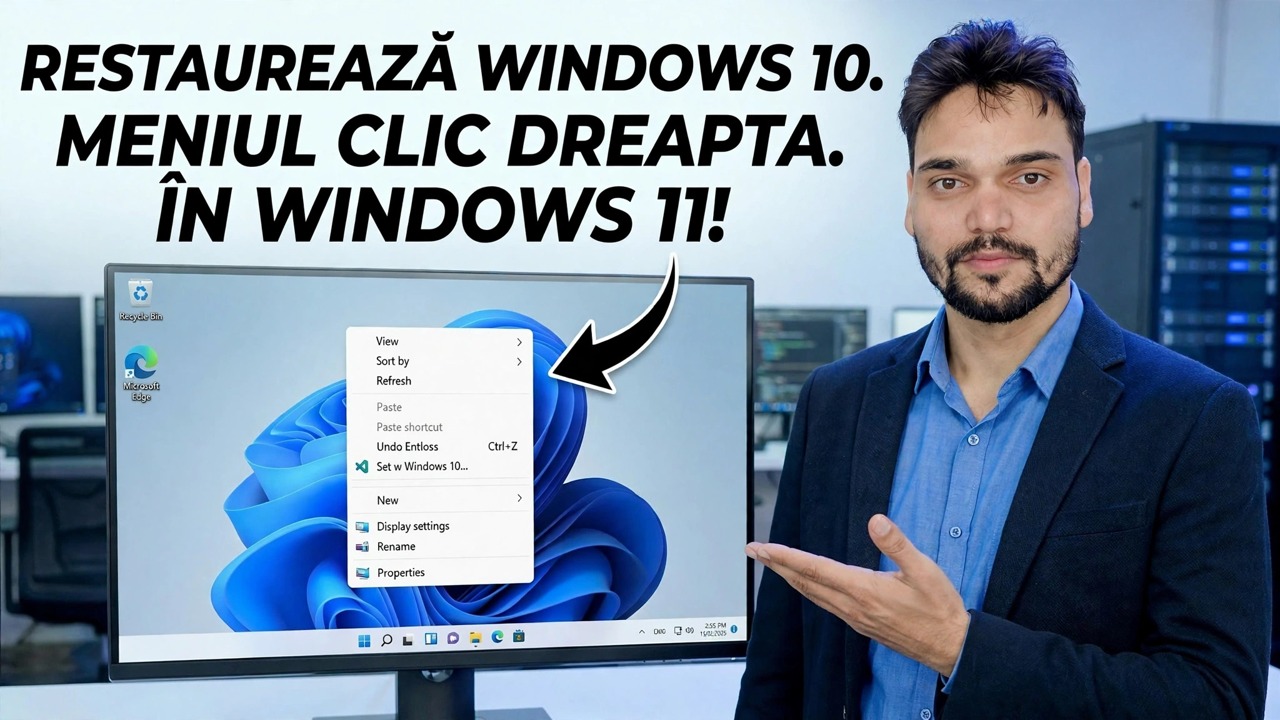
Meniul de clic dreapta din Windows 11 nu este un singur meniu. File Explorer îl creează live de fiecare dată solicitând fiecărui manager de meniu contextual înregistrat - din Windows însuși și din aplicațiile pe care le-ați instalat, cum ar fi arhive, antivirus, stocare în cloud și drivere grafice - să-și adauge intrările. Dacă chiar și unul dintre acești handlere este lent, stricat sau așteaptă într-o locație de rețea, întregul meniu îl așteaptă. Acesta este motivul pentru care întârzierea este de obicei de câteva secunde, nu de înghețare și de ce adesea începe imediat după instalarea unei noi aplicații. Nu există nu există nicio actualizare unică sau un număr KB în spatele acestei probleme începând cu 11 noiembrie 2026 - găsiți handlerul lent și lucrați în ordine.
X Întârzierea are loc pe fișiere, foldere și pe desktopul gol deopotrivă
X A început după instalarea unui arhivator, antivirus, aplicație cloud sau pachet de driver
X Clic stânga și dublu clic sunt rapide - doar meniul clic dreapta este lent
X Uneori, Explorer clipește sau repornește când meniul se deschide în sfârșit
EXTENSIE SHELL Explorer așteaptă ca fiecare gestionar de meniu contextual să răspundă înainte de a putea desena meniul. Un handler lent terță parte întârzie întregul meniu pentru toată lumea.
Amprenta acestei probleme: totul este rapid, doar meniul cu clic dreapta rămâne în întârziere - care indică ceea ce se încarcă în meniu, nu mouse-ul.
Reporniți File Explorer și testați din nou
Un proces de Explorer blocat poate face fiecare meniu să încetinească până când repornește. Acest lucru durează 20 de secunde și exclude o blocare unică înainte de a schimba ceva.
- Apăsați Ctrl + Shift + Esc pentru a deschide Task Manager.
- Găsiți Windows Explorer în lista de procese, faceți clic dreapta pe el și alegeți Reporniți. Bara de activități va dispărea și va reveni.
- Faceți clic dreapta pe desktop și pe un fișier și cronometrați meniul. Dacă este rapid acum, a fost o stare de Explorer blocată - opriți-vă aici.
- Dacă întârzierea revine în câteva minute, un operator o reîncarcă - continuați cu Remedierea 2.
Dezactivați manevrele de meniu contextual de la terți ⭐
Aceasta este soluția care funcționează cel mai des. Aplicațiile adaugă handlere pentru intrări precum Scanare cu, Adăugare la arhivă sau Trimitere către - și unul defect întârzie fiecare meniu. Dezactivează-le în grupuri pentru a găsi vinovatul, fără a dezinstala nimic.
- Descărcați ShellExView de la NirSoft (nirsoft.net) - este un instrument gratuit, portabil, care listează fiecare extensie de shell. Rulați-l ca administrator.
- Faceți clic pe Opțiuni > Ascundeți toate extensiile Microsoft, astfel încât să rămână numai managerii terți. Sortați după coloana Tip și căutați intrările Meniu contextual.
- Selectați manevrele terțelor de gestionare a meniului contextual și apăsați F7 pentru a le dezactiva (acestea sunt afișate în roz). Reporniți Explorer ca în Fix 1 și testați viteza clicului dreapta.
- Dacă meniul este rapid acum, reactivați manevrele câteva pe rând, repornind Explorer și testând după fiecare grup, până când întârzierea revine - ultimul grup pe care l-ați activat deține vinovatul. Lăsați-l dezactivat sau actualizați sau dezinstalați aplicația părinte.
- Dacă dezactivarea totul nu a schimbat nimic, reactivați-le pe toate cu F8 și mergeți la Fix 3 - cauza este în altă parte.
Eliminați comenzile rapide Dead Network și Cloud din meniu
Un handler care indică o unitate de rețea, un NAS offline sau un folder cloud care nu este sincronizat trebuie să expire înainte ca meniul să se poată deschide - ceea ce arată exact ca un meniu lent.
- Dacă întârzierea este cea mai gravă pentru fișierele din interiorul unei unități de rețea mapate sau dintr-un folder cloud (OneDrive, Google Drive, Dropbox), deconectați-vă temporar de la acea locație și testați un fișier local.
- În File Explorer, faceți clic dreapta pe orice unitate mapată care aparține unui server care nu mai există și alegeți Deconectare.
- Întrerupeți sau ieșiți din aplicația cloud din bara de sistem și testați din nou. Dacă meniul este instantaneu cu aplicația închisă, actualizați acea aplicație - handlerul său de context este întârzierea.
Rulați SFC și DISM pentru a repara fișierele Windows
Dacă niciun handler terță parte nu este de vină, un Explorer sau un fișier de sistem poate fi deteriorat. Instrumentele de reparații încorporate ale Microsoft verifică și restaurează acele fișiere din Windows Update.
- Deschideți Terminal (Administrator) din meniul Win + X.
- Rulați
DISM /Online /Cleanup-Image /RestoreHealthși lăsați-l să se termine - poate sta la un procent timp de câteva minute. - Apoi rulați
sfc /scannowși așteptați ca acesta să ajungă la 100%. Reporniți computerul și testați meniul. - Dacă SFC raportează că a găsit fișiere corupte, dar nu a putut remedia unele dintre ele, executați ambele comenzi încă o dată după o repornire.
Testați cu o pornire curată și un profil de utilizator nou
O pornire curată pornește Windows numai cu servicii Microsoft. Separă o problemă a aplicației de fundal de o problemă Windows într-un singur test.
- Apăsați Win + R, tastați
msconfigși apăsați Enter. În fila Servicii, bifați Ascunde toate serviciile Microsoft, apoi faceți clic pe Dezactivați toate. - În fila Pornire, deschideți Managerul de activități și dezactivați fiecare element de pornire. Reporniți și testați meniul cu clic dreapta.
- Dacă meniul este rapid într-o pornire curată, reactivați serviciile și elementele de pornire în grupuri până când întârzierea revine - acea aplicație este cauza. Nu uitați să readuceți msconfig la Pornire normală după aceea.
- Încercați și un cont de utilizator local nou (Setări > Conturi > Alți utilizatori). Dacă meniul este rapid acolo, setările shell-ului profilului dvs. principal sunt deteriorate - migrați la noul profil în loc să reinstalați Windows.
Mai multe remedieri PC pe Technical Anshu
În fiecare săptămână: probleme Windows, instrumente ascunse și ghiduri complete de configurare, explicate pas cu pas.
Subscribe on YouTubeRelated Video
Înrudit, dar NU remedierea pentru această problemă exactă: Restaurați meniul Windows 10 Classic Right Click în Windows 11 One Click Fix acoperă un subiect legat de Windows 11. Nu rezolvă problema exactă de pe această pagină - utilizați pașii de mai sus pentru asta.
Frequently Asked Questions
De ce meniul clic dreapta este lent în Windows 11, dar totul este rapid?
Pentru că meniul este construit live la fiecare clic. File Explorer solicită fiecărui handler de meniu contextual înregistrat - componente Windows plus handlere adăugate de arhivare, antivirus, stocare în cloud și aplicații grafice - să-și adauge intrările, iar meniul nu poate apărea până când toți răspund. Un handler lent sau întrerupt întârzie întregul meniu în timp ce clicurile, ferestrele și aplicațiile rămân rapide.
Cum aflu ce aplicație încetinește meniul de clic dreapta?
Utilizați ShellExView de la NirSoft, ascundeți toate extensiile Microsoft și dezactivați gestionatorii de meniu contextual de la terți. Reporniți Explorer și testați. Dacă meniul este rapid, reactivați handlerii câțiva la un moment dat până când întârzierea revine - ultimul grup activat conține vinovatul. Actualizați sau dezinstalați aplicația respectivă sau lăsați dezactivat doar gestionarea acesteia.
Restaurarea vechiului meniu Windows 10 remediază un meniu cu clic dreapta lent?
Schimbă meniul pe care îl vedeți, dar nu este un diagnostic. Meniul clasic este, de asemenea, construit din extensii shell, astfel încât un handler lent poate întârzia și acel meniu. Găsiți și dezactivați mai întâi handlerul defect; Schimbarea stilurilor de meniu ulterior este o preferință, nu o reparație.
Poate o unitate de rețea să încetinească meniul de clic dreapta?
Da. Dacă un handler de meniu contextual sau o comandă rapidă din meniu indică o unitate mapată, un NAS sau un folder cloud care este offline sau lent să răspundă, Explorer așteaptă să expire înainte de a desena meniul. Deconectați unitățile mapate moarte, întrerupeți aplicația cloud ca test și comparați un fișier local cu un fișier de rețea.
Rularea SFC va remedia un meniu contextual lent?
Se poate, atunci când cauza este un fișier Windows sau Explorer deteriorat, mai degrabă decât un handler terță parte. Rulați mai întâi DISM /Online /Cleanup-Image /RestoreHealth, apoi sfc /scannow, ambele de pe un terminal de administrator, apoi reporniți. Dacă meniul este încă lent după aceea, cauza este aproape sigur un handler terță parte sau o aplicație de fundal - utilizați ShellExView și testele de pornire curată.