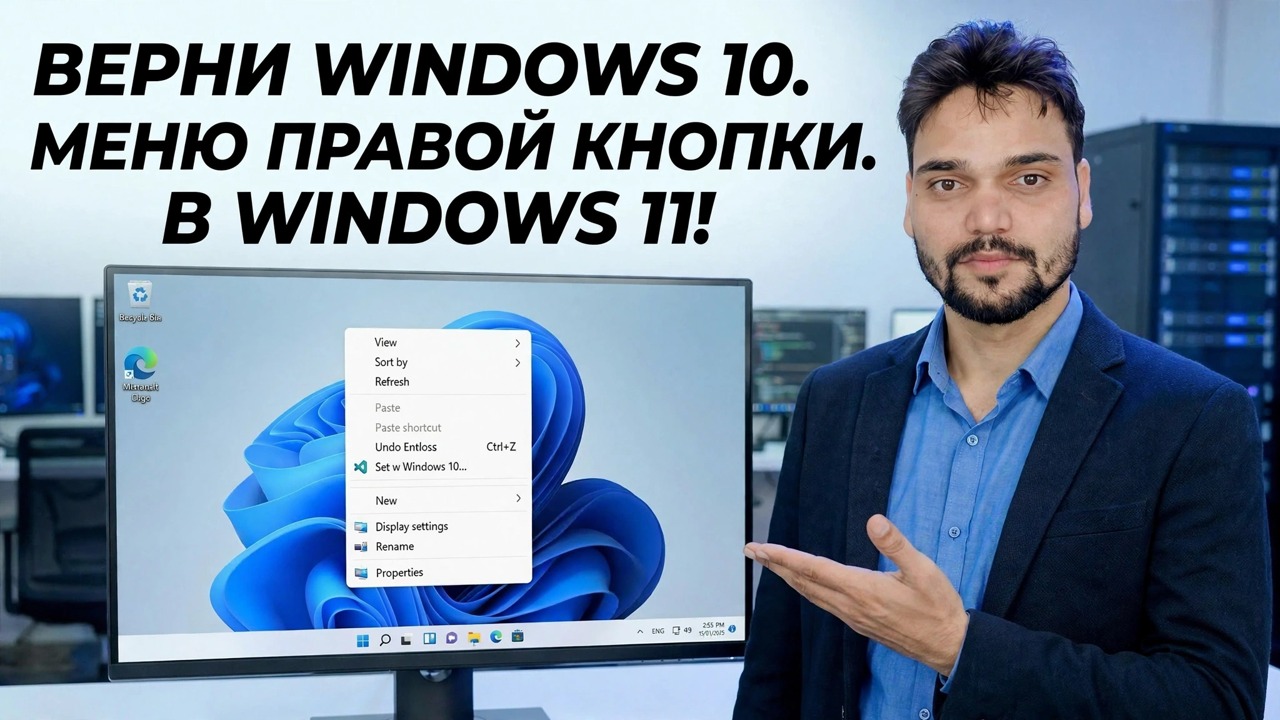
Контекстное меню в Windows 11 — это не одно меню. Проводник каждый раз создает его, запрашивая каждый зарегистрированный обработчик контекстного меню — из самой Windows и из установленных вами приложений, таких как архиваторы, антивирусы, облачные хранилища и графические драйверы — добавить свои записи. Если хотя бы один из этих обработчиков работает медленно, сломан или ожидает в сетевом расположении, все меню ожидает его. Вот почему задержка обычно составляет несколько секунд, а не зависание, и поэтому часто она начинается сразу после установки нового приложения. По состоянию на 11 ноября 2026 г. для этой проблемы нет ни одного обновления или номера базы знаний — найдите медленный обработчик и работайте по порядку.
X Задержка происходит как с файлами, папками, так и с пустым рабочим столом.
X Началось после установки архиватора, антивируса, облачного приложения или пакета драйверов
X Щелчок левой кнопкой мыши и двойной щелчок выполняются быстро, медленно только меню, вызываемое правой кнопкой мыши.
X Иногда Проводник мигает или перезагружается, когда меню наконец открывается
РАСШИРЕНИЕ Оболочки Проводник ожидает ответа от каждого обработчика контекстного меню, прежде чем сможет отобразить меню. Один медленный сторонний обработчик задерживает все меню у всех.
Отпечаток этой проблемы: все остальное работает быстро, запаздывает только контекстное меню - оно указывает на то, что загружается внутри меню, а не на мышь.
Перезапустите проводник и повторите проверку.
Зависший процесс Проводника может замедлить работу любого меню, пока оно не перезапустится. Это занимает 20 секунд и исключает однократное зависание, прежде чем вы что-либо измените.
- Нажмите Ctrl + Shift + Esc, чтобы открыть Диспетчер задач.
- Найдите Проводник Windows в списке «Процессы», щелкните его правой кнопкой мыши и выберите Перезапустить. Панель задач исчезнет и вернется снова.
- Щелкните правой кнопкой мыши рабочий стол и файл и выберите время для меню. Если сейчас это происходит быстро, это было зависшее состояние Explorer — остановитесь здесь.
- Если задержка возвращается в течение нескольких минут, обработчик перезагружает ее — перейдите к исправлению 2.
Отключите сторонние обработчики контекстного меню ⭐
Это исправление, которое работает чаще всего. Приложения добавляют обработчики для таких записей, как «Сканировать с помощью», «Добавить в архив» или «Отправить», а неисправный вариант задерживает каждое меню. Отключайте их группами, чтобы найти виновника, ничего не удаляя.
- Загрузите ShellExView с сайта NirSoft (nirsoft.net) — это бесплатный портативный инструмент, в котором перечислены все расширения оболочки. Запустите его от имени администратора.
- Нажмите Параметры > Скрыть все расширения Microsoft, чтобы остались только сторонние обработчики. Выполните сортировку по столбцу Тип и найдите записи Контекстного меню.
- Выберите сторонние обработчики контекстного меню и нажмите F7, чтобы отключить их (они отображаются розовым цветом). Перезапустите проводник, как описано в исправлении 1, и проверьте скорость щелчка правой кнопкой мыши.
- Если меню теперь работает быстро, снова включите обработчики по несколько за раз, перезапуская Explorer и проверяя после каждой группы, пока задержка не вернется — виновата последняя включенная вами группа. Оставьте его отключенным или обновите или удалите его родительское приложение.
- Если отключение всего ничего не изменило, включите их снова с помощью F8 и перейдите к исправлению 3 — причина в другом.
Удалите неработающую сеть и ярлыки облака из меню
Обработчик, указывающий на сетевой диск, автономный NAS или несинхронизированную облачную папку, должен истечь по времени ожидания, прежде чем меню сможет открыться, что выглядит точно так же, как медленное меню.
- Если задержка наиболее велика для файлов на подключенном сетевом диске или в облачной папке (OneDrive, Google Drive, Dropbox), временно отключитесь от этого места и протестируйте локальный файл.
- В проводнике щелкните правой кнопкой мыши любой подключенный диск, принадлежащий несуществующему серверу, и выберите Отключить.
- Приостановите или выйдите из облачного приложения на панели задач и повторите попытку. Если меню открывается мгновенно при закрытом приложении, обновите это приложение — его обработчик контекста является задержкой.
Запустите SFC и DISM для восстановления файлов Windows.
Если виноват не сторонний обработчик, то может быть поврежден Проводник или системный файл. Встроенные инструменты восстановления Microsoft проверяют и восстанавливают эти файлы из Центра обновления Windows.
- Откройте Терминал (Администратор) из меню Win + X.
- Запустите
DISM /Online /Cleanup-Image /RestoreHealthи дайте ему завершить работу — он может находиться на одном проценте в течение нескольких минут. - Затем запустите
sfc /scannowи подождите, пока он достигнет 100%. Перезагрузите компьютер и проверьте меню. - Если SFC сообщает, что обнаружил поврежденные файлы, но не смог исправить некоторые из них, запустите обе команды еще раз после перезагрузки.
Тестирование с чистой загрузкой и новым профилем пользователя
При чистой загрузке Windows запускается только со службами Microsoft. Он отделяет проблему фонового приложения от проблемы Windows в одном тесте.
- Нажмите Win + R, введите
msconfigи нажмите Enter. На вкладке Службы установите флажок Скрыть все службы Microsoft, затем нажмите Отключить все. - На вкладке Автозагрузка откройте диспетчер задач и отключите все элементы автозагрузки. Перезагрузите и проверьте контекстное меню.
- Если меню работает быстро при чистой загрузке, повторно включите службы и элементы автозагрузки по группам, пока задержка не вернется — причина в этом приложении. Не забудьте после этого вернуть msconfig в режим Нормальный запуск.
- Также попробуйте новую учетную запись локального пользователя (Настройки > Учетные записи > Другие пользователи). Если меню там быстрое, значит, настройки оболочки вашего основного профиля повреждены — перейдите на новый профиль вместо переустановки Windows.
Дополнительные исправления для ПК по техническому Anshu
Каждую неделю: проблемы Windows, скрытые инструменты и полные руководства по установке, объясненные шаг за шагом.
Subscribe on YouTubeRelated Video
Связано, но НЕ является решением именно этой проблемы: Восстановление классического контекстного меню Windows 10 в Windows 11 One Click Fix охватывает соответствующую тему Windows 11. Это не решает конкретную проблему на этой странице — используйте для этого шаги, описанные выше.
Frequently Asked Questions
Почему меню правой кнопки мыши работает медленно в Windows 11, а все остальное работает быстро?
Потому что меню строится в реальном времени при каждом нажатии. Проводник просит каждый зарегистрированный обработчик контекстного меню (компоненты Windows, а также обработчики, добавленные архиваторами, антивирусами, облачными хранилищами и графическими приложениями) добавить свои записи, и меню не может появиться, пока все они не ответят. Один медленный или сломанный обработчик задерживает работу всего меню, в то время как щелчки, окна и приложения остаются быстрыми.
Как узнать, какое приложение замедляет работу меню, вызываемого правой кнопкой мыши?
Используйте ShellExView от NirSoft, скройте все расширения Microsoft и отключите сторонние обработчики контекстного меню. Перезапустите Explorer и проверьте. Если меню быстрое, повторно включите обработчики по несколько за раз, пока задержка не вернется — последняя включенная группа содержит виновника. Обновите или удалите это приложение или оставьте отключенным только его обработчик.
Поможет ли восстановление старого меню Windows 10 исправить медленное меню, вызываемое правой кнопкой мыши?
Это меняет меню, которое вы видите, но это не диагноз. Классическое меню также построено на основе расширений оболочки, поэтому медленный обработчик может задержать и это меню. Сначала найдите и отключите неисправный обработчик; последующее переключение стилей меню — это предпочтение, а не ремонт.
Может ли сетевой диск замедлять работу контекстного меню?
Да. Если обработчик контекстного меню или ярлык в меню указывает на подключенный диск, NAS или облачную папку, которая находится в автономном режиме или медленно отвечает, Explorer ожидает истечения времени ожидания, прежде чем рисовать меню. Отключите неработающие подключенные диски, приостановите облачное приложение для проверки и сравните локальный файл с сетевым файлом.
Исправит ли запуск SFC медленное контекстное меню?
Это возможно, если причиной является поврежденный файл Windows или Explorer, а не сторонний обработчик. Сначала запустите DISM/Online/Cleanup-Image/RestoreHealth, затем sfc/scannow, оба из терминала администратора, а затем перезапустите. Если после этого меню по-прежнему работает медленно, причина почти наверняка в стороннем обработчике или фоновом приложении — используйте ShellExView и очистите загрузочные тесты.