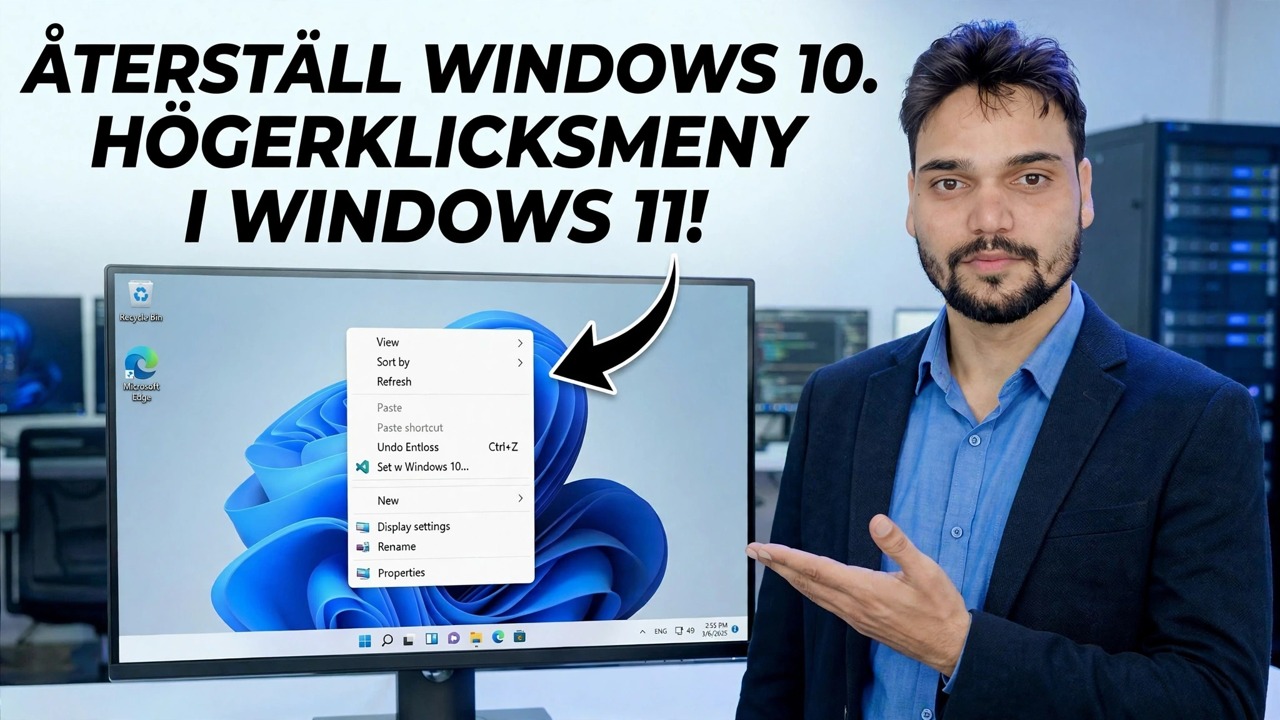
Högerklicksmenyn i Windows 11 är inte en enda meny. Filutforskaren bygger det live varje gång genom att be alla registrerade kontextmenyhanterare - från själva Windows och från appar du installerat, som arkiveringsverktyg, antivirus, molnlagring och grafikdrivrutiner - att lägga till sina poster. Om ens en av dessa hanterare är långsam, trasig eller väntar på en nätverksplats, väntar hela menyn på det. Det är därför fördröjningen vanligtvis är några sekunder, inte en frysning, och därför startar den ofta direkt efter installation av en ny app. Det finns ingen enskild uppdatering eller KB-nummer bakom detta problem den 11 november 2026 - hitta den långsamma hanteraren och arbeta i ordning.
X Fördröjningen sker på både filer, mappar och det tomma skrivbordet
X Det startade efter installation av ett arkiv, antivirus, molnapp eller drivrutinspaket
X Vänsterklicka och dubbelklicka är snabba - bara högerklicksmenyn är långsam
X Ibland blinkar eller startar Utforskaren om när menyn äntligen öppnas
SHELL-EXTENTION Utforskaren väntar på att varje kontextmenyhanterare svarar innan den kan rita menyn. En långsam tredjepartshanterare försenar hela menyn för alla.
Fingeravtrycket för detta problem: allt annat är snabbt, bara högerklicksmenyn släpar - det pekar på det som laddas inuti menyn, inte på musen.
Starta om File Explorer och testa igen
En fast Explorer-process kan göra varje meny långsam tills den startar om. Detta tar 20 sekunder och utesluter ett engångsstopp innan du ändrar något.
- Tryck på Ctrl + Shift + Esc för att öppna Task Manager.
- Hitta Utforskaren i Windows i listan Processer, högerklicka på den och välj Starta om. Aktivitetsfältet försvinner och kommer tillbaka.
- Högerklicka på skrivbordet och en fil och ta tid på menyn. Om det är snabbt nu, var det ett fast Explorer-tillstånd - sluta här.
- Om förseningen är tillbaka inom några minuter, laddar en hanterare om den - fortsätt till Fix 2.
Inaktivera tredjepartskontextmenyhanterare ⭐
Detta är den fix som fungerar oftast. Appar lägger till hanterare för poster som Skanna med, Lägg till i arkiv eller Skicka till - och en felaktig försenar varje meny. Inaktivera dem i grupper för att hitta den skyldige, utan att avinstallera något.
- Ladda ner ShellExView från NirSoft (nirsoft.net) - det är ett gratis, bärbart verktyg som listar alla skaltillägg. Kör det som administratör.
- Klicka på Alternativ > Dölj alla Microsoft-tillägg så att endast tredjepartshanterare finns kvar. Sortera efter kolumnen Typ och leta efter poster i Kontextmeny.
- Välj kontextmenyhanterare från tredje part och tryck på F7 för att inaktivera dem (de visas i rosa). Starta om Explorer som i Fix 1 och testa högerklickshastigheten.
- Om menyn är snabb nu, återaktivera hanterarna några åt gången, starta om Explorer och testa efter varje grupp, tills fördröjningen återkommer - den sista gruppen du aktiverade innehar den skyldige. Lämna den inaktiverad eller uppdatera eller avinstallera dess överordnade app.
- Om inaktivering av allt inte ändrade något, återaktivera dem alla med F8 och gå till Fix 3 - orsaken finns någon annanstans.
Ta bort döda nätverk och molngenvägar från menyn
En hanterare som pekar på en nätverksenhet, en offline-NAS eller en molnmapp som inte är synkroniserad måste ta timeout innan menyn kan öppnas – vilket ser ut precis som en långsam meny.
- Om förseningen är värst på filer i en mappad nätverksenhet eller en molnmapp (OneDrive, Google Drive, Dropbox), koppla från den platsen tillfälligt och testa en lokal fil.
- I Filutforskaren högerklickar du på valfri mappad enhet som tillhör en server som inte längre finns och väljer Koppla från.
- Pausa eller avsluta molnappen från systemfältet och testa igen. Om menyn är omedelbar med appen stängd, uppdatera den appen - dess kontexthanterare är fördröjningen.
Kör SFC och DISM för att reparera Windows-filer
Om ingen tredjepartshanterare är skyldig kan en skadad Explorer eller systemfil vara det. Microsofts inbyggda reparationsverktyg kontrollerar och återställer dessa filer från Windows Update.
- Öppna Terminal (Admin) från menyn Win + X.
- Kör
DISM /Online /Cleanup-Image /RestoreHealthoch låt det bli klart - det kan sitta på en procent i flera minuter. - Kör sedan
sfc /scannowoch vänta tills den når 100%. Starta om datorn och testa menyn. - Om SFC rapporterar att den hittade korrupta filer men inte kunde fixa några av dem, kör båda kommandona en gång till efter en omstart.
Testa med en ren start och en ny användarprofil
En ren start startar Windows med endast Microsoft-tjänster. Det skiljer ett bakgrundsappproblem från ett Windows-problem i ett test.
- Tryck på Win + R, skriv
msconfigoch tryck på Enter. På fliken Tjänster, markera Dölj alla Microsoft-tjänster och klicka sedan på Inaktivera alla. - På fliken Start öppnar du Aktivitetshanteraren och inaktiverar alla startobjekt. Starta om och testa högerklicksmenyn.
- Om menyn är snabb i en ren start, återaktivera tjänster och startobjekt i grupper tills förseningen återkommer - den appen är orsaken. Kom ihåg att återställa msconfig till Normal start efteråt.
- Prova också ett nytt lokalt användarkonto (Inställningar > Konton > Andra användare). Om menyn är snabb där är din huvudprofils skalinställningar skadade - migrera till den nya profilen istället för att installera om Windows.
Fler PC-fixar på Technical Anshu
Varje vecka: Windows-problem, dolda verktyg och fullständiga installationsguider, förklarade steg för steg.
Subscribe on YouTubeRelated Video
Relaterat, men INTE åtgärden för detta exakta problem: Återställ Windows 10 Classic högerklicksmeny i Windows 11 One Click Fix täcker ett relaterat Windows 11-ämne. Det löser inte det exakta problemet på den här sidan - använd stegen ovan för det.
Frequently Asked Questions
Varför är högerklicksmenyn långsam i Windows 11 men allt annat är snabbt?
Eftersom menyn byggs live vid varje klick. File Explorer ber alla registrerade kontextmenyhanterare - Windows-komponenter plus hanterare som lagts till av arkiverare, antivirus, molnlagring och grafikappar - att lägga till sina poster, och menyn kan inte visas förrän alla svarar. En långsam eller trasig hanterare fördröjer hela menyn medan klick, fönster och appar förblir snabba.
Hur hittar jag vilken app som saktar ner min högerklicksmeny?
Använd ShellExView från NirSoft, dölj alla Microsoft-tillägg och inaktivera tredjepartskontextmenyhanterare. Starta om Explorer och testa. Om menyn är snabb, återaktivera hanterare några åt gången tills fördröjningen återkommer - den senast aktiverade gruppen innehåller den skyldige. Uppdatera eller avinstallera den appen, eller lämna bara dess hanterare inaktiverad.
Löser en långsam högerklicksmeny att återställa den gamla Windows 10-menyn?
Det ändrar vilken meny du ser, men det är ingen diagnos. Den klassiska menyn är också byggd av skaltillägg, så en långsam hanterare kan försena den menyn också. Hitta och avaktivera den felaktiga hanteraren först; att byta menystil efteråt är en preferens, inte en reparation.
Kan en nätverksenhet göra högerklicksmenyn långsam?
Ja. Om en snabbmenyhanterare eller en genväg i menyn pekar på en mappad enhet, NAS eller molnmapp som är offline eller långsam att svara, väntar Utforskaren tills det tar timeout innan menyn ritas. Koppla bort döda mappade enheter, pausa molnappen som ett test och jämför en lokal fil med en nätverksfil.
Kommer körning av SFC att fixa en långsam snabbmeny?
Det kan, när orsaken är en skadad Windows- eller Explorer-fil snarare än en tredjepartshanterare. Kör först DISM /Online /Cleanup-Image /RestoreHealth, sedan sfc /scannow, båda från en administratörsterminal, starta sedan om. Om menyn fortfarande är långsam efteråt är orsaken nästan säkert en tredjepartshanterare eller en bakgrundsapp - använd ShellExView och rengör starttesterna.