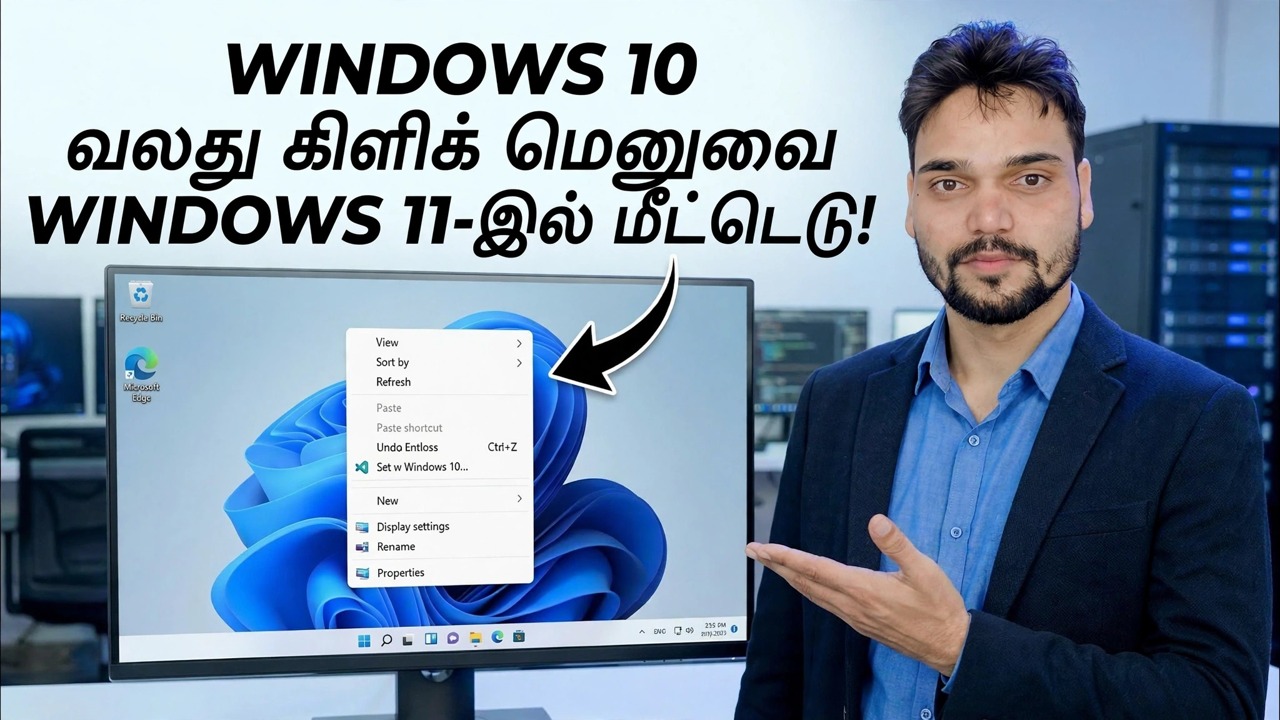
விண்டோஸ் 11 இல் வலது கிளிக் மெனு ஒரு ஒற்றை மெனு அல்ல. பதிவுசெய்யப்பட்ட ஒவ்வொரு சூழல் மெனு ஹேண்ட்லரிடம் - விண்டோஸிலிருந்தும் நீங்கள் நிறுவிய காப்பகங்கள், வைரஸ் தடுப்பு, கிளவுட் ஸ்டோரேஜ் மற்றும் கிராபிக்ஸ் டிரைவர்கள் போன்ற பயன்பாடுகளிலிருந்தும் - அதன் உள்ளீடுகளைச் சேர்ப்பதன் மூலம் File Explorer ஒவ்வொரு முறையும் அதை நேரலையில் உருவாக்குகிறது. அந்த ஹேண்ட்லர்களில் ஒன்று கூட மெதுவாக இருந்தால், உடைந்திருந்தால் அல்லது நெட்வொர்க் இருப்பிடத்தில் காத்திருந்தால், முழு மெனுவும் காத்திருக்கும். அதனால்தான் தாமதம் பொதுவாக சில வினாடிகள் ஆகும், முடக்கம் அல்ல, மேலும் புதிய பயன்பாட்டை நிறுவிய உடனேயே அது ஏன் தொடங்குகிறது. நவம்பர் 11, 2026 நிலவரப்படி, இந்தச் சிக்கலுக்குப் பின்னால் ஒரே புதுப்பிப்பு அல்லது KB எண் இல்லை - மெதுவான ஹேண்ட்லரைக் கண்டறிந்து ஒழுங்காக வேலை செய்யுங்கள்.
X கோப்புகள், கோப்புறைகள் மற்றும் வெற்று டெஸ்க்டாப்பில் தாமதம் ஏற்படுகிறது
X இது ஒரு காப்பகம், வைரஸ் தடுப்பு, கிளவுட் பயன்பாடு அல்லது இயக்கி தொகுப்பை நிறுவிய பின் தொடங்கியது
X இடது கிளிக் மற்றும் இரட்டை கிளிக் வேகமானது - வலது கிளிக் மெனு மட்டுமே மெதுவாக உள்ளது
X சில நேரங்களில் மெனு இறுதியாக திறக்கும் போது எக்ஸ்ப்ளோரர் ஒளிரும் அல்லது மறுதொடக்கம் செய்யும்
SHELL EXTENSION எக்ஸ்ப்ளோரர் ஒவ்வொரு சூழல் மெனு ஹேண்ட்லரும் மெனுவை வரைவதற்கு முன் பதிலளிக்க காத்திருக்கும். ஒரு மெதுவான மூன்றாம் தரப்பு ஹேண்ட்லர் அனைவருக்கும் முழு மெனுவையும் தாமதப்படுத்துகிறது.
இந்த சிக்கலின் கைரேகை: மற்ற அனைத்தும் வேகமானது, வலது கிளிக் மெனு மட்டுமே பின்தங்குகிறது - இது மெனுவில் என்ன ஏற்றப்படுகிறது, சுட்டியில் அல்ல.
கோப்பு எக்ஸ்ப்ளோரரை மறுதொடக்கம் செய்து மீண்டும் சோதிக்கவும்
சிக்கிய எக்ஸ்ப்ளோரர் செயல்முறையானது ஒவ்வொரு மெனுவையும் மறுதொடக்கம் செய்யும் வரை மெதுவாகச் செய்யும். இதற்கு 20 வினாடிகள் ஆகும் மற்றும் நீங்கள் எதையும் மாற்றுவதற்கு முன் ஒரு முறை செயலிழக்க நேரிடும்.
- பணி நிர்வாகியைத் திறக்க Ctrl + Shift + Esc ஐ அழுத்தவும்.
- செயல்முறைகள் பட்டியலில் Windows Explorer ஐக் கண்டுபிடி, அதை வலது கிளிக் செய்து மறுதொடக்கம் என்பதைத் தேர்ந்தெடுக்கவும். பணிப்பட்டி மறைந்து மீண்டும் வரும்.
- டெஸ்க்டாப் மற்றும் ஒரு கோப்பை வலது கிளிக் செய்து, மெனுவைக் குறிக்கவும். இப்போது வேகமாக இருந்தால், அது சிக்கிய எக்ஸ்ப்ளோரர் நிலை - இங்கே நிறுத்துங்கள்.
- சில நிமிடங்களில் தாமதம் ஏற்பட்டால், ஹேண்ட்லர் அதை மீண்டும் ஏற்றுகிறார் - சரி 2ஐத் தொடரவும்.
மூன்றாம் தரப்பு சூழல் மெனு ஹேண்ட்லர்களை முடக்கு ⭐
இது பெரும்பாலும் வேலை செய்யும் பிழைத்திருத்தமாகும். ஸ்கேன், காப்பகத்தில் சேர், அல்லது அனுப்புதல் போன்ற உள்ளீடுகளுக்கு ஆப்ஸ் ஹேண்ட்லர்களைச் சேர்க்கிறது - மேலும் தவறானது ஒவ்வொரு மெனுவையும் தாமதப்படுத்தும். எதையும் நிறுவல் நீக்காமல், குற்றவாளியைக் கண்டறிய குழுக்களாக அவற்றை முடக்கவும்.
- NirSoft (nirsoft.net) இலிருந்து ShellExView ஐப் பதிவிறக்கவும் - இது ஒரு இலவச, போர்ட்டபிள் கருவியாகும், இது ஒவ்வொரு ஷெல் நீட்டிப்புகளையும் பட்டியலிடுகிறது. அதை நிர்வாகியாக இயக்கவும்.
- விருப்பங்கள் > அனைத்து மைக்ரோசாஃப்ட் நீட்டிப்புகளையும் மறை என்பதைக் கிளிக் செய்யவும், இதனால் மூன்றாம் தரப்பு கையாளுபவர்கள் மட்டுமே எஞ்சுவார்கள். வகை நெடுவரிசையின்படி வரிசைப்படுத்தி, சூழல் மெனு உள்ளீடுகளைத் தேடுங்கள்.
- மூன்றாம் தரப்பு சூழல் மெனு ஹேண்ட்லர்களைத் தேர்ந்தெடுத்து அவற்றை முடக்க F7 அழுத்தவும் (அவை இளஞ்சிவப்பு நிறத்தில் காட்டப்படும்). ஃபிக்ஸ் 1 இல் உள்ளதைப் போல எக்ஸ்ப்ளோரரை மறுதொடக்கம் செய்து வலது கிளிக் வேகத்தை சோதிக்கவும்.
- இப்போது மெனு வேகமாக இருந்தால், ஹேண்ட்லர்களை ஒரே நேரத்தில் சிலவற்றை மீண்டும் இயக்கவும், எக்ஸ்ப்ளோரரை மறுதொடக்கம் செய்து ஒவ்வொரு குழுவிற்குப் பிறகும் சோதனை செய்யவும், தாமதம் திரும்பும் வரை - நீங்கள் இயக்கிய கடைசி குழு குற்றவாளியை வைத்திருக்கும். அதை முடக்கி விடவும் அல்லது அதன் மூலப் பயன்பாட்டைப் புதுப்பிக்கவும் அல்லது நிறுவல் நீக்கவும்.
- எல்லாவற்றையும் முடக்குவது எதுவும் மாறவில்லை என்றால், F8 மூலம் அனைத்தையும் மீண்டும் இயக்கி, சரி 3 க்குச் செல்லவும் - காரணம் வேறு இடத்தில் உள்ளது.
மெனுவிலிருந்து டெட் நெட்வொர்க் மற்றும் கிளவுட் ஷார்ட்கட்களை அகற்றவும்
நெட்வொர்க் டிரைவ், ஆஃப்லைன் என்ஏஎஸ் அல்லது ஒத்திசைக்கப்படாத கிளவுட் ஃபோல்டரைச் சுட்டிக் காட்டும் ஹேண்ட்லர் மெனுவைத் திறக்கும் முன், அது மெதுவான மெனுவைப் போல் தெரிகிறது.
- மேப் செய்யப்பட்ட நெட்வொர்க் டிரைவ் அல்லது கிளவுட் கோப்புறையில் (OneDrive, Google Drive, Dropbox) உள்ள கோப்புகளில் தாமதம் மோசமாக இருந்தால், அந்த இடத்திலிருந்து தற்காலிகமாகத் துண்டித்து, உள்ளூர் கோப்பைச் சோதிக்கவும்.
- கோப்பு எக்ஸ்ப்ளோரரில், தற்போது இல்லாத சேவையகத்திற்குச் சொந்தமான எந்த மேப் செய்யப்பட்ட இயக்ககத்தையும் வலது கிளிக் செய்து, துண்டி என்பதைத் தேர்ந்தெடுக்கவும்.
- சிஸ்டம் ட்ரேயில் இருந்து கிளவுட் பயன்பாட்டை இடைநிறுத்தி அல்லது வெளியேறி மீண்டும் சோதிக்கவும். ஆப்ஸ் மூடப்பட்ட நிலையில் மெனு உடனடியாக இருந்தால், அந்த ஆப்ஸைப் புதுப்பிக்கவும் - அதன் சூழல் ஹேண்ட்லர் என்பது தாமதமாகும்.
விண்டோஸ் கோப்புகளை சரிசெய்ய SFC மற்றும் DISM ஐ இயக்கவும்
எந்த மூன்றாம் தரப்பு கையாளுநரும் குற்றம் இல்லை என்றால், சேதமடைந்த எக்ஸ்ப்ளோரர் அல்லது கணினி கோப்பு இருக்கலாம். மைக்ரோசாப்டின் உள்ளமைக்கப்பட்ட பழுதுபார்க்கும் கருவிகள் Windows Update இலிருந்து அந்த கோப்புகளை சரிபார்த்து மீட்டெடுக்கின்றன.
- Win + X மெனுவிலிருந்து டெர்மினல் (நிர்வாகம்) ஐத் திறக்கவும்.
DISM /Online /Cleanup-Image /RestoreHealthஐ இயக்கி முடிக்கவும் - இது ஒரு சதவீதத்தில் பல நிமிடங்கள் உட்காரலாம்.- பின்னர்
sfc /scannowஐ இயக்கி, அது 100% அடையும் வரை காத்திருக்கவும். கணினியை மறுதொடக்கம் செய்து மெனுவை சோதிக்கவும். - சிதைந்த கோப்புகளைக் கண்டறிந்து அவற்றில் சிலவற்றைச் சரிசெய்ய முடியவில்லை என SFC புகாரளித்தால், மறுதொடக்கம் செய்த பிறகு இரண்டு கட்டளைகளையும் மீண்டும் இயக்கவும்.
சுத்தமான பூட் மற்றும் புதிய பயனர் சுயவிவரத்துடன் சோதிக்கவும்
ஒரு சுத்தமான துவக்கமானது Windows ஐ மைக்ரோசாஃப்ட் சேவைகளுடன் மட்டுமே தொடங்குகிறது. இது ஒரு சோதனையில் பின்னணி பயன்பாட்டுச் சிக்கலை விண்டோஸ் சிக்கலில் இருந்து பிரிக்கிறது.
- Win + R ஐ அழுத்தவும்,
msconfigஎன தட்டச்சு செய்து Enter ஐ அழுத்தவும். சேவைகள் தாவலில், எல்லா மைக்ரோசாஃப்ட் சேவைகளையும் மறை என்பதைத் தேர்வுசெய்து, பின்னர் அனைத்தையும் முடக்கு என்பதைக் கிளிக் செய்யவும். - தொடக்க தாவலில், பணி நிர்வாகியைத் திறந்து, ஒவ்வொரு தொடக்க உருப்படியையும் முடக்கவும். வலது கிளிக் மெனுவை மறுதொடக்கம் செய்து சோதிக்கவும்.
- மெனு சுத்தமான துவக்கத்தில் வேகமாக இருந்தால், தாமதம் திரும்பும் வரை குழுக்களில் சேவைகள் மற்றும் தொடக்க உருப்படிகளை மீண்டும் இயக்கவும் - அந்த ஆப்ஸ் தான் காரணம். msconfig ஐ சாதாரண தொடக்கத்திற்கு பிறகு திரும்பப் பெற நினைவில் கொள்ளுங்கள்.
- புதிய உள்ளூர் பயனர் கணக்கையும் முயற்சிக்கவும் (அமைப்புகள் > கணக்குகள் > பிற பயனர்கள்). மெனு வேகமாக இருந்தால், உங்கள் முதன்மை சுயவிவரத்தின் ஷெல் அமைப்புகள் சேதமடைந்துள்ளன - விண்டோஸை மீண்டும் நிறுவுவதற்குப் பதிலாக புதிய சுயவிவரத்திற்கு நகர்த்தவும்.
டெக்னிக்கல் அன்ஷுவில் மேலும் பிசி திருத்தங்கள்
ஒவ்வொரு வாரமும்: விண்டோஸ் சிக்கல்கள், மறைக்கப்பட்ட கருவிகள் மற்றும் முழு அமைவு வழிகாட்டிகள், படிப்படியாக விளக்கப்பட்டுள்ளன.
Subscribe on YouTubeRelated Video
தொடர்புடையது, ஆனால் இந்தச் சிக்கலுக்கான சரியான தீர்வு அல்ல: Windows 10 கிளாசிக் ரைட் கிளிக் மெனுவை மீட்டமை, Windows 11 உடன் தொடர்புடைய Windows 1 தலைப்பு ஒன்றைத் திருத்தவும்1. இந்தப் பக்கத்தில் உள்ள சரியான சிக்கலை இது சரிசெய்யவில்லை - அதற்கு மேலே உள்ள படிகளைப் பயன்படுத்தவும்.
Frequently Asked Questions
விண்டோஸ் 11 இல் வலது கிளிக் மெனு ஏன் மெதுவாக உள்ளது, ஆனால் மற்ற அனைத்தும் வேகமாக உள்ளன?
ஏனெனில் மெனு ஒவ்வொரு கிளிக்கிலும் நேரலையில் கட்டமைக்கப்பட்டுள்ளது. கோப்பு எக்ஸ்ப்ளோரர் பதிவுசெய்யப்பட்ட ஒவ்வொரு சூழல் மெனு ஹேண்ட்லரையும் - விண்டோஸ் கூறுகள் மற்றும் காப்பகங்கள், வைரஸ் தடுப்பு, கிளவுட் ஸ்டோரேஜ் மற்றும் கிராபிக்ஸ் பயன்பாடுகளால் சேர்க்கப்படும் ஹேண்ட்லர்கள் - அதன் உள்ளீடுகளைச் சேர்க்கும்படி கேட்கிறது, மேலும் அவை அனைத்தும் பதிலளிக்கும் வரை மெனு தோன்றாது. ஒரு மெதுவான அல்லது உடைந்த ஹேண்ட்லர், கிளிக்குகள், சாளரங்கள் மற்றும் பயன்பாடுகள் வேகமாக இருக்கும் போது முழு மெனுவையும் தாமதப்படுத்துகிறது.
எனது வலது கிளிக் மெனுவை எந்த ஆப்ஸ் மெதுவாக்குகிறது என்பதைக் கண்டறிவது எப்படி?
NirSoft இலிருந்து ShellExView ஐப் பயன்படுத்தவும், அனைத்து மைக்ரோசாஃப்ட் நீட்டிப்புகளையும் மறைக்கவும் மற்றும் மூன்றாம் தரப்பு சூழல் மெனு ஹேண்ட்லர்களை முடக்கவும். எக்ஸ்ப்ளோரரை மறுதொடக்கம் செய்து சோதிக்கவும். மெனு வேகமாக இருந்தால், தாமதம் திரும்பும் வரை ஒரு சில ஹேண்ட்லர்களை மீண்டும் இயக்கவும் - இயக்கப்பட்ட கடைசி குழு குற்றவாளியைக் கொண்டுள்ளது. அந்த பயன்பாட்டைப் புதுப்பிக்கவும் அல்லது நிறுவல் நீக்கவும் அல்லது அதன் ஹேண்ட்லரை மட்டும் முடக்கி வைக்கவும்.
பழைய விண்டோஸ் 10 மெனுவை மீட்டெடுப்பது மெதுவான வலது கிளிக் மெனுவை சரிசெய்யுமா?
இது நீங்கள் பார்க்கும் மெனுவை மாற்றுகிறது, ஆனால் இது ஒரு நோயறிதல் அல்ல. கிளாசிக் மெனுவும் ஷெல் நீட்டிப்புகளிலிருந்து கட்டமைக்கப்பட்டுள்ளது, எனவே மெதுவான கையாளுதல் மெனுவையும் தாமதப்படுத்தலாம். முதலில் தவறான கையாளுதலைக் கண்டுபிடித்து முடக்கவும்; பின்னர் மெனு பாணிகளை மாற்றுவது ஒரு விருப்பம், பழுதுபார்ப்பு அல்ல.
நெட்வொர்க் டிரைவ் வலது கிளிக் மெனுவை மெதுவாக்க முடியுமா?
ஆம். சூழல் மெனு ஹேண்ட்லர் அல்லது மெனுவில் உள்ள ஷார்ட்கட் மேப் செய்யப்பட்ட டிரைவ், என்ஏஎஸ் அல்லது கிளவுட் கோப்புறையை ஆஃப்லைனில் அல்லது மெதுவாக பதிலளிக்கும் போது, எக்ஸ்ப்ளோரர் மெனுவை வரைவதற்கு முன் அதன் நேரம் முடிவடையும் வரை காத்திருக்கும். டெட் மேப் செய்யப்பட்ட டிரைவ்களை துண்டிக்கவும், சோதனையாக கிளவுட் பயன்பாட்டை இடைநிறுத்தவும் மற்றும் நெட்வொர்க் கோப்புடன் உள்ளூர் கோப்பை ஒப்பிடவும்.
SFCஐ இயக்குவது மெதுவான சூழல் மெனுவை சரிசெய்யுமா?
மூன்றாம் தரப்பு ஹேண்ட்லரைக் காட்டிலும், சேதமடைந்த விண்டோஸ் அல்லது எக்ஸ்ப்ளோரர் கோப்பாக இருந்தால் அது முடியும். முதலில் DISM/Online/Cleanup-Image/RestoreHealth ஐ இயக்கவும், பின்னர் sfc / scannow இரண்டையும் நிர்வாகி முனையத்திலிருந்து இயக்கவும், பின்னர் மறுதொடக்கம் செய்யவும். அதன் பிறகும் மெனு மெதுவாக இருந்தால், காரணம் நிச்சயமாக மூன்றாம் தரப்பு ஹேண்ட்லர் அல்லது பின்னணி ஆப்ஸ் தான் - ShellExView மற்றும் சுத்தமான துவக்க சோதனைகளைப் பயன்படுத்தவும்.