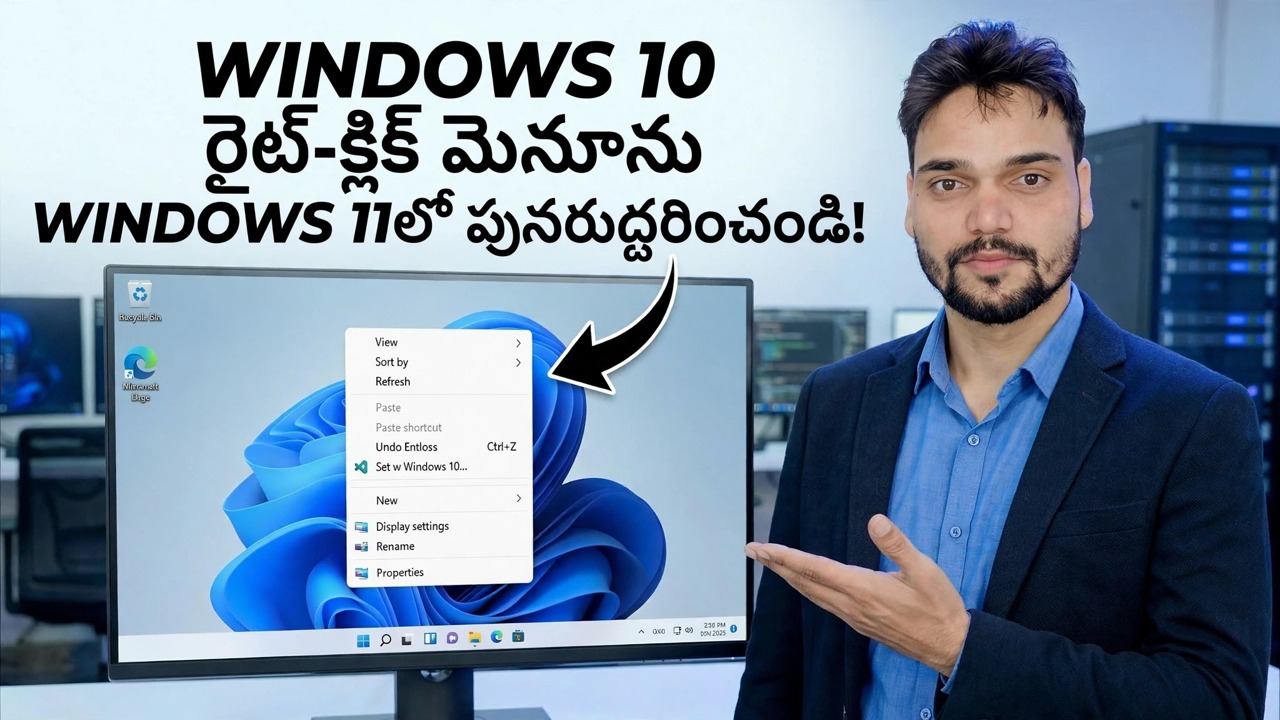
Windows 11లో కుడి-క్లిక్ మెను ఒక్క మెనూ కాదు. Windows నుండే మరియు ఆర్కైవర్లు, యాంటీవైరస్, క్లౌడ్ స్టోరేజ్ మరియు గ్రాఫిక్స్ డ్రైవర్లు వంటి మీరు ఇన్స్టాల్ చేసిన యాప్ల నుండి నమోదు చేసుకున్న ప్రతి కాంటెక్స్ట్ మెనూ హ్యాండ్లర్ని అడగడం ద్వారా ఫైల్ ఎక్స్ప్లోరర్ దీన్ని ప్రతిసారీ ప్రత్యక్ష ప్రసారం చేస్తుంది. ఆ హ్యాండ్లర్లలో ఒకటి కూడా నెమ్మదిగా ఉంటే, విచ్ఛిన్నమైతే లేదా నెట్వర్క్ లొకేషన్లో వేచి ఉంటే, మొత్తం మెను దాని కోసం వేచి ఉంటుంది. అందుకే ఆలస్యం సాధారణంగా కొన్ని సెకన్లు, ఫ్రీజ్ కాదు మరియు కొత్త యాప్ని ఇన్స్టాల్ చేసిన వెంటనే ఎందుకు ప్రారంభమవుతుంది. 11 నవంబర్ 2026 నాటికి ఈ సమస్య వెనుక ఒకే అప్డేట్ లేదా KB నంబర్ లేదు - స్లో హ్యాండ్లర్ను కనుగొని క్రమంలో పని చేయండి.
X ఆలస్యం ఫైల్లు, ఫోల్డర్లు మరియు ఖాళీ డెస్క్టాప్లో ఒకే విధంగా జరుగుతుంది
X ఇది ఆర్కైవర్, యాంటీవైరస్, క్లౌడ్ యాప్ లేదా డ్రైవర్ ప్యాకేజీని ఇన్స్టాల్ చేసిన తర్వాత ప్రారంభించబడింది
X ఎడమ-క్లిక్ మరియు డబుల్-క్లిక్ వేగంగా ఉంటాయి - కుడి-క్లిక్ మెను మాత్రమే నెమ్మదిగా ఉంటుంది
X కొన్నిసార్లు మెను చివరకు తెరిచినప్పుడు Explorer మెరుస్తుంది లేదా పునఃప్రారంభించబడుతుంది
షెల్ పొడిగింపు మెనుని గీయడానికి ముందు ప్రతి సందర్భ మెను హ్యాండ్లర్ ప్రత్యుత్తరం కోసం ఎక్స్ప్లోరర్ వేచి ఉంటుంది. ఒక స్లో థర్డ్-పార్టీ హ్యాండ్లర్ అందరి కోసం మొత్తం మెనూని ఆలస్యం చేస్తుంది.
ఈ సమస్య యొక్క వేలిముద్ర: మిగతావన్నీ వేగంగా ఉంటాయి, కుడి-క్లిక్ మెను మాత్రమే లాగ్ అవుతుంది - ఇది మౌస్ వద్ద కాకుండా మెనులో లోడ్ అయ్యే వాటిని సూచిస్తుంది.
ఫైల్ ఎక్స్ప్లోరర్ని పునఃప్రారంభించి, మళ్లీ పరీక్షించండి
నిలిచిపోయిన ఎక్స్ప్లోరర్ ప్రక్రియ ప్రతి మెనూని పునఃప్రారంభించే వరకు నెమ్మదిస్తుంది. ఇది 20 సెకన్లు పడుతుంది మరియు మీరు ఏదైనా మార్చడానికి ముందు ఒక-ఆఫ్ హ్యాంగ్ను నియమిస్తుంది.
- టాస్క్ మేనేజర్ని తెరవడానికి Ctrl + Shift + Esc నొక్కండి.
- ప్రక్రియల జాబితాలో Windows Explorerని కనుగొని, దానిపై కుడి-క్లిక్ చేసి, పునఃప్రారంభించు ఎంచుకోండి. టాస్క్బార్ అదృశ్యమై తిరిగి వస్తుంది.
- డెస్క్టాప్ మరియు ఫైల్పై కుడి-క్లిక్ చేసి, మెనుని సమయం చేయండి. ఇది ఇప్పుడు వేగంగా ఉంటే, అది చిక్కుకున్న ఎక్స్ప్లోరర్ స్థితి - ఇక్కడ ఆపివేయండి.
- నిమిషాల్లో ఆలస్యం తిరిగి వచ్చినట్లయితే, హ్యాండ్లర్ దాన్ని మళ్లీ లోడ్ చేస్తున్నాడు - ఫిక్స్ 2కి కొనసాగించండి.
థర్డ్-పార్టీ కాంటెక్స్ట్ మెనూ హ్యాండ్లర్లను డిజేబుల్ చేయండి ⭐
ఇది చాలా తరచుగా పనిచేసే పరిష్కారము. యాప్లు స్కాన్ చేయడం, ఆర్కైవ్కి జోడించడం లేదా పంపడం వంటి ఎంట్రీల కోసం హ్యాండ్లర్లను జోడిస్తాయి - మరియు లోపం ఉన్న ప్రతి మెనూను ఆలస్యం చేస్తుంది. ఏదైనా అన్ఇన్స్టాల్ చేయకుండా, అపరాధిని కనుగొనడానికి సమూహాలలో వాటిని నిలిపివేయండి.
- NirSoft (nirsoft.net) నుండి ShellExViewని డౌన్లోడ్ చేయండి - ఇది ప్రతి షెల్ పొడిగింపును జాబితా చేసే ఉచిత, పోర్టబుల్ సాధనం. దీన్ని నిర్వాహకుడిగా అమలు చేయండి.
- ఎంపికలు > అన్ని మైక్రోసాఫ్ట్ ఎక్స్టెన్షన్లను దాచుని క్లిక్ చేయండి, తద్వారా మూడవ పక్ష హ్యాండ్లర్లు మాత్రమే మిగిలి ఉంటాయి. రకం నిలువు వరుస ద్వారా క్రమబద్ధీకరించండి మరియు సందర్భ మెను ఎంట్రీల కోసం చూడండి.
- మూడవ పక్షం సందర్భ మెను హ్యాండ్లర్లను ఎంచుకుని, వాటిని నిలిపివేయడానికి F7ని నొక్కండి (అవి గులాబీ రంగులో కనిపిస్తాయి). ఫిక్స్ 1లో వలె ఎక్స్ప్లోరర్ని పునఃప్రారంభించండి మరియు కుడి-క్లిక్ వేగాన్ని పరీక్షించండి.
- మెను ఇప్పుడు వేగంగా ఉంటే, హ్యాండ్లర్లను కొన్ని ఒకేసారి మళ్లీ ప్రారంభించండి, ఎక్స్ప్లోరర్ని పునఃప్రారంభించండి మరియు ఆలస్యం తిరిగి వచ్చే వరకు ప్రతి సమూహం తర్వాత పరీక్షిస్తుంది - మీరు ప్రారంభించిన చివరి సమూహం అపరాధిని కలిగి ఉంటుంది. దాన్ని డిసేబుల్ చేసి వదిలేయండి లేదా దాని పేరెంట్ యాప్ని అప్డేట్ చేయండి లేదా అన్ఇన్స్టాల్ చేయండి.
- అన్నింటినీ డిసేబుల్ చేయడం వల్ల ఏమీ మారకపోతే, వాటన్నింటినీ F8తో మళ్లీ ప్రారంభించి, ఫిక్స్ 3కి వెళ్లండి - కారణం మరెక్కడైనా ఉంది.
మెను నుండి డెడ్ నెట్వర్క్ మరియు క్లౌడ్ సత్వరమార్గాలను తొలగించండి
నెట్వర్క్ డ్రైవ్, ఆఫ్లైన్ NAS లేదా సమకాలీకరించబడని క్లౌడ్ ఫోల్డర్ని సూచించే హ్యాండ్లర్ మెను తెరవడానికి ముందే సమయం ముగియాలి - ఇది సరిగ్గా స్లో మెనూ వలె కనిపిస్తుంది.
- మ్యాప్ చేయబడిన నెట్వర్క్ డ్రైవ్ లేదా క్లౌడ్ ఫోల్డర్ (OneDrive, Google డిస్క్, డ్రాప్బాక్స్)లోని ఫైల్లలో ఆలస్యం ఎక్కువగా ఉంటే, ఆ స్థానం నుండి తాత్కాలికంగా డిస్కనెక్ట్ చేసి, స్థానిక ఫైల్ను పరీక్షించండి.
- ఫైల్ ఎక్స్ప్లోరర్లో, ఉనికిలో లేని సర్వర్కు సంబంధించిన ఏదైనా మ్యాప్ చేసిన డ్రైవ్పై కుడి క్లిక్ చేసి, డిస్కనెక్ట్ని ఎంచుకోండి.
- సిస్టమ్ ట్రే నుండి క్లౌడ్ యాప్ను పాజ్ చేయండి లేదా నిష్క్రమించి, మళ్లీ పరీక్షించండి. యాప్ మూసివేయబడి మెను తక్షణమే ఉంటే, ఆ యాప్ని అప్డేట్ చేయండి - దాని కాంటెక్స్ట్ హ్యాండ్లర్ ఆలస్యం.
Windows ఫైల్లను రిపేర్ చేయడానికి SFC మరియు DISMని అమలు చేయండి
థర్డ్-పార్టీ హ్యాండ్లర్ తప్పు చేయనట్లయితే, దెబ్బతిన్న Explorer లేదా సిస్టమ్ ఫైల్ కావచ్చు. Microsoft యొక్క అంతర్నిర్మిత మరమ్మత్తు సాధనాలు Windows Update నుండి ఆ ఫైల్లను తనిఖీ చేసి పునరుద్ధరించబడతాయి.
- Win + X మెను నుండి టెర్మినల్ (అడ్మిన్)ని తెరవండి.
DISM /Online /Cleanup-Image /RestoreHealthని అమలు చేసి, దాన్ని పూర్తి చేయనివ్వండి - ఇది చాలా నిమిషాల పాటు ఒక శాతం వద్ద కూర్చుని ఉంటుంది.- ఆపై
sfc /scannowని అమలు చేయండి మరియు అది 100%కి చేరుకునే వరకు వేచి ఉండండి. PCని పునఃప్రారంభించి, మెనుని పరీక్షించండి. - SFC అది పాడైపోయిన ఫైల్లను కనుగొన్నప్పటికీ వాటిలో కొన్నింటిని పరిష్కరించలేకపోతే, పునఃప్రారంభించిన తర్వాత రెండు ఆదేశాలను మరోసారి అమలు చేయండి.
క్లీన్ బూట్ మరియు కొత్త వినియోగదారు ప్రొఫైల్తో పరీక్షించండి
క్లీన్ బూట్ విండోస్ను మైక్రోసాఫ్ట్ సేవలతో మాత్రమే ప్రారంభిస్తుంది. ఇది ఒక పరీక్షలో విండోస్ సమస్య నుండి నేపథ్య యాప్ సమస్యను వేరు చేస్తుంది.
- Win + R నొక్కండి,
msconfigటైప్ చేసి Enter నొక్కండి. సేవలు ట్యాబ్లో, అన్ని Microsoft సేవలను దాచు టిక్ చేసి, ఆపై అన్నింటినీ నిలిపివేయి క్లిక్ చేయండి. - Startup ట్యాబ్లో, టాస్క్ మేనేజర్ని తెరిచి, ప్రతి ప్రారంభ అంశాన్ని నిలిపివేయండి. కుడి-క్లిక్ మెనుని పునఃప్రారంభించండి మరియు పరీక్షించండి.
- మెను క్లీన్ బూట్లో వేగంగా ఉంటే, ఆలస్యమయ్యే వరకు గ్రూప్లలో సేవలను మరియు స్టార్టప్ ఐటెమ్లను మళ్లీ ప్రారంభించండి - ఆ యాప్ కారణం. msconfigని సాధారణ ప్రారంభకి తిరిగి ఇవ్వాలని గుర్తుంచుకోండి.
- కొత్త స్థానిక వినియోగదారు ఖాతాని కూడా ప్రయత్నించండి (సెట్టింగ్లు > ఖాతాలు > ఇతర వినియోగదారులు). మెను అక్కడ వేగంగా ఉంటే, మీ ప్రధాన ప్రొఫైల్ షెల్ సెట్టింగ్లు దెబ్బతిన్నాయి - Windowsని మళ్లీ ఇన్స్టాల్ చేయడానికి బదులుగా కొత్త ప్రొఫైల్కి మైగ్రేట్ చేయండి.
సాంకేతిక అన్షుపై మరిన్ని PC పరిష్కారాలు
ప్రతి వారం: Windows సమస్యలు, దాచిన సాధనాలు మరియు పూర్తి సెటప్ గైడ్లు, దశలవారీగా వివరించబడ్డాయి.
Subscribe on YouTubeRelated Video
సంబంధిత, కానీ ఈ ఖచ్చితమైన సమస్యకు పరిష్కారం కాదు: Windows 10 క్లాసిక్ రైట్ క్లిక్ మెనుని పునరుద్ధరించండి Windows 11 సంబంధిత Windows 1 అంశంలో వన్ క్లిక్ ఫిక్స్ని కవర్ చేయండి. ఇది ఈ పేజీలోని ఖచ్చితమైన సమస్యను పరిష్కరించదు - దాని కోసం పై దశలను ఉపయోగించండి.
Frequently Asked Questions
విండోస్ 11లో రైట్ క్లిక్ మెను ఎందుకు నెమ్మదిగా ఉంటుంది, అయితే మిగతావన్నీ వేగంగా ఎందుకు ఉన్నాయి?
ఎందుకంటే మెను ప్రతి క్లిక్పై ప్రత్యక్షంగా నిర్మించబడింది. ఫైల్ ఎక్స్ప్లోరర్ నమోదు చేయబడిన ప్రతి కాంటెక్స్ట్ మెనూ హ్యాండ్లర్ను - ఆర్కైవర్లు, యాంటీవైరస్, క్లౌడ్ స్టోరేజ్ మరియు గ్రాఫిక్స్ యాప్లచే జోడించబడిన విండోస్ కాంపోనెంట్లు ప్లస్ హ్యాండ్లర్లను దాని ఎంట్రీలను జోడించమని అడుగుతుంది మరియు అవన్నీ ప్రత్యుత్తరం ఇచ్చే వరకు మెను కనిపించదు. క్లిక్లు, విండోలు మరియు యాప్లు వేగంగా ఉండే సమయంలో ఒక స్లో లేదా బ్రోకెన్ హ్యాండ్లర్ మొత్తం మెనుని ఆలస్యం చేస్తుంది.
నా కుడి క్లిక్ మెనుని ఏ యాప్ నెమ్మదిస్తోందో నేను ఎలా కనుగొనగలను?
NirSoft నుండి ShellExViewని ఉపయోగించండి, అన్ని మైక్రోసాఫ్ట్ పొడిగింపులను దాచండి మరియు మూడవ పక్షం సందర్భ మెను హ్యాండ్లర్లను నిలిపివేయండి. ఎక్స్ప్లోరర్ని పునఃప్రారంభించి పరీక్షించండి. మెను వేగంగా ఉంటే, ఆలస్యం తిరిగి వచ్చే వరకు హ్యాండ్లర్లను ఒకేసారి మళ్లీ ప్రారంభించండి - ఎనేబుల్ చేయబడిన చివరి సమూహం అపరాధిని కలిగి ఉంటుంది. ఆ యాప్ను అప్డేట్ చేయండి లేదా అన్ఇన్స్టాల్ చేయండి లేదా దాని హ్యాండ్లర్ను మాత్రమే డిసేబుల్ చేసి ఉంచండి.
పాత Windows 10 మెనుని పునరుద్ధరించడం వలన నెమ్మదిగా కుడి క్లిక్ మెనుని పరిష్కరిస్తారా?
ఇది మీరు చూసే మెనుని మారుస్తుంది, కానీ ఇది నిర్ధారణ కాదు. క్లాసిక్ మెను కూడా షెల్ పొడిగింపుల నుండి నిర్మించబడింది, కాబట్టి నెమ్మదిగా హ్యాండ్లర్ ఆ మెనూని కూడా ఆలస్యం చేయవచ్చు. ముందుగా తప్పు హ్యాండ్లర్ని కనుగొని డిసేబుల్ చేయండి; తర్వాత మెను స్టైల్లను మార్చడం ప్రాధాన్యత, మరమ్మత్తు కాదు.
నెట్వర్క్ డ్రైవ్ కుడి క్లిక్ మెనుని నెమ్మదిగా చేయగలదా?
అవును. కాంటెక్స్ట్ మెను హ్యాండ్లర్ లేదా మెనులోని షార్ట్కట్ మ్యాప్ చేయబడిన డ్రైవ్, NAS లేదా క్లౌడ్ ఫోల్డర్ని ఆఫ్లైన్లో లేదా సమాధానం ఇవ్వడానికి నెమ్మదిగా ఉంటే, మెనుని గీయడానికి ముందు ఎక్స్ప్లోరర్ సమయం ముగిసే వరకు వేచి ఉంటుంది. డెడ్ మ్యాప్ చేయబడిన డ్రైవ్లను డిస్కనెక్ట్ చేయండి, క్లౌడ్ యాప్ను పరీక్షగా పాజ్ చేయండి మరియు స్థానిక ఫైల్ను నెట్వర్క్ ఫైల్తో సరిపోల్చండి.
SFCని అమలు చేయడం నెమ్మదైన సందర్భ మెనుని పరిష్కరిస్తుందా?
థర్డ్-పార్టీ హ్యాండ్లర్ కాకుండా విండోస్ లేదా ఎక్స్ప్లోరర్ ఫైల్ దెబ్బతిన్నప్పుడు ఇది సాధ్యమవుతుంది. ముందుగా DISM/Online/Cleanup-Image/RestoreHealthని అమలు చేయండి, ఆపై sfc / scannow, రెండూ అడ్మినిస్ట్రేటర్ టెర్మినల్ నుండి, ఆపై పునఃప్రారంభించండి. మెను తర్వాత కూడా నెమ్మదిగా ఉంటే, కారణం దాదాపుగా మూడవ పక్షం హ్యాండ్లర్ లేదా నేపథ్య యాప్ - ShellExView మరియు క్లీన్ బూట్ పరీక్షలను ఉపయోగించండి.