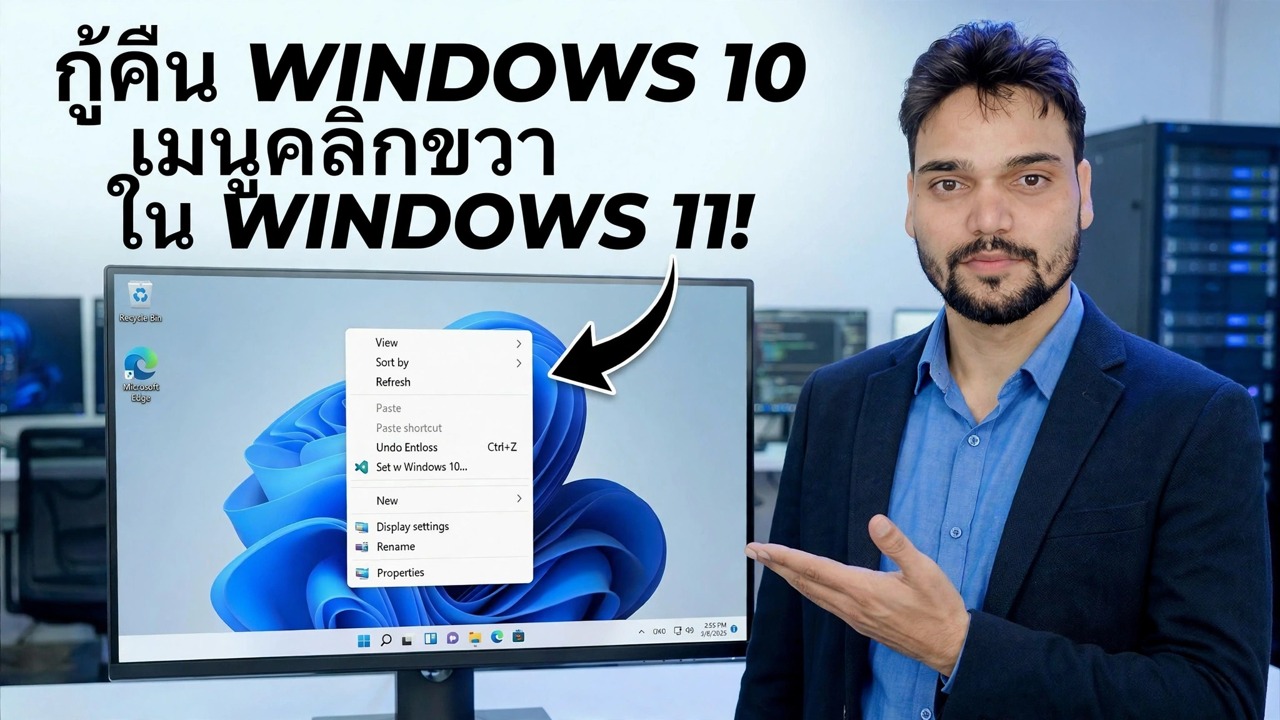
เมนูคลิกขวาใน Windows 11 ไม่ใช่เมนูเดียว File Explorer สร้างขึ้นมาทุกครั้งโดยขอให้ ตัวจัดการเมนูบริบท ที่ลงทะเบียนไว้ทุกตัว - จาก Windows เองและจากแอปที่คุณติดตั้ง เช่น โปรแกรมเก็บถาวร โปรแกรมป้องกันไวรัส ที่เก็บข้อมูลบนคลาวด์ และไดรเวอร์กราฟิก - เพิ่มรายการ หากแม้แต่ตัวจัดการตัวใดตัวหนึ่งทำงานช้า ใช้งานไม่ได้ หรือกำลังรออยู่ในตำแหน่งเครือข่าย ทั้งเมนูก็จะรอ นั่นคือเหตุผลว่าทำไมความล่าช้าจึงมักเกิดขึ้นเพียงไม่กี่วินาที ไม่ใช่การหยุดนิ่ง และเหตุใดจึงมักเริ่มทำงานทันทีหลังจากติดตั้งแอปใหม่ ไม่มีการอัปเดตหรือหมายเลข KB ที่อยู่เบื้องหลังปัญหานี้ ณ วันที่ 11 พฤศจิกายน 2026 - ค้นหาตัวจัดการที่ช้าและทำงานตามลำดับ
X ความล่าช้าเกิดขึ้นกับไฟล์ โฟลเดอร์ และเดสก์ท็อปว่างเหมือนกัน
X เริ่มต้นหลังจากติดตั้งโปรแกรมเก็บถาวร โปรแกรมป้องกันไวรัส แอพคลาวด์ หรือแพ็คเกจไดรเวอร์
X คลิกซ้ายและดับเบิลคลิกรวดเร็ว - เฉพาะเมนูคลิกขวาเท่านั้นที่ช้า
X บางครั้ง Explorer จะกะพริบหรือรีสตาร์ทเมื่อเมนูเปิดขึ้นในที่สุด
SHELL EXTENSION Explorer รอให้ตัวจัดการเมนูบริบททุกตัวตอบกลับก่อนจึงจะวาดเมนูได้ ตัวจัดการบุคคลที่สามที่ช้าหนึ่งตัวจะทำให้เมนูทั้งหมดล่าช้าสำหรับทุกคน
ลายนิ้วมือของปัญหานี้: ทุกอย่างรวดเร็ว มีเพียงเมนูคลิกขวาเท่านั้นที่ล่าช้า - ซึ่งชี้ไปที่สิ่งที่โหลดภายในเมนู ไม่ใช่ที่เมาส์
รีสตาร์ท File Explorer และทดสอบอีกครั้ง
กระบวนการ Explorer ที่ค้างอยู่อาจทำให้ทุกเมนูช้าลงจนกว่าจะรีสตาร์ท ขั้นตอนนี้ใช้เวลา 20 วินาทีและตัดปัญหาการแฮงค์ครั้งเดียวก่อนที่คุณจะเปลี่ยนแปลงสิ่งใด
- กด Ctrl + Shift + Esc เพื่อเปิด ตัวจัดการงาน
- ค้นหา Windows Explorer ในรายการกระบวนการ คลิกขวาแล้วเลือก รีสตาร์ท แถบงานจะหายไปและกลับมา
- คลิกขวาที่เดสก์ท็อปและไฟล์แล้วตั้งเวลาเมนู ถ้ามันเร็วตอนนี้ แสดงว่าสถานะ Explorer ค้าง หยุดอยู่ตรงนี้
- หากความล่าช้ากลับมาภายในไม่กี่นาที แสดงว่าตัวจัดการกำลังโหลดซ้ำ - ดำเนินการต่อในการแก้ไข 2
ปิดการใช้งานตัวจัดการเมนูตามบริบทของบุคคลที่สาม ⭐
นี่คือการแก้ไขที่ได้ผลบ่อยที่สุด แอพเพิ่มตัวจัดการสำหรับรายการต่างๆ เช่น สแกนด้วย เพิ่มไปยังที่เก็บถาวร หรือส่งไปที่ และอันที่ผิดพลาดจะทำให้ทุกเมนูล่าช้า ปิดการใช้งานเป็นกลุ่มเพื่อค้นหาผู้กระทำผิดโดยไม่ต้องถอนการติดตั้งอะไรเลย
- ดาวน์โหลด ShellExView จาก NirSoft (nirsoft.net) - เป็นเครื่องมือฟรีแบบพกพาที่แสดงรายการส่วนขยายของเชลล์ทุกรายการ เรียกใช้ในฐานะผู้ดูแลระบบ
- คลิก ตัวเลือก > ซ่อนส่วนขยายของ Microsoft ทั้งหมด เพื่อให้เหลือเพียงตัวจัดการบุคคลที่สามเท่านั้น จัดเรียงตามคอลัมน์ ประเภท และค้นหารายการ เมนูบริบท
- เลือกตัวจัดการเมนูบริบทของบุคคลที่สามแล้วกด F7 เพื่อปิดการใช้งาน (แสดงเป็นสีชมพู) รีสตาร์ท Explorer เช่นเดียวกับใน Fix 1 และทดสอบความเร็วคลิกขวา
- หากเมนูทำงานเร็วในขณะนี้ ให้เปิดใช้งานตัวจัดการอีกครั้ง ครั้งละสองสามรายการ รีสตาร์ท Explorer และทดสอบหลังจากแต่ละกลุ่ม จนกว่าความล่าช้าจะกลับมา - กลุ่มสุดท้ายที่คุณเปิดใช้งานถือเป็นผู้กระทำผิด ปล่อยให้อันนั้นปิดการใช้งานหรืออัปเดตหรือถอนการติดตั้งแอปหลัก
- หากการปิดใช้งานทุกอย่างไม่ได้เปลี่ยนแปลงอะไร ให้เปิดใช้งานทั้งหมดอีกครั้งด้วย F8 และไปที่ Fix 3 - สาเหตุอยู่ที่อื่น
ลบทางลัด Dead Network และ Cloud ออกจากเมนู
ตัวจัดการที่ชี้ไปที่ไดรฟ์เครือข่าย NAS ออฟไลน์ หรือโฟลเดอร์คลาวด์ที่ไม่ได้ซิงค์จะต้องหมดเวลาก่อนที่เมนูจะเปิดได้ ซึ่งดูเหมือนเมนูที่ช้าทุกประการ
- หากความล่าช้าเลวร้ายที่สุดกับไฟล์ภายในไดรฟ์เครือข่ายที่แมปหรือโฟลเดอร์คลาวด์ (OneDrive, Google Drive, Dropbox) ให้ยกเลิกการเชื่อมต่อจากตำแหน่งนั้นชั่วคราวและทดสอบไฟล์ในเครื่อง
- ใน File Explorer คลิกขวาที่ไดรฟ์ที่แมปซึ่งเป็นของเซิร์ฟเวอร์ที่ไม่มีอยู่แล้ว และเลือก ตัดการเชื่อมต่อ
- หยุดชั่วคราวหรือออกจากแอปคลาวด์จากถาดระบบแล้วทดสอบอีกครั้ง หากเมนูปรากฏขึ้นทันทีเมื่อปิดแอป ให้อัปเดตแอปนั้น - ตัวจัดการบริบทคือความล่าช้า
เรียกใช้ SFC และ DISM เพื่อซ่อมแซมไฟล์ Windows
หากไม่มีตัวจัดการบุคคลที่สามที่จะตำหนิ Explorer หรือไฟล์ระบบอาจเสียหายได้ เครื่องมือซ่อมแซมในตัวของ Microsoft จะตรวจสอบและกู้คืนไฟล์เหล่านั้นจาก Windows Update
- เปิด Terminal (Admin) จากเมนู Win + X
- เรียกใช้
DISM /Online /Cleanup-Image /RestoreHealthและปล่อยให้มันเสร็จสิ้น - สามารถนั่งที่หนึ่งเปอร์เซ็นต์เป็นเวลาหลายนาที - จากนั้นรัน
sfc /scannowและรอให้ถึง 100% รีสตาร์ทพีซีและทดสอบเมนู - หาก SFC รายงานว่าพบไฟล์ที่เสียหายแต่ไม่สามารถแก้ไขบางไฟล์ได้ ให้รันทั้งสองคำสั่งอีกครั้งหลังจากรีสตาร์ท
ทดสอบด้วยคลีนบูตและโปรไฟล์ผู้ใช้ใหม่
คลีนบูตจะเริ่มต้น Windows ด้วยบริการของ Microsoft เท่านั้น แยกปัญหาแอปพื้นหลังออกจากปัญหา Windows ในการทดสอบครั้งเดียว
- กด Win + R พิมพ์
msconfigและกด Enter บนแท็บ บริการ ทำเครื่องหมาย ซ่อนบริการทั้งหมดของ Microsoft จากนั้นคลิก ปิดใช้งานทั้งหมด - บนแท็บ เริ่มต้น ให้เปิดตัวจัดการงานและปิดการใช้งานรายการเริ่มต้นทั้งหมด รีสตาร์ทและทดสอบเมนูคลิกขวา
- หากเมนูทำงานเร็วในคลีนบูต ให้เปิดใช้งานบริการและรายการเริ่มต้นใหม่เป็นกลุ่มจนกว่าความล่าช้าจะกลับมา - แอปนั้นคือสาเหตุ อย่าลืมคืนค่า msconfig เป็น การเริ่มต้นปกติ หลังจากนั้น
- ลองใช้ บัญชีผู้ใช้ภายในเครื่องใหม่ (การตั้งค่า > บัญชี > ผู้ใช้อื่น) หากเมนูทำงานเร็ว การตั้งค่าเชลล์ของโปรไฟล์หลักของคุณเสียหาย ให้ย้ายไปยังโปรไฟล์ใหม่แทนการติดตั้ง Windows ใหม่
การแก้ไขพีซีเพิ่มเติมเกี่ยวกับ Technical Anshu
ทุกสัปดาห์: ปัญหา Windows เครื่องมือที่ซ่อนอยู่ และคำแนะนำการตั้งค่าฉบับเต็ม อธิบายทีละขั้นตอน
Subscribe on YouTubeRelated Video
เกี่ยวข้อง แต่ไม่ใช่วิธีแก้ปัญหานี้: กู้คืนเมนูคลิกขวาของ Windows 10 Classic ใน Windows 11 One Click Fix ครอบคลุมหัวข้อ Windows 11 ที่เกี่ยวข้อง ไม่สามารถแก้ไขปัญหาที่แน่นอนในหน้านี้ได้ โปรดใช้ขั้นตอนด้านบนเพื่อแก้ไขปัญหาดังกล่าว
Frequently Asked Questions
เหตุใดเมนูคลิกขวาจึงช้าใน Windows 11 แต่อย่างอื่นก็เร็ว
เพราะเมนูถูกสร้างขึ้นสดทุกครั้งที่คลิก File Explorer จะขอให้ตัวจัดการเมนูบริบทที่ลงทะเบียนไว้ทุกตัว - ส่วนประกอบของ Windows รวมถึงตัวจัดการที่เพิ่มโดยผู้จัดเก็บ โปรแกรมป้องกันไวรัส ที่เก็บข้อมูลบนคลาวด์ และแอพกราฟิก - เพิ่มรายการ และเมนูจะไม่สามารถปรากฏขึ้นได้จนกว่าพวกเขาจะตอบกลับทั้งหมด ตัวจัดการที่ช้าหรือใช้งานไม่ได้ตัวหนึ่งจะทำให้เมนูทั้งหมดล่าช้า ในขณะที่การคลิก หน้าต่าง และแอปยังคงทำงานได้อย่างรวดเร็ว
ฉันจะทราบได้อย่างไรว่าแอปใดทำให้เมนูคลิกขวาช้าลง
ใช้ ShellExView จาก NirSoft ซ่อนส่วนขยาย Microsoft ทั้งหมด และปิดใช้งานตัวจัดการเมนูบริบทของบุคคลที่สาม รีสตาร์ท Explorer และทดสอบ หากเมนูทำงานเร็ว ให้เปิดใช้งานตัวจัดการอีกครั้งทีละสองสามครั้งจนกว่าความล่าช้าจะกลับมา - กลุ่มสุดท้ายที่เปิดใช้งานประกอบด้วยผู้กระทำผิด อัปเดตหรือถอนการติดตั้งแอปนั้น หรือปล่อยให้ปิดใช้เฉพาะตัวจัดการเท่านั้น
การคืนค่าเมนู Windows 10 เก่าช่วยแก้ไขเมนูคลิกขวาที่ช้าหรือไม่
มันเปลี่ยนเมนูที่คุณเห็น แต่ไม่ใช่การวินิจฉัย เมนูคลาสสิกยังสร้างจากส่วนขยายของเชลล์ ดังนั้นตัวจัดการที่ช้าอาจทำให้เมนูนั้นล่าช้าได้เช่นกัน ค้นหาและปิดการใช้งานตัวจัดการที่ผิดพลาดก่อน การเปลี่ยนรูปแบบเมนูในภายหลังถือเป็นความชอบ ไม่ใช่การซ่อมแซม
ไดรฟ์เครือข่ายสามารถทำให้เมนูคลิกขวาช้าลงได้หรือไม่
ใช่ หากตัวจัดการเมนูบริบทหรือทางลัดในเมนูชี้ไปที่ไดรฟ์ที่แมป NAS หรือโฟลเดอร์คลาวด์ที่ออฟไลน์หรือตอบช้า Explorer จะรอให้หมดเวลาก่อนที่จะวาดเมนู ยกเลิกการเชื่อมต่อไดรฟ์ที่แมปที่ไม่ทำงาน หยุดแอปคลาวด์ชั่วคราวเพื่อทดสอบ และเปรียบเทียบไฟล์ในเครื่องกับไฟล์เครือข่าย
การเรียกใช้ SFC จะแก้ไขเมนูบริบทที่ช้าหรือไม่
สามารถทำได้เมื่อสาเหตุคือไฟล์ Windows หรือ Explorer ที่เสียหายแทนที่จะเป็นตัวจัดการบุคคลที่สาม เรียกใช้ DISM /Online /Cleanup-Image /RestoreHealth ก่อน จากนั้นจึง sfc /scannow จากเทอร์มินัลผู้ดูแลระบบ จากนั้นรีสตาร์ท หากเมนูยังคงช้าหลังจากนั้น สาเหตุน่าจะมาจากตัวจัดการบุคคลที่สามหรือแอปพื้นหลัง - ใช้ ShellExView และการทดสอบคลีนบูต