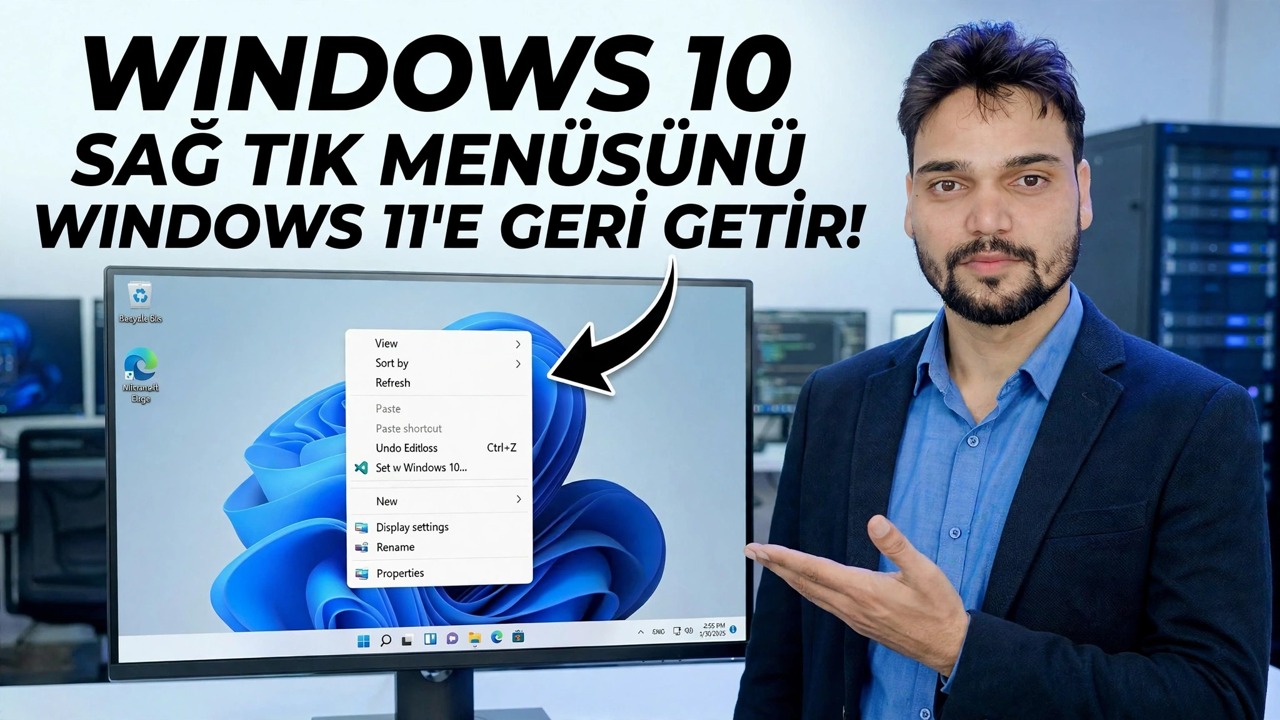
Windows 11'deki sağ tıklama menüsü tek bir menü değildir. Dosya Gezgini, Windows'un kendisinden ve arşivleyiciler, antivirüs, bulut depolama ve grafik sürücüleri gibi yüklediğiniz uygulamalardan kayıtlı her bağlam menüsü işleyicisinden isteyerek onu her zaman canlı olarak oluşturur. Bu işleyicilerden biri bile yavaşsa, bozuksa veya bir ağ konumunda bekliyorsa, tüm menü onu bekler. Gecikmenin donma değil, genellikle birkaç saniye olmasının nedeni budur ve çoğu zaman yeni bir uygulama yükledikten hemen sonra başlamasının nedeni budur. 11 Kasım 2026 itibarıyla bu sorunun arkasında tek bir güncelleme veya KB numarası bulunmamaktadır; yavaş işleyiciyi bulun ve sırayla çalışın.
X Gecikme dosyalarda, klasörlerde ve boş masaüstünde aynı şekilde meydana gelir
X Bir arşivleyici, antivirüs, bulut uygulaması veya sürücü paketi yüklendikten sonra başladı
X Sol tıklama ve çift tıklama hızlıdır; yalnızca sağ tıklama menüsü yavaştır
X Bazen menü nihayet açıldığında Explorer yanıp sönüyor veya yeniden başlatılıyor
KABUK UZATMASI Explorer, menüyü çizmeden önce her içerik menüsü işleyicisinin yanıt vermesini bekler. Yavaş bir üçüncü taraf işleyici, tüm menüyü herkes için geciktirir.
Bu sorunun parmak izi: diğer her şey hızlı, yalnızca sağ tıklama menüsü gecikiyor; bu, fareye değil, menü içinde neyin yüklendiğine işaret ediyor.
Dosya Gezgini'ni Yeniden Başlatın ve Tekrar Test Edin
Sıkışmış bir Explorer işlemi, yeniden başlatılana kadar her menüyü yavaşlatabilir. Bu işlem 20 saniye sürer ve herhangi bir şeyi değiştirmeden önce bir defaya mahsus askıda kalma ihtimalini ortadan kaldırır.
- Görev Yöneticisi'ni açmak için Ctrl + Shift + Esc tuşlarına basın.
- İşlemler listesinde Windows Gezgini'ni bulun, sağ tıklayın ve Yeniden Başlat'ı seçin. Görev çubuğu kaybolacak ve geri gelecektir.
- Masaüstüne ve bir dosyaya sağ tıklayın ve menüyü zamanlayın. Şimdi hızlıysa, takılıp kalmış bir Explorer durumuydu; burada durun.
- Gecikme birkaç dakika içinde geri gelirse, bir işleyici onu yeniden yüklüyor demektir; Düzeltme 2'ye devam edin.
Üçüncü Taraf İçerik Menüsü İşleyicilerini Devre Dışı Bırakın ⭐
Bu en sık işe yarayan düzeltmedir. Uygulamalar, Birlikte tara, Arşive ekle veya Gönder gibi girişler için işleyiciler ekler ve hatalı bir işlem, her menüyü geciktirir. Hiçbir şeyi kaldırmadan suçluyu bulmak için bunları gruplar halinde devre dışı bırakın.
- NirSoft'tan (nirsoft.net) ShellExView'i indirin; bu, tüm kabuk uzantılarını listeleyen ücretsiz, taşınabilir bir araçtır. Yönetici olarak çalıştırın.
- Yalnızca üçüncü taraf işleyicilerin kalması için Seçenekler > Tüm Microsoft Uzantılarını Gizle'yi tıklayın. Tür sütununa göre sıralayın ve İçerik Menüsü girişlerini arayın.
- Üçüncü taraf İçerik Menüsü işleyicilerini seçin ve bunları devre dışı bırakmak için F7 tuşuna basın (pembe renkte görünürler). Explorer'ı Düzeltme 1'deki gibi yeniden başlatın ve sağ tıklama hızını test edin.
- Menü artık hızlıysa, işleyicileri aynı anda birkaç tane yeniden etkinleştirin, Explorer'ı yeniden başlatın ve gecikme geri dönene kadar her gruptan sonra test edin; etkinleştirdiğiniz son grup suçluyu elinde tutuyor. Bunu devre dışı bırakın veya ana uygulamasını güncelleyin veya kaldırın.
- Her şeyin devre dışı bırakılması hiçbir şeyi değiştirmediyse, hepsini F8 ile yeniden etkinleştirin ve Düzeltme 3'e gidin; bunun nedeni başka bir yerdedir.
Ölü Ağı ve Bulut Kısayollarını Menüden Kaldırma
Bir ağ sürücüsüne, çevrimdışı bir NAS'a veya senkronize edilmemiş bir bulut klasörüne işaret eden bir işleyicinin, menünün açılabilmesi için zaman aşımına uğraması gerekir; bu da tam olarak yavaş bir menüye benzer.
- Gecikme en çok eşlenen ağ sürücüsündeki veya bulut klasöründeki (OneDrive, Google Drive, Dropbox) dosyalarda görülüyorsa, o konumla olan bağlantıyı geçici olarak kesin ve yerel bir dosyayı test edin.
- Dosya Gezgini'nde, artık mevcut olmayan bir sunucuya ait eşlenen herhangi bir sürücüyü sağ tıklayın ve Bağlantıyı Kes'i seçin.
- Bulut uygulamasını sistem tepsisinden duraklatın veya çıkın ve tekrar test edin. Menü, uygulama kapalıyken anında görünüyorsa, o uygulamayı güncelleyin; içerik işleyicisi gecikmedir.
Windows Dosyalarını Onarmak için SFC ve DISM'yi Çalıştırın
Hiçbir üçüncü taraf işleyici suçlanmayacaksa, bunun nedeni hasarlı bir Explorer veya sistem dosyası olabilir. Microsoft'un yerleşik onarım araçları bu dosyaları Windows Update'ten kontrol eder ve geri yükler.
- Win + X menüsünden Terminal (Yönetici)'yi açın.
DISM /Online /Cleanup-Image /RestoreHealthkomutunu çalıştırın ve bitmesini bekleyin; birkaç dakika boyunca yüzde bir seviyesinde kalabilir.- Daha sonra
sfc /scannowkomutunu çalıştırın ve %100'e ulaşmasını bekleyin. Bilgisayarı yeniden başlatın ve menüyü test edin. - SFC, bozuk dosyalar bulduğunu ancak bazılarını düzeltemediğini bildirirse, yeniden başlatmanın ardından her iki komutu da bir kez daha çalıştırın.
Temiz Önyükleme ve Yeni Kullanıcı Profiliyle Test Edin
Temiz önyükleme, Windows'u yalnızca Microsoft hizmetleriyle başlatır. Tek testte arka plan uygulaması sorununu Windows sorunundan ayırır.
- Win + R tuşlarına basın,
msconfigyazın ve Enter tuşuna basın. Hizmetler sekmesinde, Tüm Microsoft hizmetlerini gizle'yi işaretleyin ve ardından Tümünü devre dışı bırak'ı tıklayın. - Başlangıç sekmesinde Görev Yöneticisini açın ve tüm başlangıç öğelerini devre dışı bırakın. Sağ tıklama menüsünü yeniden başlatın ve test edin.
- Temiz önyüklemede menü hızlıysa, gecikme geri dönene kadar hizmetleri ve başlangıç öğelerini gruplar halinde yeniden etkinleştirin; bunun nedeni o uygulamadır. Daha sonra msconfig'i Normal başlatma durumuna döndürmeyi unutmayın.
- Ayrıca yeni bir yerel kullanıcı hesabını deneyin (Ayarlar > Hesaplar > Diğer kullanıcılar). Menü hızlıysa ana profilinizin kabuk ayarları zarar görmüş demektir; Windows'u yeniden yüklemek yerine yeni profile geçin.
Teknik Anshu'da Daha Fazla PC Düzeltmesi
Her hafta: Windows sorunları, gizli araçlar ve tam kurulum kılavuzları adım adım açıklanıyor.
Subscribe on YouTubeRelated Video
İlgili, ancak tam olarak bu sorunun çözümü DEĞİLDİR: Windows 11'de Windows 10 Klasik Sağ Tıklama Menüsünü Geri Yükleme Tek Tıklamayla Düzeltme, Windows 11 ile ilgili bir konuyu kapsar. Bu sayfadaki sorunu tam olarak çözmez; bunun için yukarıdaki adımları kullanın.
Frequently Asked Questions
Windows 11'de sağ tıklama menüsü neden yavaş ama diğer her şey hızlı?
Çünkü menü her tıklamada canlı olarak oluşturuluyor. Dosya Gezgini, kayıtlı her içerik menüsü işleyicisinden (Windows bileşenleri artı arşivleyiciler, antivirüs, bulut depolama ve grafik uygulamaları tarafından eklenen işleyiciler) girişlerini eklemesini ister ve hepsi yanıt verene kadar menü görüntülenemez. Yavaş veya bozuk bir işleyici tüm menüyü geciktirirken tıklamalar, pencereler ve uygulamalar hızlı kalır.
Hangi uygulamanın sağ tıklama menümü yavaşlattığını nasıl bulabilirim?
NirSoft'tan ShellExView kullanın, tüm Microsoft uzantılarını gizleyin ve üçüncü taraf İçerik Menüsü işleyicilerini devre dışı bırakın. Explorer'ı yeniden başlatın ve test edin. Menü hızlıysa, gecikme geri dönene kadar işleyicileri birer birer yeniden etkinleştirin; etkinleştirilen son grup suçluyu içerir. Bu uygulamayı güncelleyin veya kaldırın ya da yalnızca işleyicisini devre dışı bırakın.
Eski Windows 10 menüsünü geri yüklemek yavaş sağ tıklama menüsünü düzeltir mi?
Gördüğünüz menüyü değiştirir ancak bu bir teşhis değildir. Klasik menü aynı zamanda kabuk uzantılarından oluşturulmuştur, dolayısıyla yavaş bir işleyici bu menüyü de geciktirebilir. Önce hatalı işleyiciyi bulun ve devre dışı bırakın; Daha sonra menü stillerini değiştirmek bir onarım değil, bir tercihtir.
Bir ağ sürücüsü sağ tıklama menüsünü yavaşlatabilir mi?
Evet. Bağlam menüsü işleyicisi veya menüdeki bir kısayol, eşlenmiş bir sürücüyü, NAS'ı veya çevrimdışı olan veya yanıtlaması yavaş olan bir bulut klasörünü işaret ediyorsa Explorer, menüyü çizmeden önce zaman aşımına uğramasını bekler. Ölü eşlenmiş sürücülerin bağlantısını kesin, bulut uygulamasını test olarak duraklatın ve yerel bir dosyayı bir ağ dosyasıyla karşılaştırın.
SFC'yi çalıştırmak yavaş içerik menüsünü düzeltir mi?
Sebep, üçüncü taraf bir işleyici yerine hasarlı bir Windows veya Explorer dosyası olduğunda bu durum gerçekleşebilir. Yönetici terminalinden önce DISM /Online /Cleanup-Image /RestoreHealth'i, ardından sfc /scannow'u çalıştırın ve ardından yeniden başlatın. Menü daha sonra hala yavaşsa bunun nedeni neredeyse kesinlikle üçüncü taraf bir işleyici veya bir arka plan uygulamasıdır; ShellExView ve temiz önyükleme testlerini kullanın.