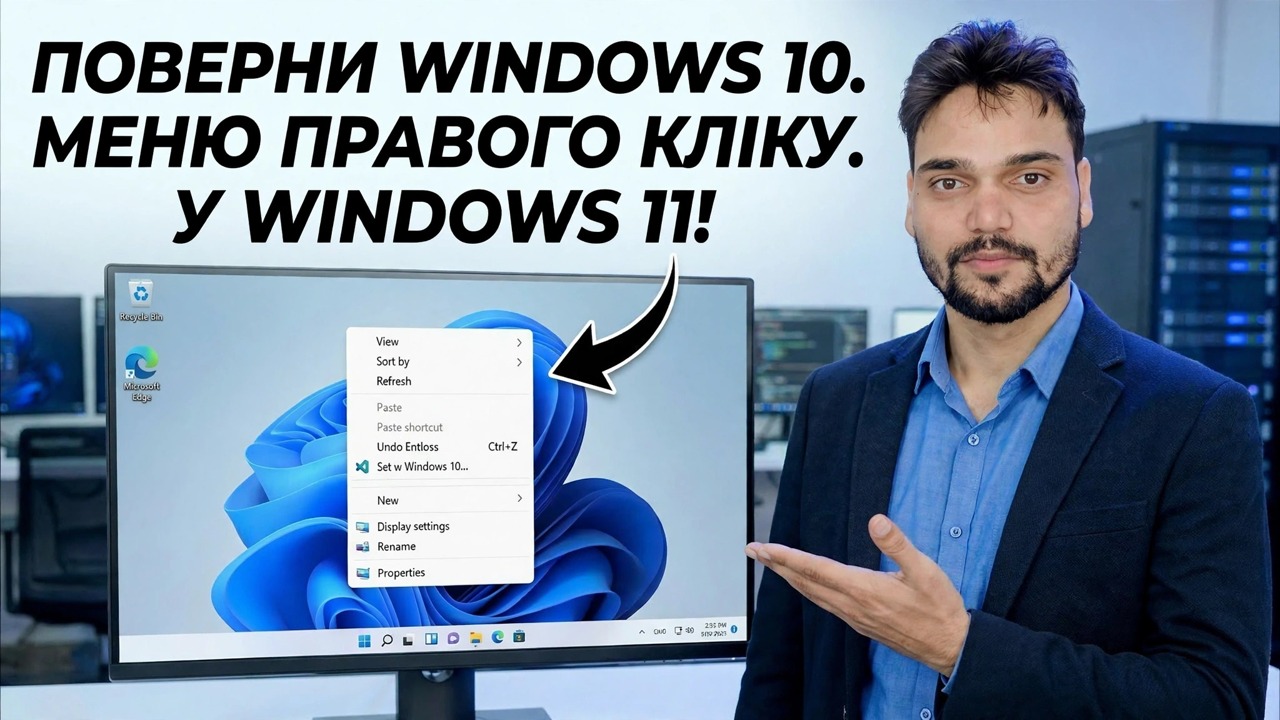
Меню, яке відкривається правою кнопкою миші в Windows 11, не є єдиним меню. Файловий провідник створює його щоразу в режимі реального часу, запитуючи кожен зареєстрований обробник контекстного меню – із самої Windows і встановлених вами програм, як-от архіватори, антивірус, хмарне сховище та графічні драйвери – додати свої записи. Якщо хоча б один із цих обробників повільний, несправний або очікує в мережі, все меню чекає на нього. Ось чому затримка зазвичай становить кілька секунд, а не зависання, і чому вона часто починається відразу після встановлення нової програми. Станом на 11 листопада 2026 року для цієї проблеми немає жодного оновлення чи номера КБ — знайдіть повільний обробник і працюйте по порядку.
X Затримка відбувається з файлами, папками та порожнім робочим столом
X Почалося після встановлення архіватора, антивіруса, хмарного додатка або пакета драйверів
X Клацання лівою кнопкою миші та подвійне клацання швидкі - лише меню правої кнопки миші працює повільно
X Іноді Провідник блимає або перезапускається, коли нарешті відкривається меню
РОЗШИРЕННЯ ОБОЛОНКИ Провідник очікує на відповідь кожного обробника контекстного меню, перш ніж він зможе намалювати меню. Один повільний сторонній обробник затримує все меню для всіх.
Відбиток цієї проблеми: все інше працює швидко, лише меню, яке відкривається правою кнопкою миші, затримується - це вказує на те, що завантажується всередині меню, а не на мишу.
Перезапустіть Провідник файлів і перевірте ще раз
Завислий процес Explorer може сповільнити кожне меню, доки воно не перезапуститься. Це займає 20 секунд і виключає одноразове зависання, перш ніж ви щось зміните.
- Натисніть Ctrl + Shift + Esc, щоб відкрити Диспетчер завдань.
- Знайдіть Провідник Windows у списку процесів, клацніть його правою кнопкою миші та виберіть Перезапустити. Панель завдань зникне та повернеться.
- Клацніть правою кнопкою миші на робочому столі та файлі та виберіть час меню. Якщо зараз це швидко, це був завислий стан Explorer - зупиніться тут.
- Якщо затримка відновилася протягом кількох хвилин, обробник повторно завантажує його - перейдіть до виправлення 2.
Вимкнути сторонні обробники контекстного меню ⭐
Це виправлення, яке працює найчастіше. Додатки додають обробники для таких записів, як «Сканувати за допомогою», «Додати в архів» або «Надіслати», а несправний затримує кожне меню. Вимкніть їх у групах, щоб знайти винуватця, нічого не видаляючи.
- Завантажте ShellExView з NirSoft (nirsoft.net) – це безкоштовний портативний інструмент, який містить список усіх розширень оболонки. Запустіть його від імені адміністратора.
- Натисніть Параметри > Сховати всі розширення Microsoft, щоб залишилися лише сторонні обробники. Сортуйте за стовпцем Тип і знайдіть записи Контекстного меню.
- Виберіть обробники контекстного меню сторонніх розробників і натисніть F7, щоб вимкнути їх (вони відображаються рожевим кольором). Перезапустіть Провідник, як у Fix 1, і перевірте швидкість натискання правої кнопки миші.
- Якщо меню зараз працює швидко, знову ввімкніть обробники по кілька разів, перезапустіть Провідник і перевірте після кожної групи, доки затримка не повернеться - остання група, яку ви ввімкнули, містить винуватця. Залиште його вимкненим або оновіть чи видаліть його батьківський додаток.
- Якщо вимкнення всього нічого не змінило, повторно ввімкніть їх усі за допомогою F8 та перейдіть до виправлення 3 – причина в іншому місці.
Видаліть ярлики непрацюючої мережі та хмари з меню
Обробник, який вказує на мережевий диск, офлайновий NAS або хмарну папку, яка не синхронізована, має вийти за тайм-аут, перш ніж меню зможе відкритися, що виглядає точно як повільне меню.
- Якщо затримка найбільша для файлів на підключеному мережевому диску або в хмарній папці (OneDrive, Google Drive, Dropbox), тимчасово відключіться від цього розташування та перевірте локальний файл.
- У Провіднику файлів клацніть правою кнопкою миші будь-який підключений диск, який належить серверу, якого більше не існує, і виберіть Відключити.
- Призупиніть або вийдіть із хмарної програми на панелі завдань і перевірте знову. Якщо меню миттєво відкривається із закритою програмою, оновіть цю програму – її обробником контексту є затримка.
Запустіть SFC і DISM, щоб відновити файли Windows
Якщо не винен сторонній обробник, можливо, пошкоджений Провідник або системний файл. Вбудовані засоби відновлення Microsoft перевіряють і відновлюють ці файли з Windows Update.
- Відкрийте Термінал (адміністратор) у меню Win + X.
- Запустіть
DISM /Online /Cleanup-Image /RestoreHealthі дайте йому закінчити - він може залишатися на одному відсотку протягом декількох хвилин. - Потім запустіть
sfc /scannowі зачекайте, поки він досягне 100%. Перезавантажте ПК і перевірте меню. - Якщо SFC повідомляє, що знайшов пошкоджені файли, але не зміг виправити деякі з них, запустіть обидві команди ще раз після перезавантаження.
Перевірте за допомогою чистого завантаження та нового профілю користувача
Чисте завантаження Windows запускає лише служби Microsoft. Він відокремлює проблему фонової програми від проблеми Windows в одному тесті.
- Натисніть Win + R, введіть
msconfigі натисніть Enter. На вкладці Служби встановіть прапорець біля Приховати всі служби Microsoft, а потім натисніть Вимкнути всі. - На вкладці Автозавантаження відкрийте диспетчер завдань і вимкніть усі елементи запуску. Перезапустіть і перевірте меню правої кнопки миші.
- Якщо меню працює швидко під час чистого завантаження, повторно ввімкніть служби та елементи запуску в групах, доки затримка не відновиться – причина в цій програмі. Після цього не забудьте повернути msconfig до Звичайного запуску.
- Також спробуйте новий обліковий запис локального користувача (Налаштування > Облікові записи > Інші користувачі). Якщо там меню швидке, налаштування оболонки вашого основного профілю пошкоджено — перейдіть до нового профілю замість перевстановлення Windows.
Більше виправлень ПК на технічному Anshu
Щотижня: проблеми Windows, приховані інструменти та повні посібники з налаштування, пояснені крок за кроком.
Subscribe on YouTubeRelated Video
Пов’язане, але НЕ вирішення саме цієї проблеми: Відновлення класичного меню правої кнопки миші Windows 10 у Windows 11 Виправлення одним натисканням охоплює пов’язану тему Windows 11. Це не вирішує точну проблему на цій сторінці – для цього скористайтеся наведеними вище кроками.
Frequently Asked Questions
Чому в Windows 11 меню правої кнопки працює повільно, а все інше швидко?
Тому що меню будується живим на кожному кліку. Провідник запитує кожен зареєстрований обробник контекстного меню — компоненти Windows, а також обробники, додані архіваторами, антивірусними програмами, хмарними сховищами та графічними програмами — додати свої записи, і меню не може з’явитися, доки всі вони не дадуть відповіді. Один повільний або несправний обробник затримує все меню, тоді як кліки, вікна та програми залишаються швидкими.
Як дізнатися, яка програма уповільнює моє меню, що натискається правою кнопкою миші?
Використовуйте ShellExView від NirSoft, приховайте всі розширення Microsoft і вимкніть сторонні обробники контекстного меню. Перезапустіть Провідник і перевірте. Якщо меню швидке, повторно ввімкніть кілька обробників за раз, доки затримка не відновиться - остання ввімкнена група містить винуватця. Оновіть або видаліть цей додаток або залиште вимкненим лише його обробник.
Відновлення старого меню Windows 10 виправляє повільне меню, яке відкривається правою кнопкою миші?
Це змінює меню, яке ви бачите, але це не діагноз. Класичне меню також складається з розширень оболонки, тому повільний обробник може також затримати це меню. Спочатку знайдіть і вимкніть несправний обробник; зміна стилів меню згодом є перевагою, а не ремонтом.
Чи може мережевий диск уповільнити меню, що відкривається правою кнопкою миші?
так Якщо обробник контекстного меню або ярлик у меню вказує на підключений диск, NAS або хмарну папку, які перебувають у режимі офлайн або повільно відповідають, Провідник чекає, поки мине час очікування, перш ніж відобразити меню. Від’єднайте мертві підключені диски, призупиніть хмарну програму як тест і порівняйте локальний файл із мережевим файлом.
Чи виправить запуск SFC повільне контекстне меню?
Може, якщо причиною є пошкоджений файл Windows або Explorer, а не сторонній обробник. Спочатку запустіть DISM /Online /Cleanup-Image /RestoreHealth, потім sfc /scannow, обидва з терміналу адміністратора, а потім перезапустіть. Якщо після цього меню все ще працює повільно, причиною майже напевно є сторонній обробник або фонова програма — використовуйте ShellExView і чисті тести завантаження.