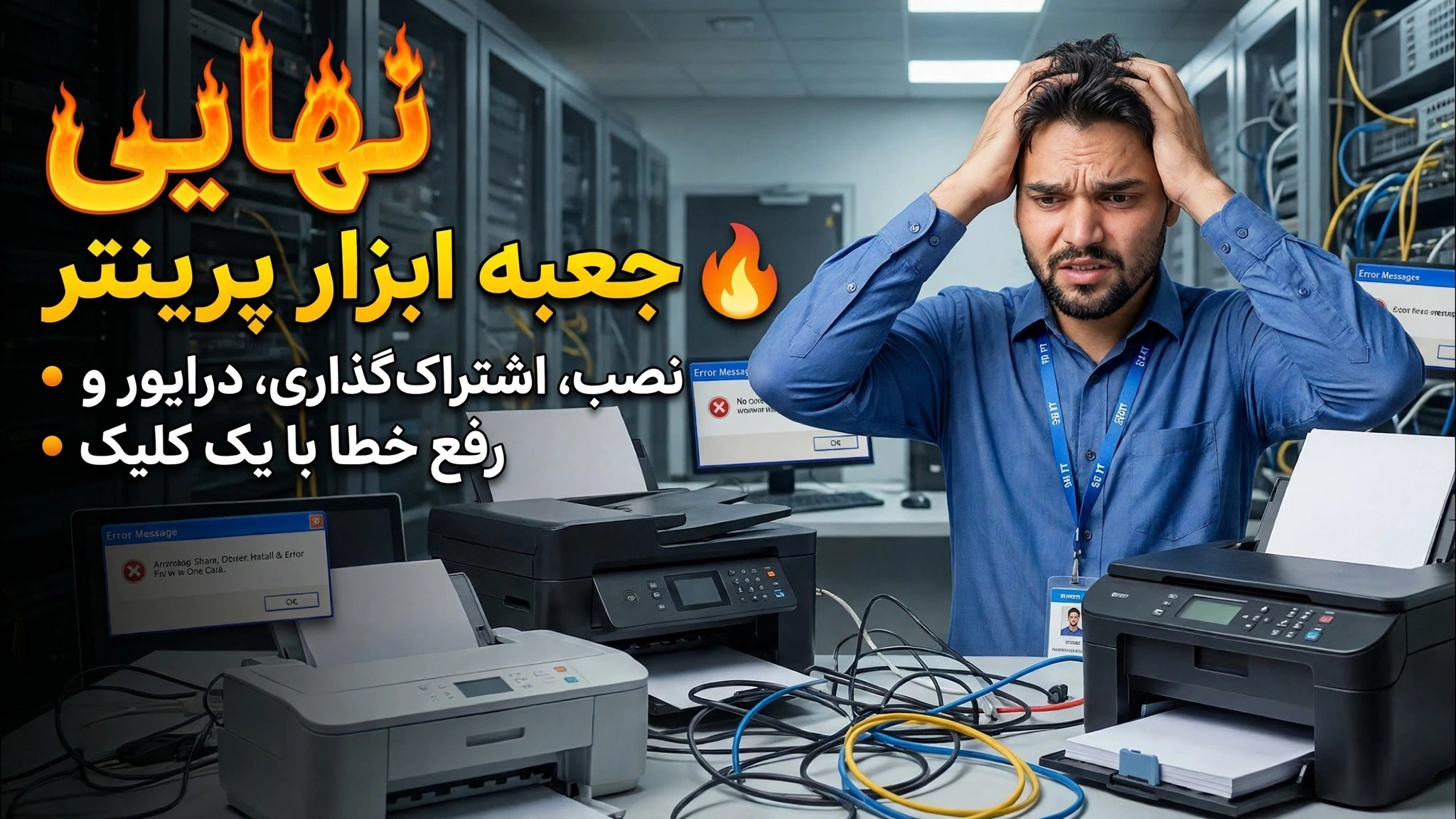
این یک شکایت کلاسیک آفیس در انجمنهای پرسش و پاسخ مایکروسافت و پشتیبانی چاپگر است: چاپگر همهکاره از یک رایانه بدون یک خطا چاپ میکند، در عین حال اسکن در آن رایانه انجام نمیشود، یا هر برنامه اسکن اصرار دارد که اسکنر وجود ندارد. دلیل اینکه مردم را گیج می کند این است که چاپ موفق ثابت می کند کابل یا شبکه خوب است - بنابراین آنها سخت افزار اسکنر را مقصر می دانند. در عمل، سمت اسکن به دو چیز بستگی دارد که چاپ هرگز لمس نمیکند: سرویس Windows Image Acquisition (WIA)، و درایور اسکن که فقط با بسته نرمافزاری کامل سازنده ارائه میشود. مراحل زیر ابتدا سرویس را بررسی کنید، سپس درایور را بررسی کنید، سپس دو برنامه آزمایشی مستقل را در اختیار شما قرار می دهد تا بتوانید ثابت کنید که ایراد از برنامه، درایور یا خود دستگاه است.
OK چاپ یک صفحه از همان رایانه به طور معمول کار می کند
برنامه X Scan "هیچ اسکنر شناسایی نشد" را نشان می دهد یا اسکن به سادگی هرگز شروع نمی شود
X فشار دادن Scan to Computer در پانل چاپگر با خطای اتصال به پایان می رسد
فقط SCAN SIDE مسیر چاپ ثابت شده است که کار می کند - خطا در سرویس، درایور اسکن یا برنامه اسکن است، نه چاپگر به طور کلی.
اثر انگشت این مشکل: نیمی از All-in-one کار می کند، نیمه اسکن کار نمی کند.
سرویس Windows Image Acquisition (WIA) را راه اندازی مجدد کنید ⭐
هر برنامه اسکن در ویندوز از طریق این یک سرویس با اسکنر صحبت می کند. اگر متوقف شود، هیچ برنامهای اسکنر را پیدا نمیکند، هر چند درایور خوب باشد.
- Win + R را فشار دهید،
services.mscرا تایپ کنید و Enter را فشار دهید. - Windows Image Acquisition (WIA) را در لیست پیدا کنید.
- روی آن کلیک راست کنید، Properties را انتخاب کنید، Startup type را روی Automatic تنظیم کنید، روی Apply کلیک کنید.
- روی شروع (یا راه اندازی مجدد اگر از قبل در حال اجرا را نشان می دهد) کلیک کنید، سپس تأیید کنید.
- قبل از تغییر هر چیز دیگری دوباره اسکن را امتحان کنید - توقف سرویس WIA تنها شایع ترین علت این مشکل است.
بسته نرم افزاری کامل Maker's FULL را نصب کنید، نه فقط درایور چاپ
وقتی ویندوز به تنهایی یک چاپگر اضافه می کند، معمولاً فقط یک درایور چاپ اولیه را نصب می کند. آن درایور چیزی برای اسکن ندارد. درایور اسکن و اجزای اسکن به رایانه در بسته کامل سازنده قرار دارند.
- به سایت پشتیبانی رسمی چاپگر خود بروید و شماره مدل دقیق خود را جستجو کنید.
- نرم افزار ویژگی کامل یا بسته درایور کامل را برای نسخه ویندوز خود دانلود کنید - نه درایور چاپ اصلی یا جهانی.
- نصب کننده را اجرا کنید و اجازه دهید چاپ و اسکن را تنظیم کند. پس از اتمام کار، کامپیوتر را مجدداً راه اندازی کنید، حتی اگر درخواست نکند.
- دوباره اسکن را روی رایانه آزمایش کنید، ابتدا از ابزار اسکن خود سازنده که بسته نصب کرده است.
- اگر بسته نیمه نصبشده قدیمیتری داشتید، ابتدا نرمافزار چاپگر را از تنظیمات > برنامهها حذف نصب کنید، مجدداً راهاندازی کنید و سپس بسته کامل جدید را نصب کنید تا اجزای اسکن قدیمی و جدید با یکدیگر مبارزه نکنند.
برنامه رسمی اسکن ویندوز را امتحان کنید
برنامه اسکن رایگان خود مایکروسافت، برنامه سازنده را از معادله حذف می کند. اگر این برنامه اسکن کند، سخت افزار و درایور شما خوب است و فقط نرم افزار سازنده خراب است.
- Microsoft Store را باز کنید، Windows Scan را جستجو کنید و برنامه رایگان منتشر شده توسط Microsoft را نصب کنید.
- آن را باز کنید، اسکنر خود را در منوی کشویی اسکنر انتخاب کنید، یک نوع فایل را انتخاب کنید و روی اسکن کلیک کنید.
- اگر اسکنر اصلاً در منوی کشویی ظاهر نشود، خود ویندوز نمی تواند آن را ببیند - به Fix 1 و Fix 2 برگردید، زیرا تا زمانی که سرویس و درایور درست نباشند، هیچ برنامه ای آن را پیدا نمی کند.
اسکنر شبکه: همان شبکه و فایروال
اگر چاپگر شما از طریق USB متصل است، از این راه حل صرف نظر کنید. برای یک چاپگر Wi-Fi یا LAN، اسکن به رایانه نیاز دارد که رایانه توسط چاپگر قابل دسترسی باشد، که جهتی متفاوت از چاپ است.
- تأیید کنید رایانه و چاپگر در شبکه یکسان هستند - نام Wi-Fi یکسان، شبکه مهمان نیست، و رایانه شخصی روی فرکانس 5 گیگاهرتز نیست، در حالی که چاپگر روی یک شبکه جداگانه 2.4 گیگاهرتز با ایزوله روشن قرار دارد.
- هنگامی که نرم افزار اسکن سازنده نصب شد، اگر ویندوز در مورد دسترسی به فایروال سؤال می کرد، باید اجازه داده شده باشد. آن را بررسی کنید: Windows Security > فایروال و حفاظت شبکه > اجازه دادن به برنامه از طریق فایروال را باز کنید و مطمئن شوید که برنامه اسکن/چاپگر سازنده برای نوع شبکه شما (خصوصی) علامت زده شده است.
- نمایه شبکه Wi-Fi خود را در تنظیمات > شبکه و اینترنت > Wi-Fi > شبکه خود روی خصوصی تنظیم کنید. در یک نمایه عمومی، ویندوز اتصال ورودی را که اسکن به رایانه به آن بستگی دارد، مسدود می کند.
- پس از این تغییرات، چاپگر و رایانه شخصی را یکبار راه اندازی مجدد کنید، سپس دوباره تست کنید.
اگر WIA همچنان با مشکل مواجه شد، فایل های ویندوز را با SFC تعمیر کنید
اگر سرویس WIA راهاندازی نشود یا با خطا دوباره شروع و متوقف شود، ممکن است یک فایل سیستم ویندوز آسیبدیده زیر آن باشد. جستجوگر فایل سیستم داخلی می تواند آن را تعمیر کند.
- Win + X را فشار دهید و Terminal (Admin) یا Command Prompt (Admin) را انتخاب کنید.
- اجرا:
sfc /scannow - صبر کنید تا اسکن به 100 درصد برسد. اگر گزارش داد که فایل های خراب را پیدا کرده و تعمیر کرده است، کامپیوتر را مجددا راه اندازی کنید.
- به Fix 1 برگردید، تأیید کنید WIA خودکار و در حال اجرا است، و یک اسکن را آزمایش کنید.
عیب را با فکس و اسکن ویندوز جدا کنید
این آخرین آزمایش دقیقاً به شما می گوید که مشکل کجاست، بنابراین حدس زدن را متوقف می کنید: برنامه، درایور یا دستگاه.
- Win + R را فشار دهید،
wfsرا تایپ کنید و Enter را فشار دهید تا Windows Fax and Scan باز شود. - روی اسکن جدید کلیک کنید. اگر اسکنر شما در لیست است و اسکن کامل شده است، دستگاه و درایور سالم هستند - خطا فقط در برنامه سازنده است، بنابراین فقط آن برنامه را از بسته کامل در Fix 2 دوباره نصب کنید.
- اگر Windows Fax و Scan نیز نتوانند اسکنر را پیدا کنند، و برنامه Windows Scan از Fix 3 نیز نتوانسته باشد، خطا در زیر برنامهها است: درایور اسکن یا اتصال. یک بار دیگر بسته کامل را دوباره نصب کنید و برای USB، یک کابل دیگر و یک پورت USB دیگر را امتحان کنید.
- اگر اسکنر روی رایانه دوم نیز با بسته کامل نصب شده از کار بیفتد، خود واحد اسکنر معیوب است و به مرکز خدمات سازنده نیاز دارد - هیچ تنظیمی روی رایانه، سخت افزار اسکن مرده را برطرف نمی کند.
نرم افزار مورد نیاز
فقط دو بار دانلود، هر دو رسمی: پکیج نرم افزار/درایور کامل از سایت پشتیبانی سازنده چاپگر شما برای مدل دقیق شما، و برنامه رایگان Windows Scan از فروشگاه مایکروسافت برای آزمایش. هر چیز دیگری - services.msc، فکس و اسکن ویندوز، SFC - قبلاً در ویندوز تعبیه شده است. یک "بسته درایور اسکنر" را از یک سایت راننده شخص ثالث دانلود نکنید.
تعمیرات بیشتر رایانه در Technical Anshu
هر هفته: مشکلات ویندوز، ابزارهای مخفی و راهنماهای راه اندازی کامل، گام به گام توضیح داده شده است.
Subscribe on YouTubeRelated Video
ویدیوی مرتبط (نه این تعمیر اسکن به رایانه): برای مشکلات چاپگر که به روش مهندسی مدیریت میشوند - درایورها، پورتها و خدمات - تماشا کنید: Problem Printer Lix Any
Frequently Asked Questions
چرا چاپگر من چاپ می کند اما اسکن نمی کند؟
چاپ و اسکن از درایورهای مختلف و خدمات مختلف ویندوز استفاده می کند. یک درایور چاپ اولیه برای چاپ کافی است، اما اسکن به درایور اسکن از بسته نرم افزاری کامل سازنده به همراه سرویس Windows Image Acquisition (WIA) در حال اجرا نیاز دارد. هنگامی که چاپ کار می کند و اسکن انجام نمی شود، یکی از آن دو قطعه سمت اسکن وجود ندارد یا متوقف می شود.
سرویس WIA Windows Image Acquisition چیست؟
Windows Image Acquisition که به عنوان WIA در services.msc فهرست شده است، سرویس ویندوزی است که به برنامه ها اجازه می دهد با اسکنرها و دوربین ها صحبت کنند. اگر متوقف شود یا روی دستی تنظیم شود و هرگز شروع نشود، برنامههای اسکن گزارش میدهند که با وجود اتصال دستگاه، هیچ اسکنر پیدا نمیشود. تنظیم آن روی خودکار و راهاندازی آن اولین بررسی برای هرگونه خرابی اسکن به رایانه است.
آیا می توانم بدون نرم افزار چاپگر اسکن کنم؟
اغلب بله. برنامه رایگان Windows Scan مایکروسافت از فروشگاه مایکروسافت و فکس و اسکن داخلی Windows هر دو با هر اسکنر قابل مشاهده از طریق WIA کار می کنند. اگر هر دوی آن ها نتوانند اسکنر را پیدا کنند، مشکل درایور یا اتصال است، نه برنامه سازنده.
چرا اسکن به رایانه فقط در چاپگر شبکه من انجام نمی شود؟
در یک چاپگر شبکه، اسکن به کامپیوتر و چاپگر نیاز دارد تا در هر دو جهت به یکدیگر برسند. اگر رایانه شخصی روی باند یا شبکه Wi-Fi دیگری باشد، یا فایروال نرمافزار اسکنر را مسدود کند، ممکن است در حالی که اسکن به رایانه بیصدا انجام نمیشود، چاپ همچنان کار میکند. تأیید کنید که هر دو دستگاه در یک شبکه هستند و به برنامه اسکنر اجازه دهید از فایروال عبور کند.