Dies ist einer der am meisten gefürchteten PC-Fehler auf Reddit r/buildapc und im Tom's Hardware Forum, der normalerweise als „BIOS-Update eingefroren, jetzt schwarzer Bildschirm, blockiert?“ gepostet wird. In den meisten modernen Fällen ist die Platine nicht tot, sondern die Firmware. Hersteller wissen, dass Flash-Speicher ausfallen, deshalb bauen sie Wiederherstellungspfade in die Hardware selbst ein: USB-BIOS-Flashback, einen Backup-Dual-BIOS-Chip und Krisenwiederherstellungsmodi für Laptops. Die goldenen Regeln für alles unten: Verwenden Sie nur die genaue BIOS-Datei für Ihr genaues Board und Ihre Revision von der Support-Seite des Herstellers, unterbrechen Sie niemals einen Wiederherstellungs-Flash und flashen Sie niemals eine zufällige BIOS-Datei, die Sie in einem Forum gefunden haben.
Der X-Monitor bleibt leer – kein Herstellerlogo, kein BIOS-Bildschirm, kein Windows
X Lüfter und Lichter laufen, aber es gibt keine POST-Pieptöne und die Tastaturlichter reagieren nicht
Überprüfen Sie: Während der Wiederherstellung blinkt die Flashback-LED des Motherboards, während das BIOS geschrieben wird, und stoppt dann
FEHLERHAFTE FIRMWARE Das Update wurde während des Schreibvorgangs unterbrochen, daher kann das Board seine eigene Firmware nicht starten – es benötigt einen Wiederherstellungs-Flash, noch keine neue Hardware.
Der Fingerabdruck dieses Problems: Der Fehler tritt unmittelbar nach einem unterbrochenen BIOS-Update auf einem PC auf, der zuvor funktioniert hat.
Halten Sie an, lassen Sie den Strom ab und versuchen Sie es mit einem sauberen Neustart
Wiederholte Panik-Neustarts helfen nichts und können einen automatischen Wiederherstellungsversuch unterbrechen. Führen Sie zunächst einen kontrollierten Reset durch – eine kleine Anzahl von Boards stellt sich nach einem vollständigen Stromverbrauch von selbst wieder her.
- Schalten Sie den PC aus und ziehen Sie das Netzkabel ab (bei einem Laptop ziehen Sie das Ladegerät ab).
- Halten Sie die Ein-/Aus-Taste 30 Sekunden lang gedrückt, um die verbleibende Ladung von der Platine zu entladen.
- Warten Sie eine Minute, schließen Sie das Gerät wieder an die Stromversorgung an und schalten Sie es einmal ein. Nehmen Sie sich mindestens 2 bis 3 Minuten Zeit – ein erster Start nach einem fehlgeschlagenen Flash kann länger als normal auf einem schwarzen Bildschirm bleiben, während das Board es erneut versucht.
- Wenn ein normaler POST und ein Logo angezeigt werden, rufen Sie das BIOS auf, laden Sie optimierte Standardeinstellungen, speichern Sie und stoppen Sie hier. Wenn der Bildschirm weiterhin schwarz bleibt, fahren Sie mit Fix 2 fort und schalten Sie das Gerät nicht weiter aus und wieder ein.
CMOS löschen, genau wie im Handbuch beschrieben
Manchmal bleibt die BIOS-Datei bestehen, aber ihre Einstellungen sind beschädigt und die Karte bleibt hängen, bevor etwas angezeigt werden kann. Durch das Löschen des CMOS werden die Einstellungen auf die Standardeinstellungen zurückgesetzt, ohne dass die Firmware selbst berührt wird.
- Schalten Sie den PC aus und ziehen Sie den Netzstecker. Die Methode zum CMOS löschen finden Sie in Ihrem Motherboard-Handbuch – entweder ein CLRTC-Jumper, den Sie für ein paar Sekunden überbrücken, eine Löschen-CMOS-Taste oder das Entfernen der CR2032-Knopfbatterie für ein paar Minuten, genau wie im Handbuch beschrieben.
- Befolgen Sie die manuellen Schritte genau, einschließlich etwaiger Wartezeiten und der richtigen Jumper-Position. Tun Sie dies bei ausgeschaltetem Strom.
- Schließen Sie die Stromversorgung wieder an und versuchen Sie einen einmaligen Startvorgang. Wenn das Logo angezeigt wird, rufen Sie das BIOS auf, laden Sie optimierte Standardeinstellungen, legen Sie Datum und Startreihenfolge fest und speichern Sie.
- Wenn der Bildschirm immer noch schwarz ist, ist die Firmware selbst beschädigt – das Löschen des CMOS kann das nicht beheben. Wechseln Sie in Fix 3 zum Wiederherstellungs-Flash.
Wiederherstellung mit USB-BIOS-Flashback ⭐
Wenn Ihr Board über USB-BIOS-Flashback (auch BIOS-FlashBack, Q-Flash Plus oder ähnliche Namen genannt) verfügt, ist dies die zuverlässigste Wiederherstellung, die es gibt. Es schreibt das BIOS von einem USB-Stick mithilfe eines kleinen dedizierten Schaltkreises auf die Platine und funktioniert auf vielen Platinen auch ohne installierte CPU oder RAM – genau aus diesem Grund kann es eine Platine retten, die keinen POST durchführen kann.
- Öffnen Sie auf einem anderen funktionierenden PC die Motherboard-Hersteller-Supportseite für Ihr genaues Board-Modell und Ihre Revision (die Revision ist auf der Platine selbst aufgedruckt, zum Beispiel Rev 1.0). Laden Sie das BIOS nur von dieser Seite herunter.
- Bereiten Sie einen kleinen USB-Stick vor, der als FAT32 formatiert ist. Extrahieren Sie die BIOS-Datei darauf und benennen Sie die Datei genau so um, wie es Ihr Handbuch erfordert – gängige Beispiele sind
MSI.ROMfür MSI undGIGABYTE.BINfür Gigabyte; ASUS-Boards verwenden das Umbenennungstool oder den im Handbuch angegebenen Namen. Auf den genauen Namen kommt es an – bei einem falschen Namen ignoriert das Board den Stick. - Wenn der PC ausgeschaltet, aber das Netzteil angeschlossen und eingeschaltet ist, stecken Sie den Stick in den gekennzeichneten Flashback-USB-Anschluss auf der Rückseite – er ist beschriftet oder im Handbuch beschrieben.
- Drücken Sie die Flashback-Taste und lassen Sie sie los. Die Flashback-LED beginnt zu blinken. Jetzt warten Sie: Ein Wiederherstellungs-Flash dauert normalerweise 5 bis 15 Minuten. Drücken Sie nicht die Ein-/Aus-Taste, entfernen Sie den Stick nicht und schalten Sie das Netzteil nicht aus, während die LED blinkt.
- Wenn die LED aufhört zu blinken oder erlischt, ist der Schreibvorgang abgeschlossen. Entfernen Sie den Stick, schalten Sie den PC ein und geben Sie dem ersten Start einige Minuten Zeit. Rufen Sie das BIOS auf, laden Sie optimierte Standardeinstellungen und speichern Sie.
- Wenn die LED nur ein paar Mal blinkt und stoppt oder nie startet, überprüfen Sie die drei üblichen Ursachen erneut: falsche Board-Datei, falscher Dateiname oder der Stick ist nicht FAT32 – und versuchen Sie es dann einmal mit einem anderen kleinen USB-Stick.
Wenn Ihr Board über ein Dual-BIOS verfügt, starten Sie den Backup-Chip
Viele Gigabyte-Mainboards und einige andere verfügen über zwei BIOS-Chips. Wenn der Hauptchip beschädigt ist, kann der Backup-Chip den PC starten und bei vielen Modellen den Hauptchip automatisch neu flashen.
- Suchen Sie in Ihrem Handbuch nach Dual BIOS und nach einem physischen BIOS-Schalter auf der Platine (oft mit zwei Positionen für das Haupt- und Backup-BIOS beschriftet).
- Bewegen Sie den Schalter bei ausgeschaltetem Gerät genau wie im Handbuch gezeigt in die Backup-Position, schalten Sie es dann ein und achten Sie auf einen normalen POST.
- Einige Dual-BIOS-Boards erholen sich stattdessen automatisch: Schalten Sie das Board ein und lassen Sie es stehen – das Backup-BIOS erkennt das beschädigte Haupt-BIOS und stellt es wieder her, was bei einem schwarzen Bildschirm mehrere Minuten dauern kann. Lesen Sie den Abschnitt Ihres Handbuchs zur Dual-BIOS-Wiederherstellung, bevor Sie davon ausgehen, dass die Wiederherstellung fehlgeschlagen ist.
- Sobald der PC von der Sicherung startet, folgen Sie der Anleitung, um das Haupt-BIOS wiederherzustellen, und stellen Sie dann den Schalter wieder auf die Hauptposition zurück, falls Ihr Board über eines verfügt.
Laptops: Verwenden Sie den Maker Crisis Recovery-Modus
Laptops haben keine Flashback-Taste, aber die großen Hersteller bauen eine Krisenwiederherstellungs-Tastenkombination ein, die eine BIOS-Datei von USB lädt, bevor die Haupt-Firmware startet.
- Das Verfahren zur Krisenwiederherstellung finden Sie im Handbuch Ihres Laptops oder auf der Support-Website des Herstellers für Ihr genaues Modell. Verwenden Sie nur dieses Verfahren – die Tasten unterscheiden sich je nach Hersteller. Gängige Beispiele: HP verwendet Win + B (mit dem Netzschalter) und Dell verwendet bei vielen Modellen Strg + Esc.
- Laden Sie auf einem anderen PC das offizielle BIOS für Ihr genaues Laptop-Modell von der Support-Seite des Herstellers herunter und bereiten Sie es auf einem FAT32-USB-Stick genau so vor, wie es in den Wiederherstellungsanweisungen des Herstellers beschrieben ist, einschließlich aller erforderlichen Dateinamen oder des Tools zur Erstellung von Wiederherstellungsdateien.
- Schließen Sie das Ladegerät an, stecken Sie den Stick ein, halten Sie die Wiederherstellungstasten wie beschrieben gedrückt, drücken Sie die Ein-/Aus-Taste und halten Sie die Tasten gedrückt, bis der Wiederherstellungsbildschirm oder das im Handbuch beschriebene Pieptonmuster angezeigt wird.
- Lassen Sie die Wiederherstellung vollständig abschließen, ohne den Laptop zu berühren. Wenn Ihr Hersteller keine Krisenwiederherstellung für Ihr Modell dokumentiert, erraten Sie keine Tastenkombinationen – fahren Sie mit Fix 6 fort.
Letzter Ausweg: Chip-Neuprogrammierung oder Maker RMA
Verfügt das Board über kein Flashback, kein Dual BIOS und keinen funktionierenden Recovery-Modus, muss der Firmware-Chip selbst direkt beschrieben werden. Das ist eine Werkstattarbeit, kein Heimexperiment.
- Eine Reparaturwerkstatt kann den BIOS-Chip mit einem CH341A-Programmierer unter Verwendung der offiziellen BIOS-Datei für Ihr Board neu programmieren. Dies erfordert die richtige Datei und Sorgfalt bei der Chipspannung – bringen Sie die Platine und die genauen Modell- und Revisionsdetails in die Werkstatt, anstatt sich auf Ihrer einzigen Platine zu informieren.
- Wenn für das Board oder den Laptop eine Garantie besteht, verwenden Sie stattdessen die Hersteller-RMA – ein fehlgeschlagenes offizielles Update ist für die meisten Hersteller ein anerkannter Garantiefall.
- Versuchen Sie niemals, BIOS-Chips im laufenden Betrieb zwischen Platinen auszutauschen, und flashen Sie niemals eine BIOS-Datei, die für ein anderes Modell bestimmt ist, in der Hoffnung, dass sie nahe genug ist. Beides verwandelt ein verwertbares Brett in Schrott.
Software erforderlich
Es ist keine Windows-Software beteiligt, da der PC in diesem Zustand Windows nicht starten kann. Sie benötigen lediglich drei Dinge: einen zweiten funktionierenden PC zum Herunterladen des BIOS, einen kleinen USB-Stick, den Sie als FAT32 formatieren können, und die genaue BIOS-Datei und das Handbuch für Ihr Board von der Support-Seite des Motherboard- oder Laptop-Herstellers. Alles andere – die Flashback-Taste, der Dual-BIOS-Schalter oder die Krisenwiederherstellungstasten – ist bereits in Ihre Hardware integriert. Verwenden Sie keine BIOS-Dateien oder Wiederherstellungstools von Download-Sites Dritter.
Weitere PC-Fixes auf Technical Anshu
Jede Woche: Windows-Probleme, versteckte Tools und vollständige Einrichtungsanleitungen, Schritt für Schritt erklärt.
Subscribe on YouTubeRelated Video
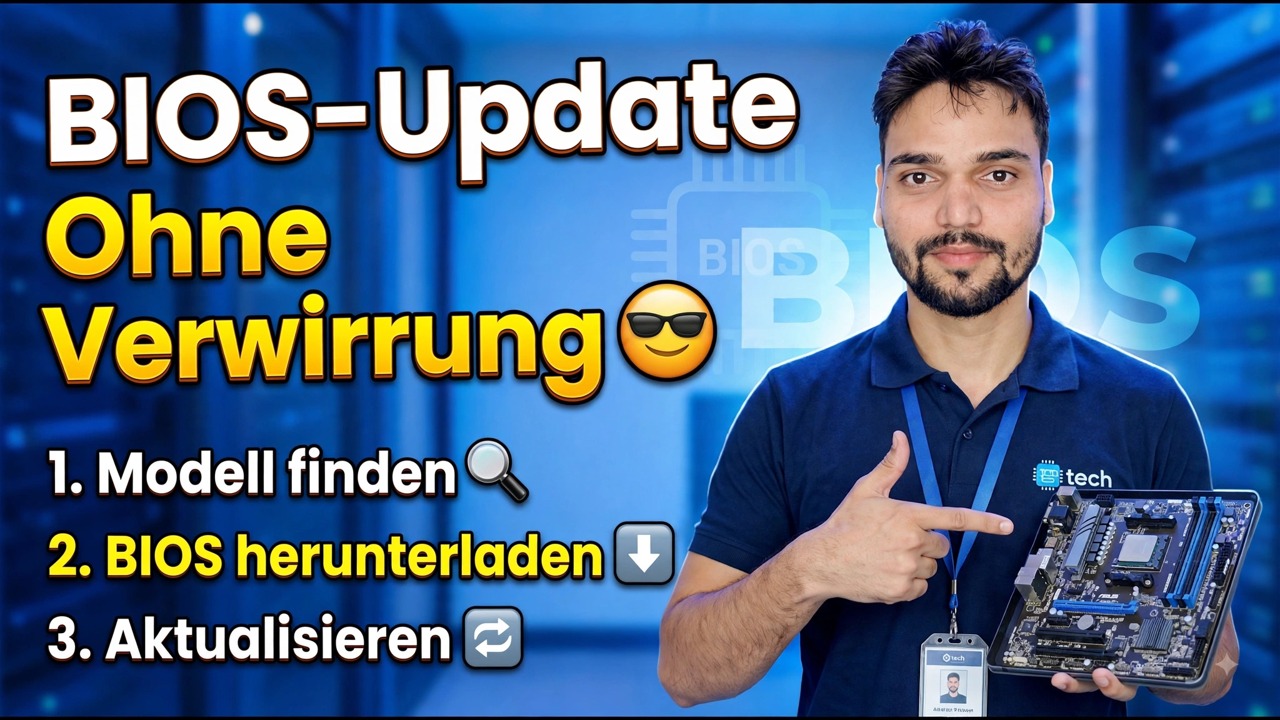
Zugehöriges Video (nicht die Lösung für genau dieses Problem): Es zeigt den richtigen Weg, um Ihr genaues Motherboard-Modell zu finden, die richtige BIOS-Datei herunterzuladen und sicher zu installieren – den Hintergrund, den Sie vor jeder Flashback-Wiederherstellung oben benötigen – sehen Sie sich: BIOS-Update leicht gemacht | Modell finden, BIOS herunterladen und installieren
Frequently Asked Questions
Ist mein Motherboard nach einem fehlgeschlagenen BIOS-Update tot?
Normalerweise nein. Ein ausgefallener Flash beschädigt die Firmware, aber die meisten modernen Mainboards verfügen über einen integrierten Wiederherstellungspfad: USB-BIOS-Flashback, einen Backup-Dual-BIOS-Chip oder einen Maker-Crisis-Recovery-Modus bei Laptops. Arbeiten Sie die Wiederherstellungsschritte für Ihre genaue Platine durch, bevor Sie die Platine für tot halten oder für eine Chip-Neuprogrammierung bezahlen.
Wie lange dauert der USB-BIOS-Flashback und woher weiß ich, dass er abgeschlossen ist?
Normalerweise 5 bis 15 Minuten. Die Flashback-LED blinkt, während das Board das BIOS schreibt, und hört auf zu blinken oder erlischt, wenn der Schreibvorgang abgeschlossen ist. Entfernen Sie den USB-Stick nicht und unterbrechen Sie nicht die Stromversorgung, während die LED noch blinkt – eine Unterbrechung eines Wiederherstellungs-Flashs kann die Firmware ein zweites Mal beschädigen.
Kann ich eine BIOS-Datei von einem ähnlichen Motherboard-Modell verwenden?
Nein. Flashen Sie niemals eine BIOS-Datei für ein anderes Modell, eine andere Revision desselben Modells oder eine Datei von einer zufälligen Download-Site. Die Datei muss das genaue BIOS für Ihr genaues Board und Ihre Revision sein und von der Support-Seite des Motherboard-Herstellers heruntergeladen werden. Eine falsche Datei ist eine der häufigsten Ursachen dafür, dass ein wiederherstellbares Board wirklich beschädigt wird.
Mein Board hat keinen Flashback-Button. Welche Wiederherstellungsoptionen bleiben übrig?
Schauen Sie im Handbuch zum Dual-BIOS nach und booten Sie vom Backup-Chip, falls Ihr Board über einen verfügt. Verwenden Sie auf Laptops die im Handbuch beschriebene Tastenkombination für die Krisenwiederherstellung des Herstellers, z. B. HP Win plus B oder Dell Strg plus Esc, mit der offiziellen BIOS-Datei auf einem FAT32-USB-Stick. Wenn beides nicht vorhanden ist, sind die verbleibenden Wege eine Reparaturwerkstatt mit einem Chip-Programmierer oder der RMA-Service des Herstellers.
Der PC erholte sich und startet erneut. Was soll ich zuerst tun?
Rufen Sie einmal das BIOS auf und laden Sie optimierte Standardeinstellungen. Legen Sie dann Ihr Datum, die Startreihenfolge und alle tatsächlich verwendeten Einstellungen wie XMP fest und speichern Sie. Starten Sie Windows und prüfen Sie, ob alles funktioniert, bevor Sie über ein weiteres BIOS-Update nachdenken. Wenn Sie das Update dennoch benötigen, wiederholen Sie es nur bei stabiler Stromversorgung, der genauen Datei und den Herstelleranweisungen, die Ihnen vorliegen.