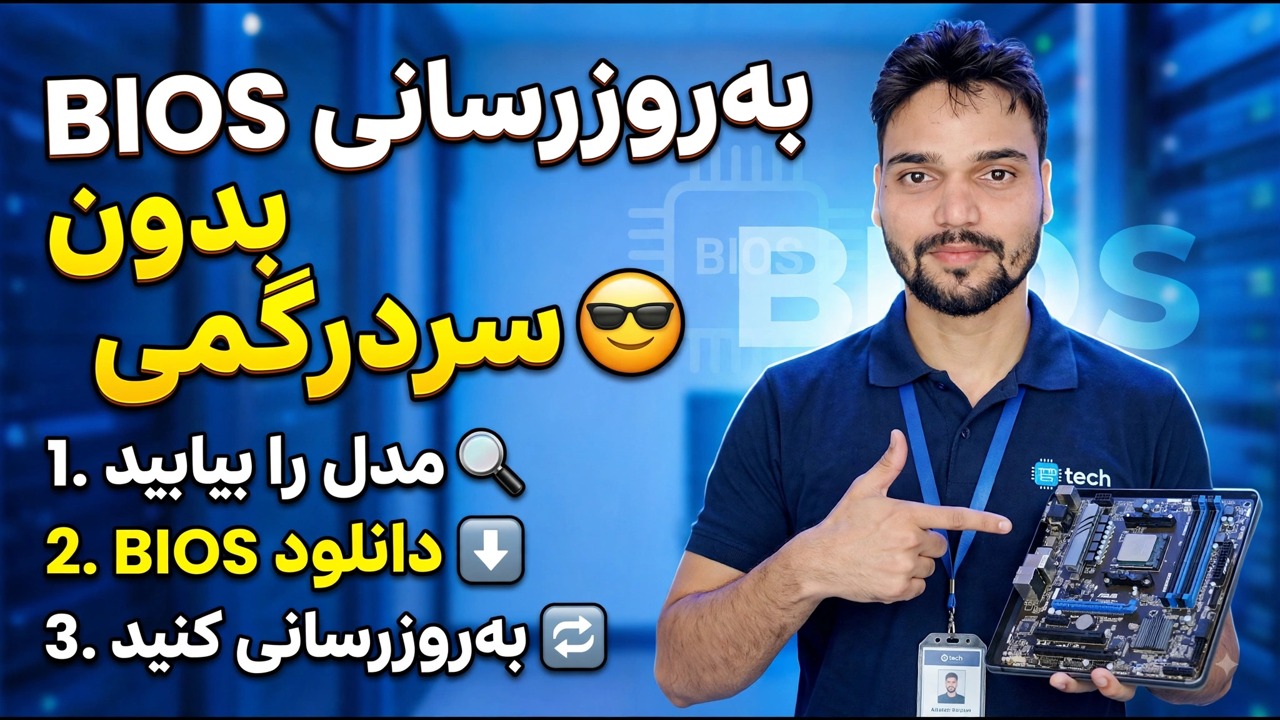
این یکی از ترسناکترین خرابیهای رایانه شخصی در Reddit r/buildapc و انجمن سختافزار Tom's است که معمولاً با عنوان "بهروزرسانی BIOS متوقف شد، اکنون صفحه سیاه، آجر شده است؟" در اکثر موارد مدرن، برد مرده نیست - سیستم عامل آن است. سازندگان میدانند که فلاشها با شکست مواجه میشوند، بنابراین مسیرهای بازیابی را در خود سختافزار ایجاد میکنند: USB BIOS Flashback، یک تراشه پشتیبان بایوس دوگانه، و حالتهای بازیابی بحران لپتاپ. قوانین طلایی برای همه موارد زیر: فقط از پرونده BIOS دقیق برای برد و ویرایش دقیق خود از صفحه پشتیبانی سازنده استفاده کنید، هرگز فلش بازیابی را قطع نکنید، و هرگز یک فایل بایوس تصادفی را که در انجمن پیدا کردید فلش نکنید.
مانیتور X خالی می ماند - بدون آرم سازنده، بدون صفحه نمایش بایوس، بدون ویندوز
X فن ها و چراغ ها اجرا می شوند، اما هیچ بوق POST وجود ندارد و چراغ های صفحه کلید پاسخ نمی دهند
بررسی کنید: در حین بازیابی، چراغ فلاش بک مادربرد در حین نوشتن بایوس چشمک می زند، سپس متوقف می شود
نرم افزار خراب به روز رسانی در اواسط نوشتن قطع شد، بنابراین برد نمی تواند سیستم عامل خود را راه اندازی کند - به یک فلش بازیابی نیاز دارد، نه هنوز سخت افزار جدید.
اثر انگشت این مشکل: خرابی بلافاصله پس از قطع شدن آپدیت BIOS در رایانه شخصی که قبل از آن کار می کرد شروع می شود.
توقف کنید، برق را تخلیه کنید و One Clean Boot را امتحان کنید
راهاندازی مجدد هراس مکرر هیچ کمکی نمیکند و میتواند تلاش برای بازیابی خودکار را مختل کند. ابتدا یک تنظیم مجدد کنترل شده انجام دهید - تعداد کمی از بردها پس از تخلیه کامل برق خود به خود بازیابی می شوند.
- کامپیوتر را خاموش کنید و کابل برق را جدا کنید (در لپ تاپ، شارژر را از برق بکشید).
- دکمه پاور را برای 30 ثانیه فشار دهید و نگه دارید تا شارژ باقیمانده از برد خالی شود.
- یک دقیقه کامل صبر کنید، برق را دوباره وصل کنید و یکبار را روشن کنید. حداقل 2 تا 3 دقیقه به آن فرصت دهید - اولین بوت پس از فلاش ناموفق می تواند در حالی که برد دوباره تلاش می کند، بیشتر از حد معمول روی صفحه سیاه قرار گیرد.
- اگر یک POST و نشانواره معمولی ظاهر شد، وارد BIOS شوید، پیشفرضهای بهینهشده را بارگیری کنید، ذخیره کنید و اینجا متوقف شوید. اگر صفحه سیاه ماند، به Fix 2 بروید و قدرت دوچرخه را حفظ نکنید.
CMOS را دقیقاً همانطور که دفترچه راهنما می گوید پاک کنید
گاهی اوقات فایل BIOS زنده می ماند، اما تنظیمات آن خراب است و قبل از اینکه بتواند چیزی را نشان دهد، برد هنگ می کند. پاک کردن CMOS تنظیمات را بدون دست زدن به خود سیستم عامل به حالت پیش فرض بازنشانی می کند.
- کامپیوتر را خاموش و از برق بکشید. روش پاک کردن CMOS را در کتابچه راهنمای مادربرد خود بیابید - یا یک جهش CLRTC که برای چند ثانیه پل میزنید، یک دکمه پاک کردن CMOS، یا حذف باتری سکهای CR2032 برای چند دقیقه، دقیقاً همانطور که در کتابچه راهنمای توضیح داده شده است.
- مراحل دستی را دقیقاً دنبال کنید، از جمله زمان انتظار و موقعیت صحیح جامپر. این کار را با قطع برق انجام دهید.
- برق را دوباره وصل کنید و one بوت را امتحان کنید. اگر لوگو ظاهر شد، وارد BIOS شوید، پیشفرضهای بهینهشده را بارگیری کنید، تاریخ و ترتیب راهاندازی را تنظیم کنید و ذخیره کنید.
- اگر صفحه هنوز سیاه است، خود سیستم عامل خراب است - پاک کردن CMOS نمی تواند آن را برطرف کند. در Fix 3 به فلش بازیابی بروید.
بازیابی با فلش بک USB BIOS ⭐
اگر برد شما دارای USB BIOS Flashback است (بایوس فلاش بک، Q-Flash Plus یا نام های مشابه نیز نامیده می شود)، این قابل اطمینان ترین بازیابی موجود است. بایوس را از طریق یک USB با استفاده از یک مدار کوچک اختصاصی روی برد می نویسد، و در بسیاری از بردها حتی بدون نصب CPU یا RAM کار می کند - دقیقاً به همین دلیل است که می تواند بردی را که نمی تواند POST کند نجات دهد.
- در رایانه دیگری در حال کار، صفحه پشتیبانی سازنده مادربرد را برای مدل و نسخه دقیق برد خود باز کنید (نسخه بر روی خود برد چاپ شده است، برای مثال Rev 1.0). بایوس را فقط از آن صفحه دانلود کنید.
- یک چوب USB کوچک با فرمت FAT32 آماده کنید. فایل BIOS را بر روی آن استخراج کنید و نام فایل را دقیقاً همانطور که کتابچه راهنمای شما نیاز دارد تغییر نام دهید - نمونه های رایج عبارتند از
MSI.ROMبرای MSI وGIGABYTE.BINبرای گیگابایت. بردهای ایسوس از ابزار تغییر نام یا نام ذکر شده در دفترچه راهنما استفاده می کنند. نام دقیق مهم است - با نام اشتباه، تابلو چوب را نادیده می گیرد. - در حالی که رایانه خاموش است اما PSU وصل و روشن است، چوب را در درگاه USB Flashback علامتگذاری شده در پانل پشتی قرار دهید - در دفترچه راهنما برچسب یا مشخص شده است.
- دکمه Flashback را فشار دهید و آن را رها کنید. LED فلاش بک شروع به چشمک زدن می کند. اکنون صبر کنید: فلاش بازیابی معمولا 5 تا 15 دقیقه طول می کشد. هنگامی که LED چشمک می زند، روی برق را فشار ندهید، چوب را بردارید یا PSU را خاموش نکنید.
- وقتی LED چشمک نمی زند یا خاموش می شود، نوشتن به پایان می رسد. چوب را بردارید، کامپیوتر را روشن کنید و چند دقیقه به اولین بوت بدهید. وارد BIOS شوید، پیشفرضهای بهینهشده را بارگیری کنید و ذخیره کنید.
- اگر LED فقط چند بار چشمک می زند و متوقف می شود یا هرگز روشن نمی شود، سه دلیل معمول را دوباره بررسی کنید: فایل برد اشتباه، نام فایل اشتباه، یا استیک FAT32 نیست - سپس یک بار با یک USB کوچک دیگر دوباره امتحان کنید.
اگر برد شما دارای بایوس دوگانه است، تراشه پشتیبان را بوت کنید
بسیاری از بردهای گیگابایت و برخی دیگر دارای دو تراشه بایوس هستند. اگر تراشه اصلی خراب باشد، تراشه پشتیبان میتواند رایانه شخصی را بوت کند و در بسیاری از مدلها، تراشه اصلی را بهطور خودکار دوباره فلش کند.
- دفترچه راهنمای خود را برای BIOS دوگانه و یک سوئیچ BIOS فیزیکی روی برد (که اغلب با دو موقعیت برای بایوس اصلی و پشتیبان برچسب گذاری شده است) بررسی کنید.
- در حالت خاموش، سوئیچ را دقیقاً همانطور که دفترچه راهنما نشان می دهد به موقعیت پشتیبان ببرید، سپس روشن کنید و مراقب یک POST معمولی باشید.
- برخی از بردهای بایوس دوگانه بهجای آن بهطور خودکار بازیابی میشوند: روشن کنید و اجازه دهید برد بنشیند - بایوس پشتیبان بایوس اصلی خراب را شناسایی کرده و آن را بازیابی میکند، که میتواند چند دقیقه طول بکشد روی یک صفحه سیاه. قبل از اینکه فرض کنید شکست خورده است، بخش دستی خود را در مورد بازیابی بایوس دوگانه بخوانید.
- هنگامی که رایانه شخصی از نسخه پشتیبان بوت شد، دستورالعمل راهنما را دنبال کنید تا بایوس اصلی را بازیابی کنید، سپس در صورتی که برد شما دارای یک بایوس است، سوئیچ را به موقعیت اصلی برگردانید.
لپ تاپ: از Maker Crisis Recovery Mode استفاده کنید
لپتاپها دکمه Flashback ندارند، اما سازندگان بزرگ یک کلید ترکیبی برای بازیابی بحران ایجاد میکنند که یک فایل بایوس را قبل از شروع سیستم عامل اصلی از USB بارگیری میکند.
- روش بازیابی بحران را در کتابچه راهنمای لپ تاپ یا سایت پشتیبانی سازنده برای مدل دقیق خود پیدا کنید. فقط از این روش استفاده کنید - کلیدها بر اساس سازنده متفاوت هستند. مثالهای رایج: HP از Win + B (با دکمه روشن/خاموش) و Dell از Ctrl + Esc در بسیاری از مدلها استفاده میکند.
- در رایانه دیگری، BIOS رسمی مدل دقیق لپ تاپ خود را از صفحه پشتیبانی سازنده دانلود کنید و آن را بر روی یک FAT32 USB Stick دقیقاً همانطور که دستورالعمل های بازیابی سازنده توصیف می کند، از جمله نام فایل مورد نیاز یا ابزار ایجاد فایل بازیابی، آماده کنید.
- شارژر را وصل کنید، چوب را وارد کنید، کلیدهای بازیابی را طبق دستورالعمل نگه دارید، روشن/خاموش را فشار دهید و کلیدها را نگه دارید تا صفحه بازیابی یا الگوی بیپی که در دفترچه توضیح داده شده ظاهر شود.
- اجازه دهید بازیابی به طور کامل بدون دست زدن به لپ تاپ تمام شود. اگر سازنده شما هیچ بازیابی بحران را برای مدل شما مستند نمی کند، ترکیب کلیدها را حدس نزنید - به Fix 6 بروید.
آخرین راه حل: برنامه ریزی مجدد چیپ یا Maker RMA
اگر برد فلاش بک، بایوس دوگانه و حالت ریکاوری فعال ندارد، خود چیپ فریمور باید مستقیما نوشته شود. این یک کار کارگاهی است، نه یک آزمایش خانگی.
- یک تعمیرگاه می تواند تراشه BIOS را با برنامه نویس CH341A با استفاده از فایل رسمی BIOS برای برد شما برنامه ریزی مجدد کند. این نیاز به فایل مناسب و مراقبت از ولتاژ تراشه دارد - برد و مدل دقیق و جزئیات ویرایش را به جای یادگیری روی تنها برد خود به فروشگاه ببرید.
- اگر برد یا لپتاپ تحت ضمانت است، به جای آن از maker RMA استفاده کنید - بهروزرسانی رسمی ناموفق برای اکثر سازندگان یک مورد ضمانت شناخته شده است.
- هرگز سعی نکنید تراشههای بایوس را بین بردها جابهجا کنید، و هرگز یک فایل بایوس که برای مدل دیگری طراحی شده است را فلش نکنید، به این امید که به اندازه کافی نزدیک باشد. هر دو یک تخته قابل بازیافت را به قراضه تبدیل می کنند.
نرم افزار مورد نیاز
هیچ نرم افزار ویندوزی در کار نیست، زیرا کامپیوتر نمی تواند ویندوز را در این حالت راه اندازی کند. شما فقط به سه چیز نیاز دارید: یک رایانه شخصی دوم برای بارگیری بایوس، یک حافظه USB کوچک که می توانید آن را به صورت FAT32 فرمت کنید، و فایل دقیق بایوس و دفترچه راهنمای برد خود را از صفحه پشتیبانی مادربرد یا سازنده لپ تاپ. هر چیز دیگری - دکمه Flashback، سوئیچ دوگانه بایوس یا کلیدهای بازیابی بحران - قبلاً در سخت افزار شما تعبیه شده است. از فایل های BIOS یا ابزارهای بازیابی از سایت های دانلود شخص ثالث استفاده نکنید.
تعمیرات بیشتر رایانه در Technical Anshu
هر هفته: مشکلات ویندوز، ابزارهای مخفی و راهنماهای راه اندازی کامل، گام به گام توضیح داده شده است.
Subscribe on YouTube