Tämä on yksi pelätyimmistä PC-vioista Reddit r/buildapc:ssä ja Tom's Hardware Forumissa, joka yleensä julkaistaan "BIOS-päivitys jäätyi, nyt musta näyttö, muurattu?" Useimmissa nykyaikaisissa tapauksissa kortti ei ole kuollut - laiteohjelmisto on. Valmistajat tietävät, että salamat epäonnistuvat, joten he rakentavat palautuspolut itse laitteistoon: USB BIOS Flashback, kaksois-BIOS-varmuussiru ja kannettavan tietokoneen kriisipalautustilat. Kultaiset säännöt kaikkeen alla: käytä vain valmistajan tukisivulla olevaa tarkkaa BIOS-tiedostoa tarkalle levylle ja versiolle, älä koskaan keskeytä palautusflashia äläkä koskaan flash-muistia foorumilta löytämääsi satunnaista BIOS-tiedostoa.
X Monitor pysyy tyhjänä - ei valmistajan logoa, ei BIOS-näyttöä, ei Windowsia
X Tuulettimet ja valot toimivat, mutta POST-piippauksia ei kuulu ja näppäimistön valot eivät reagoi
Tarkista: palautuksen aikana emolevyn flashback-LED vilkkuu BIOSin kirjoittamisen aikana ja pysähtyy sitten
VIORUNTTU LAITEOHJELMISTO Päivitys keskeytettiin kesken kirjoituksen, joten levy ei voi käynnistää omaa laiteohjelmistoaan - se tarvitsee palautusmuistin, ei vielä uutta laitteistoa.
Tämän ongelman sormenjälki: vika alkaa välittömästi keskeytyneen BIOS-päivityksen jälkeen tietokoneessa, joka toimi ennen sitä.
Pysähdy, tyhjennä virta ja kokeile yhtä puhdasta käynnistystä
Toistuvat paniikki-uudelleenkäynnistykset eivät auta mitään ja voivat keskeyttää automaattisen palautusyrityksen. Tee ensin yksi ohjattu nollaus - pieni määrä levyjä palautuu itsestään täyden virrankulutuksen jälkeen.
- Katkaise tietokoneesta virta ja irrota virtajohto (kannettavassa tietokoneessa irrota laturi).
- Paina virtapainiketta ja pidä sitä painettuna 30 sekuntia tyhjentääksesi jäljellä oleva lataus kortilta.
- Odota kokonainen minuutti, kytke virta uudelleen ja käynnistä kerran. Anna sille vähintään 2–3 minuuttia – ensimmäinen käynnistys epäonnistuneen salaman jälkeen voi istua mustalla näytöllä normaalia pidempään, kun kortti yrittää uudelleen.
- Jos näkyviin tulee normaali POST-testi ja logo, avaa BIOS, lataa optimoidut oletusasetukset, tallenna ja lopeta tähän. Jos näyttö pysyy mustana, siirry kohtaan Fix 2 äläkä jatka pyöräilyä.
Tyhjennä CMOS täsmälleen kuten käyttöohjeessa sanotaan
Joskus BIOS-tiedosto säilyi, mutta sen asetukset ovat vioittuneet ja levy jumiutuu ennen kuin se voi näyttää mitään. CMOS-muistin tyhjentäminen palauttaa asetukset oletusasetuksiin koskematta itse laiteohjelmistoon.
- Sammuta virta ja irrota tietokone. Etsi Clear CMOS -menetelmä emolevyn käyttöoppaasta – joko CLRTC-hyppyjohdin, jota siltaat muutamaksi sekunniksi, Clear CMOS -painike tai poistat CR2032-kolikkopariston muutamaksi minuutiksi, täsmälleen ohjeessa kuvatulla tavalla.
- Noudata tarkasti manuaalisia vaiheita, mukaan lukien odotusaika ja oikea hyppyjohtimen asento. Tee tämä ilman virtajohtoa.
- Kytke virta uudelleen ja kokeile yksi käynnistystä. Jos logo tulee näkyviin, avaa BIOS, lataa optimoidut oletusasetukset, aseta päivämäärä ja käynnistysjärjestys ja tallenna.
- Jos näyttö on edelleen musta, itse laiteohjelmisto on vioittunut - CMOS-muistin tyhjentäminen ei voi korjata sitä. Siirry korjausmuistiin korjauksessa 3.
Palauta USB BIOS Flashbackin avulla ⭐
Jos levylläsi on USB BIOS Flashback (kutsutaan myös nimellä BIOS FlashBack, Q-Flash Plus tai vastaava nimi), tämä on luotettavin palautus. Se kirjoittaa BIOSin USB-tikulta käyttämällä pientä piiriä kortilla, ja monilla korteilla se toimii myös ilman CPU:ta tai RAM-muistia - juuri siksi se voi pelastaa kortin, joka ei voi POSTAA.
- Avaa toisella toimivalla tietokoneella emolevyn valmistajan tukisivu tarkka korttimallisi ja versiosi varten (versio on painettu itse levylle, esimerkiksi versio 1.0). Lataa BIOS vain tältä sivulta.
- Valmistele pieni FAT32-muotoon alustettu USB-tikku. Pura BIOS-tiedosto siihen ja nimeä tiedosto uudelleen täsmälleen ohjeen edellyttämällä tavalla – yleisiä esimerkkejä ovat
MSI.ROMMSI:lle jaGIGABYTE.BINGigabytelle; ASUS-kortit käyttävät uudelleennimeämistyökalua tai ohjekirjassa annettua nimeä. Tarkalla nimellä on väliä – väärällä nimellä lauta jättää kepin huomioimatta. - Kun tietokoneen virta on katkaistu, mutta virtalähde on kytketty ja päällä, aseta tikku takapaneelin merkitty USB-porttiin - se on merkitty tai hahmoteltu käyttöoppaassa.
- Paina Flashback-painiketta ja vapauta se. Flashback-LED alkaa vilkkua. Odota nyt: palautus flash kestää yleensä 5–15 minuuttia. Älä paina virtaa, irrota sauvaa tai sammuta virtalähdettä LEDin vilkkuessa.
- Kun merkkivalo lopettaa vilkkumasta tai sammuu, kirjoitus on valmis. Irrota tikku, käynnistä tietokone ja anna ensimmäiselle käynnistykselle muutama minuutti. Syötä BIOS, lataa optimoidut oletusasetukset ja tallenna.
- Jos LED vilkkuu vain muutaman kerran ja pysähtyy tai ei käynnisty koskaan, tarkista kolme tavallista syytä: väärä levytiedosto, väärä tiedoston nimi tai muistitikku ei ole FAT32 - yritä sitten uudelleen toisella pienellä USB-tikulla.
Jos levylläsi on kaksois-BIOS, käynnistä varmuuskopiosiru
Monet Gigabyte-kortit ja jotkut muut sisältävät kaksi BIOS-sirua. Jos pääsiru on vioittunut, varmuuskopiosiru voi käynnistää tietokoneen ja monissa malleissa päivittää pääsirun automaattisesti.
- Tarkista käyttöoppaasta Dual BIOS ja fyysinen BIOS-kytkin kortilla (joissa on usein kaksi asentoa pää- ja vara-BISille).
- Kun virta on katkaistu, siirrä kytkin vara-asentoon täsmälleen ohjeen osoittamalla tavalla, kytke sitten virta päälle ja katso normaalia POST-testiä.
- Jotkin kaksois-BIOS-kortit palautuvat sen sijaan automaattisesti: kytke virta päälle ja anna kortin istua - vara-BIOS havaitsee vioittun pää-BIOSin ja palauttaa sen, mikä voi kestää useita minuutteja mustalla näytöllä. Lue kaksois-BIOS-palautuksen manuaalinen osio, ennen kuin oletat sen epäonnistuneen.
- Kun tietokone käynnistyy varmuuskopiosta, palauta pää-BIOS ohjeiden mukaan ja palauta sitten kytkin pääasentoon, jos kortillasi on sellainen.
Kannettavat tietokoneet: Käytä Maker Crisis Recovery -tilaa
Kannettavissa tietokoneissa ei ole Flashback-painiketta, mutta suuret valmistajat rakentavat kriisipalautusnäppäinyhdistelmän, joka lataa BIOS-tiedoston USB:stä ennen kuin päälaiteohjelmisto käynnistyy.
- Etsi tarkan mallisi kriisistä palautumismenettely kannettavan tietokoneen käyttöoppaasta tai valmistajan tukisivustolta. Käytä vain tätä menettelyä - näppäimet vaihtelevat valmistajan mukaan. Yleisiä esimerkkejä: HP käyttää Win + B (virtapainikkeen kanssa) ja Dell käyttää Ctrl + Esc monissa malleissa.
- Lataa toisella tietokoneella virallinen BIOS täsmälleen kannettavan tietokoneen mallillesi valmistajan tukisivulta ja valmistele se FAT32-USB-tikulle täsmälleen valmistajan palautusohjeiden mukaisesti, mukaan lukien vaaditut tiedostonimet tai palautustiedoston luontityökalu.
- Yhdistä laturi, aseta tikku, pidä palautusnäppäimiä ohjeiden mukaan, paina virtapainiketta ja pidä näppäimiä painettuna, kunnes oppaan kuvaama palautusnäyttö tai äänimerkki tulee näkyviin.
- Anna palautuksen päättyä kokonaan koskematta kannettavaan tietokoneeseen. Jos valmistaja ei dokumentoi mallillesi kriisistä palautumista, älä arvaa näppäinyhdistelmiä – siirry kohtaan Korjaus 6.
Viimeinen keino: Sirun uudelleenohjelmointi tai Maker RMA
Jos levyllä ei ole Flashbackia, Dual BIOSia eikä toimivaa palautustilaa, itse laiteohjelmistosiru on kirjoitettava suoraan. Se on työpajatyö, ei kotikokeilu.
- Korjaamo voi ohjelmoida BIOS-sirun uudelleen CH341A-ohjelmoijalla käyttämällä korttisi virallista BIOS-tiedostoa. Tämä vaatii oikean tiedoston ja huolenpidon sirujännitteellä - vie kortti ja tarkat malli- ja versiotiedot myymälään sen sijaan, että opettelet ainoalla levylläsi.
- Jos levyllä tai kannettavalla tietokoneella on takuu, käytä sen sijaan valmistajan RMA:ta – epäonnistunut virallinen päivitys on tunnustettu takuutapaus useimmille valmistajille.
- Älä koskaan yritä vaihtaa BIOS-siruja levyjen välillä äläkä koskaan flash-muistia toiselle mallille tarkoitettua BIOS-tiedostoa siinä toivossa, että se on tarpeeksi lähellä. Molemmat muuttavat hyödynnettävän levyn romuksi.
Ohjelmisto tarvitaan
Windows-ohjelmistoa ei ole mukana, koska tietokone ei voi käynnistää Windowsia tässä tilassa. Tarvitset vain kolme asiaa: toisen toimivan tietokoneen BIOSin lataamiseen, pienen USB-tikun, jonka voit alustaa FAT32-muotoon, sekä emolevyn tai kannettavan tietokoneen valmistajan tukisivulta tarkan BIOS-tiedoston ja käyttöoppaan. Kaikki muu - Flashback-painike, kaksois-BIOS-kytkin tai kriisipalautusavaimet - on jo sisäänrakennettu laitteistoosi. Älä käytä BIOS-tiedostoja tai palautustyökaluja kolmannen osapuolen lataussivustoilta.
Lisää PC-korjauksia teknisessä Anshussa
Joka viikko: Windows-ongelmat, piilotetut työkalut ja täydelliset asennusoppaat, selitetty vaihe vaiheelta.
Subscribe on YouTubeRelated Video
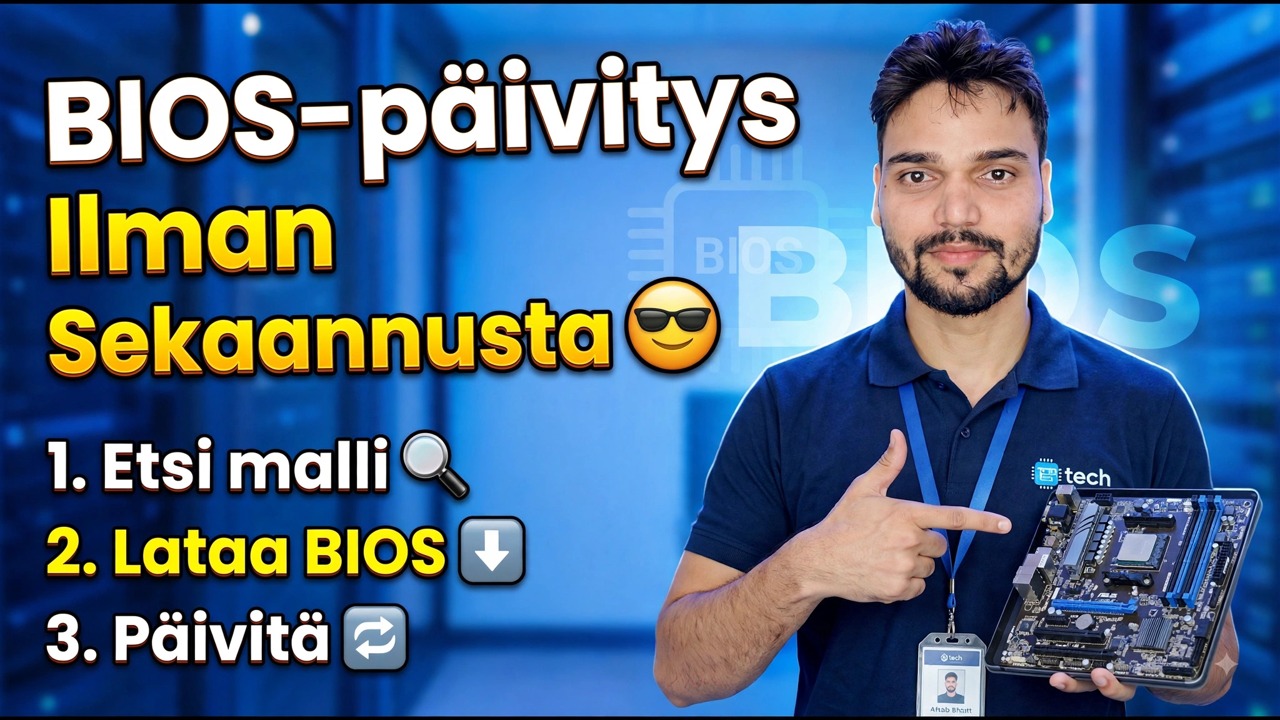
Aiheeseen liittyvä video (ei korjaus juuri tähän ongelmaan): se näyttää oikean tavan löytää tarkka emolevyn malli, ladata oikea BIOS-tiedosto ja asentaa se turvallisesti – tausta, jota tarvitset ennen yllä olevaa Flashback-palautusta – katso: BI70000; Etsi malli, lataa ja asenna BIOS
Frequently Asked Questions
Onko emolevyni kuollut epäonnistuneen BIOS-päivityksen jälkeen?
Yleensä ei. Epäonnistunut flash korruptoi laiteohjelmiston, mutta useimmissa nykyaikaisissa levyissä on sisäänrakennettu palautuspolku: USB BIOS Flashback, varmuuskopioitu Dual BIOS -siru tai valmistajan kriisipalautustila kannettavissa tietokoneissa. Käy läpi tarkan korttisi palautusvaiheet, ennen kuin katsot levyn kuolleeksi tai maksat sirun uudelleenohjelmoinnista.
Kuinka kauan USB BIOS Flashback kestää ja mistä tiedän, että se on valmis?
Tyypillisesti 5-15 minuuttia. Flashback-LED vilkkuu, kun kortti kirjoittaa BIOSia, ja lakkaa vilkkumasta tai sammuu, kun kirjoitus on valmis. Älä irrota USB-tikkua tai katkaise virtaa LEDin vilkkuessa - palautussalaman keskeyttäminen voi vioittaa laiteohjelmiston toisen kerran.
Voinko käyttää BIOS-tiedostoa samanlaisesta emolevymallista?
Ei. Älä koskaan flash-tiedostoa eri mallille, saman mallin eri versioille tai tiedostolle satunnaisesta lataussivustosta. Tiedoston on oltava tarkan emolevyn valmistajan tukisivulta ladatun kortin ja version tarkka BIOS. Väärä tiedosto on yksi yleisimmistä tavoista, joilla palautettavasta levystä tulee todella muurattu.
Lautallani ei ole Flashback-painiketta. Mitä palautusvaihtoehtoja on jäljellä?
Tarkista Dual BIOSin käsikirja ja käynnistä varmuuskopiosirulta, jos kortillasi on sellainen. Käytä kannettavissa tietokoneissa käsikirjan valmistajan kriisipalautusnäppäinyhdistelmää, kuten HP Win plus B tai Dell Ctrl plus Esc, FAT32-USB-tikulla olevan virallisen BIOS-tiedoston kanssa. Jos kumpaakaan ei ole, loput reitit ovat korjaamo, jossa on siruohjelmoija tai valmistajan RMA-palvelu.
PC palautui ja käynnistyy uudelleen. Mitä minun pitäisi tehdä ensin?
Syötä BIOS kerran ja lataa optimoidut oletusasetukset, aseta sitten päivämäärä, käynnistysjärjestys ja kaikki käyttämäsi asetukset, kuten XMP, ja tallenna. Käynnistä Windows ja tarkista, että kaikki toimii, ennen kuin harkitset muita BIOS-päivityksiä. Jos tarvitset edelleen päivityksen, tee se uudelleen vain vakaalla teholla, tarkalla tiedostolla ja valmistajan ohjeilla edessäsi.