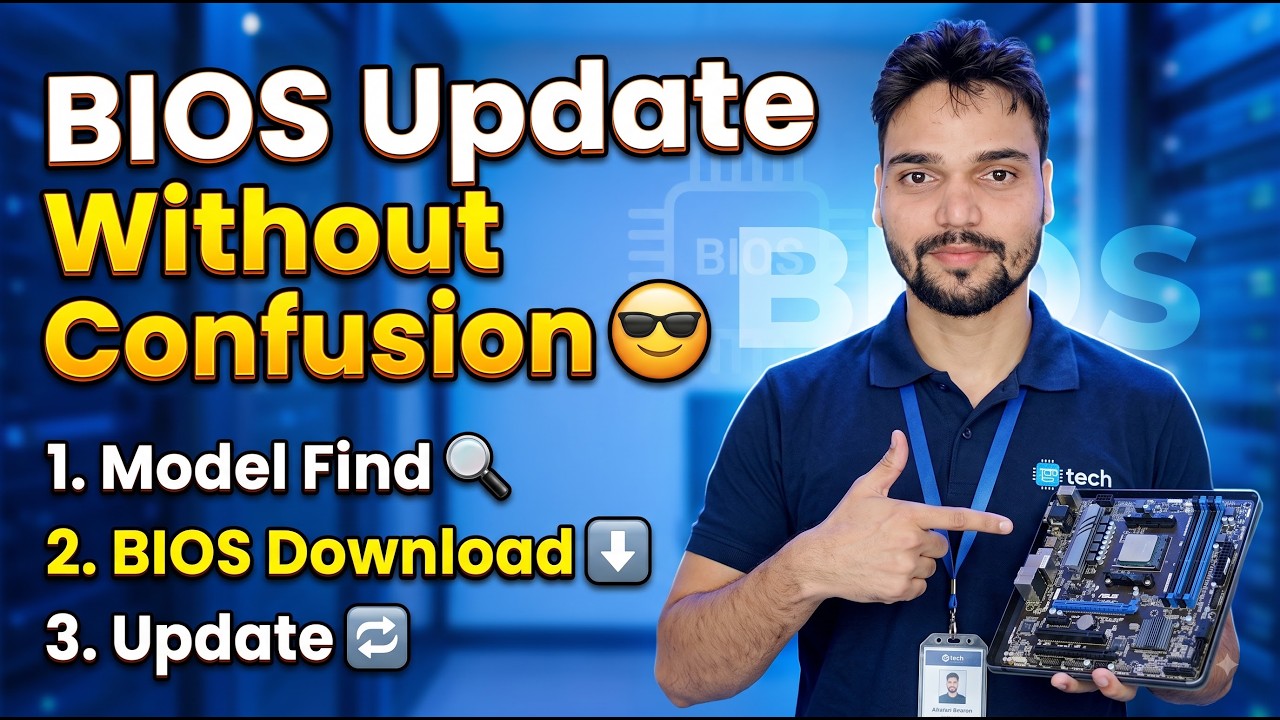
यह Reddit r/buildapc और Tom's हार्डवेयर फ़ोरम पर सबसे अधिक भयभीत पीसी विफलताओं में से एक है, जिसे आमतौर पर "BIOS अपडेट फ़्रीज़, अब ब्लैक स्क्रीन, ब्रिक्ड?" के रूप में पोस्ट किया जाता है। अधिकांश आधुनिक मामलों में बोर्ड मृत नहीं है - फर्मवेयर है। निर्माता जानते हैं कि फ़्लैश विफल हो जाते हैं, इसलिए वे हार्डवेयर में ही पुनर्प्राप्ति पथ बनाते हैं: USB BIOS फ़्लैशबैक, एक बैकअप दोहरी BIOS चिप, और लैपटॉप संकट पुनर्प्राप्ति मोड। नीचे दी गई हर चीज़ के लिए सुनहरे नियम: निर्माता समर्थन पृष्ठ से केवल अपने सटीक बोर्ड और संशोधन के लिए सटीक BIOS फ़ाइल का उपयोग करें, कभी भी पुनर्प्राप्ति फ़्लैश को बाधित न करें, और किसी फ़ोरम पर मिली यादृच्छिक BIOS फ़ाइल को कभी भी फ़्लैश न करें।
एक्स मॉनिटर खाली रहता है - कोई निर्माता लोगो नहीं, कोई BIOS स्क्रीन नहीं, कोई विंडोज़ नहीं
एक्स पंखे और लाइटें चलती हैं, लेकिन कोई POST बीप नहीं है और कीबोर्ड लाइटें प्रतिक्रिया नहीं देती हैं
जांचें: पुनर्प्राप्ति के दौरान मदरबोर्ड फ़्लैशबैक एलईडी BIOS लिखते समय झपकती है, फिर बंद हो जाती है
भ्रष्ट फर्मवेयर अद्यतन लेखन के बीच में बाधित हो गया था, इसलिए बोर्ड अपना स्वयं का फर्मवेयर प्रारंभ नहीं कर सकता - इसे पुनर्प्राप्ति फ़्लैश की आवश्यकता है, अभी तक नए हार्डवेयर की नहीं।
इस समस्या की पहचान: विफलता एक बाधित BIOS अद्यतन के तुरंत बाद शुरू होती है, उस पीसी पर जो इससे पहले काम करता था।
रुकें, बिजली खत्म करें, और एक साफ बूट आज़माएं
बार-बार पैनिक पुनरारंभ से कुछ भी मदद नहीं मिलती है और स्वचालित पुनर्प्राप्ति प्रयास बाधित हो सकता है। पहले एक नियंत्रित रीसेट करें - पूरी बिजली खत्म होने के बाद थोड़ी संख्या में बोर्ड अपने आप ठीक हो जाते हैं।
- पीसी को बंद करें और पावर केबल को अनप्लग करें (लैपटॉप पर, चार्जर को अनप्लग करें)।
- बोर्ड से बचा हुआ चार्ज निकालने के लिए पावर बटन को 30 सेकंड तक दबाकर रखें।
- पूरे एक मिनट तक प्रतीक्षा करें, बिजली दोबारा कनेक्ट करें और एक बार स्विच ऑन करें। इसे कम से कम 2 से 3 मिनट दें - विफल फ्लैश के बाद पहला बूट बोर्ड के पुनः प्रयास के दौरान काली स्क्रीन पर सामान्य से अधिक समय तक रह सकता है।
- यदि कोई सामान्य पोस्ट और लोगो दिखाई देता है, तो BIOS दर्ज करें, अनुकूलित डिफ़ॉल्ट लोड करें, सहेजें और यहां रुकें। यदि स्क्रीन काली रहती है, तो फिक्स 2 पर जाएँ और साइकिलिंग पावर न रखें।
CMOS को ठीक वैसे ही साफ़ करें जैसा मैनुअल कहता है
कभी-कभी BIOS फ़ाइल बच जाती है लेकिन इसकी सेटिंग्स भ्रष्ट हो जाती हैं, और बोर्ड कुछ भी दिखाने से पहले हैंग हो जाता है। सीएमओएस को साफ़ करने से फ़र्मवेयर को छुए बिना ही सेटिंग्स डिफ़ॉल्ट पर रीसेट हो जाती हैं।
- बिजली बंद करें और पीसी को अनप्लग करें। अपने मदरबोर्ड मैनुअल में सीएमओएस साफ़ करें विधि खोजें - या तो एक सीएलआरटीसी जंपर जिसे आप कुछ सेकंड के लिए ब्रिज करें, एक सीएमओएस बटन साफ़ करें, या कुछ मिनटों के लिए सीआर2032 कॉइन बैटरी को हटा दें, जैसा कि मैनुअल में वर्णित है।
- किसी भी प्रतीक्षा समय और जम्पर की सही स्थिति सहित, मैन्युअल चरणों का सटीक रूप से पालन करें। इसे पावर अनप्लग के साथ करें।
- पावर पुनः कनेक्ट करें और एक बूट करने का प्रयास करें। यदि लोगो दिखाई देता है, तो BIOS दर्ज करें, अनुकूलित डिफ़ॉल्ट लोड करें, दिनांक और बूट क्रम सेट करें, और सहेजें।
- यदि स्क्रीन अभी भी काली है, तो फ़र्मवेयर स्वयं दूषित है - CMOS को साफ़ करने से इसे ठीक नहीं किया जा सकता है। फिक्स 3 में रिकवरी फ्लैश पर जाएं।
USB BIOS फ्लैशबैक से पुनर्प्राप्त करें ⭐
यदि आपके बोर्ड में USB BIOS फ़्लैशबैक (जिसे BIOS फ़्लैशबैक, Q-फ़्लैश प्लस या समान नाम भी कहा जाता है) है, तो यह सबसे विश्वसनीय पुनर्प्राप्ति है। यह बोर्ड पर एक छोटे समर्पित सर्किट का उपयोग करके यूएसबी स्टिक से BIOS लिखता है, और कई बोर्डों पर यह सीपीयू या रैम स्थापित किए बिना भी काम करता है - यही कारण है कि यह ऐसे बोर्ड को बचा सकता है जो पोस्ट नहीं कर सकता है।
- किसी अन्य कार्यशील पीसी पर, अपने सटीक बोर्ड मॉडल और संशोधन के लिए मदरबोर्ड निर्माता सहायता पृष्ठ खोलें (संशोधन बोर्ड पर ही मुद्रित होता है, उदाहरण के लिए रेव 1.0)। उस पेज से ही BIOS डाउनलोड करें।
- FAT32 के रूप में स्वरूपित छोटी USB स्टिक तैयार करें। उस पर BIOS फ़ाइल निकालें और फ़ाइल का नाम ठीक उसी तरह बदलें जैसा आपके मैनुअल की आवश्यकता है - सामान्य उदाहरण हैं MSI के लिए
MSI.ROMऔर गीगाबाइट के लिएGIGABYTE.BIN; ASUS बोर्ड मैनुअल में दिए गए नाम बदलें टूल या नाम का उपयोग करते हैं। सटीक नाम मायने रखता है - गलत नाम से बोर्ड स्टिक को नजरअंदाज कर देता है। - पीसी के बंद होने पर पीएसयू कनेक्ट और चालू होने पर, स्टिक को रियर पैनल पर चिह्नित फ्लैशबैक यूएसबी पोर्ट में डालें - इसे मैनुअल में लेबल या रेखांकित किया गया है।
- फ्लैशबैक बटन दबाएं और इसे छोड़ दें। फ्लैशबैक एलईडी झपकने लगती है। अब प्रतीक्षा करें: एक पुनर्प्राप्ति फ़्लैश में आमतौर पर 5 से 15 मिनट लगते हैं। जब एलईडी चमक रही हो तो बिजली न दबाएं, स्टिक न हटाएं, या पीएसयू बंद न करें।
- जब एलईडी झपकना बंद कर देती है या बंद हो जाती है, तो लिखना समाप्त हो जाता है। स्टिक निकालें, पीसी चालू करें, और पहले बूट को कुछ मिनट दें। BIOS दर्ज करें, अनुकूलित डिफ़ॉल्ट लोड करें, और सहेजें।
- यदि एलईडी केवल कुछ बार झपकती है और बंद हो जाती है, या कभी शुरू नहीं होती है, तो तीन सामान्य कारणों की दोबारा जांच करें: गलत बोर्ड फ़ाइल, गलत फ़ाइल नाम, या स्टिक FAT32 नहीं है - फिर एक अलग छोटे यूएसबी स्टिक के साथ एक बार पुनः प्रयास करें।
यदि आपके बोर्ड में दोहरी BIOS है, तो बैकअप चिप को बूट करें
कई गीगाबाइट बोर्ड और कुछ अन्य में दो BIOS चिप्स होते हैं। यदि मुख्य चिप ख़राब है, तो बैकअप चिप पीसी को बूट कर सकती है और, कई मॉडलों पर, मुख्य चिप को स्वचालित रूप से रीफ़्लैश कर सकती है।
- दोहरी BIOS और बोर्ड पर एक भौतिक BIOS स्विच के लिए अपने मैनुअल की जाँच करें (अक्सर मुख्य और बैकअप BIOS के लिए दो स्थितियों के साथ लेबल किया जाता है)।
- बिजली बंद होने पर, स्विच को बिल्कुल बैकअप स्थिति में ले जाएं जैसा कि मैनुअल दिखाता है, फिर बिजली चालू करें और सामान्य पोस्ट देखें।
- इसके बजाय कुछ दोहरे BIOS बोर्ड स्वचालित रूप से ठीक हो जाते हैं: चालू करें और बोर्ड को बैठने दें - बैकअप BIOS भ्रष्ट मुख्य BIOS का पता लगाता है और उसे पुनर्स्थापित करता है, जिसमें काली स्क्रीन पर कई मिनट लग सकते हैं। यह मानने से पहले कि यह विफल हो गया है, दोहरी BIOS पुनर्प्राप्ति पर अपना मैनुअल अनुभाग पढ़ें।
- एक बार जब पीसी बैकअप से बूट हो जाए, तो मुख्य BIOS को पुनर्स्थापित करने के लिए मैनुअल का पालन करें, फिर यदि आपके बोर्ड में एक है तो स्विच को मुख्य स्थिति में लौटा दें।
लैपटॉप: मेकर क्राइसिस रिकवरी मोड का उपयोग करें
लैपटॉप में कोई फ्लैशबैक बटन नहीं होता है, लेकिन बड़े निर्माता एक संकट पुनर्प्राप्ति कुंजी संयोजन का निर्माण करते हैं जो मुख्य फर्मवेयर शुरू होने से पहले यूएसबी से एक BIOS फ़ाइल लोड करता है।
- अपने सटीक मॉडल के लिए अपने लैपटॉप मैनुअल या निर्माता सहायता साइट में संकट पुनर्प्राप्ति प्रक्रिया ढूंढें। केवल उस प्रक्रिया का उपयोग करें - कुंजियाँ निर्माता के अनुसार भिन्न होती हैं। सामान्य उदाहरण: HP Win + B (पावर बटन के साथ) का उपयोग करता है और Dell कई मॉडलों पर Ctrl + Esc का उपयोग करता है।
- किसी अन्य पीसी पर, निर्माता सहायता पृष्ठ से अपने सटीक लैपटॉप मॉडल के लिए आधिकारिक BIOS डाउनलोड करें और इसे FAT32 USB स्टिक पर ठीक उसी तरह तैयार करें जैसा कि निर्माता पुनर्प्राप्ति निर्देशों का वर्णन करता है, जिसमें कोई भी आवश्यक फ़ाइल नाम या पुनर्प्राप्ति फ़ाइल निर्माण उपकरण शामिल है।
- चार्जर कनेक्ट करें, स्टिक डालें, निर्देशानुसार पुनर्प्राप्ति कुंजियाँ दबाए रखें, पावर दबाएँ, और कुंजियाँ तब तक दबाए रखें जब तक पुनर्प्राप्ति स्क्रीन या मैनुअल में वर्णित बीपिंग पैटर्न दिखाई न दे।
- लैपटॉप को छुए बिना पुनर्प्राप्ति को पूरी तरह समाप्त होने दें। यदि आपका निर्माता आपके मॉडल के लिए कोई संकट पुनर्प्राप्ति दस्तावेज नहीं करता है, तो कुंजी संयोजनों का अनुमान न लगाएं - फिक्स 6 पर जाएं।
अंतिम उपाय: चिप रिप्रोग्रामिंग या मेकर आरएमए
यदि बोर्ड में कोई फ़्लैशबैक नहीं है, कोई दोहरी BIOS नहीं है और कोई कार्यशील पुनर्प्राप्ति मोड नहीं है, तो फ़र्मवेयर चिप को सीधे ही लिखा जाना चाहिए। यह एक कार्यशाला का काम है, घरेलू प्रयोग नहीं।
- एक मरम्मत की दुकान आपके बोर्ड के लिए आधिकारिक BIOS फ़ाइल का उपयोग करके CH341A प्रोग्रामर के साथ BIOS चिप को पुन: प्रोग्राम कर सकती है। इसके लिए सही फ़ाइल और चिप वोल्टेज की देखभाल की आवश्यकता है - अपने एकमात्र बोर्ड पर सीखने के बजाय बोर्ड और सटीक मॉडल और संशोधन विवरण को दुकान पर ले जाएं।
- यदि बोर्ड या लैपटॉप वारंटी के अंतर्गत है, तो इसके बजाय निर्माता आरएमए का उपयोग करें - एक असफल आधिकारिक अपडेट अधिकांश निर्माताओं के लिए एक मान्यता प्राप्त वारंटी मामला है।
- कभी भी बोर्डों के बीच BIOS चिप्स को हॉट-स्वैप करने का प्रयास न करें, और किसी अन्य मॉडल के लिए बनाई गई BIOS फ़ाइल को इस उम्मीद में फ्लैश न करें कि यह काफी करीब है। दोनों एक पुनर्प्राप्ति योग्य बोर्ड को स्क्रैप में बदल देते हैं।
सॉफ्टवेयर की आवश्यकता
कोई विंडोज़ सॉफ़्टवेयर शामिल नहीं है, क्योंकि पीसी इस स्थिति में विंडोज़ प्रारंभ नहीं कर सकता है। आपको केवल तीन चीजों की आवश्यकता है: BIOS डाउनलोड करने के लिए एक दूसरा कार्यशील पीसी, एक छोटा USB स्टिक जिसे आप FAT32 के रूप में प्रारूपित कर सकते हैं, और मदरबोर्ड या लैपटॉप निर्माता सहायता पृष्ठ से आपके बोर्ड के लिए सटीक BIOS फ़ाइल और मैनुअल। बाकी सब कुछ - फ्लैशबैक बटन, डुअल BIOS स्विच या संकट पुनर्प्राप्ति कुंजी - पहले से ही आपके हार्डवेयर में अंतर्निहित है। तृतीय-पक्ष डाउनलोड साइटों से BIOS फ़ाइलों या पुनर्प्राप्ति टूल का उपयोग न करें।
तकनीकी अंशू पर अधिक पीसी सुधार
हर सप्ताह: विंडोज़ समस्याएँ, छिपे हुए उपकरण और पूर्ण सेटअप गाइड, चरण दर चरण समझाए गए।
Subscribe on YouTubeRelated Video
संबंधित वीडियो (इस सटीक समस्या का समाधान नहीं): यह आपके सटीक मदरबोर्ड मॉडल को खोजने, सही BIOS फ़ाइल डाउनलोड करने और इसे सुरक्षित रूप से इंस्टॉल करने का सही तरीका दिखाता है - ऊपर दिए गए किसी भी फ़्लैशबैक पुनर्प्राप्ति से पहले आपको जो पृष्ठभूमि चाहिए - देखें: BIOS अपडेट करना आसान | मॉडल ढूंढें, BIOS डाउनलोड करें और इंस्टॉल करें
Frequently Asked Questions
क्या असफल BIOS अद्यतन के बाद मेरा मदरबोर्ड ख़राब हो गया है?
आमतौर पर नहीं. एक असफल फ्लैश फर्मवेयर को दूषित कर देता है, लेकिन अधिकांश आधुनिक बोर्डों में एक अंतर्निहित पुनर्प्राप्ति पथ होता है: यूएसबी BIOS फ्लैशबैक, एक बैकअप दोहरी BIOS चिप, या लैपटॉप पर एक निर्माता संकट पुनर्प्राप्ति मोड। बोर्ड को मृत मानने या चिप रीप्रोग्रामिंग के लिए भुगतान करने से पहले अपने सटीक बोर्ड के लिए पुनर्प्राप्ति चरणों पर काम करें।
USB BIOS फ्लैशबैक में कितना समय लगता है और मुझे कैसे पता चलेगा कि यह समाप्त हो गया?
आमतौर पर 5 से 15 मिनट. जब बोर्ड BIOS लिख रहा होता है तो फ्लैशबैक एलईडी झपकती है और लिखना पूरा होने पर ब्लिंक करना बंद कर देती है, या बंद हो जाती है। जब एलईडी अभी भी चमक रही हो तो यूएसबी स्टिक को न हटाएं या बिजली न काटें - रिकवरी फ्लैश को बाधित करने से फर्मवेयर दूसरी बार खराब हो सकता है।
क्या मैं समान मदरबोर्ड मॉडल से BIOS फ़ाइल का उपयोग कर सकता हूँ?
नहीं, कभी भी किसी भिन्न मॉडल, एक ही मॉडल के भिन्न संशोधन या किसी रैंडम डाउनलोड साइट से किसी फ़ाइल के लिए BIOS फ़ाइल को फ़्लैश न करें। फ़ाइल आपके सटीक बोर्ड और संशोधन के लिए सटीक BIOS होनी चाहिए, जिसे मदरबोर्ड निर्माता सहायता पृष्ठ से डाउनलोड किया गया है। एक गलत फ़ाइल सबसे आम तरीकों में से एक है जिससे पुनर्प्राप्त करने योग्य बोर्ड वास्तव में खराब हो जाता है।
मेरे बोर्ड में कोई फ़्लैशबैक बटन नहीं है. पुनर्प्राप्ति के कौन से विकल्प बचे हैं?
दोहरी BIOS के लिए मैनुअल की जाँच करें और यदि आपके बोर्ड में एक है तो बैकअप चिप से बूट करें। लैपटॉप पर, FAT32 USB स्टिक पर आधिकारिक BIOS फ़ाइल के साथ, मैनुअल से मेकर क्राइसिस रिकवरी कुंजी संयोजन का उपयोग करें, जैसे HP Win प्लस B या Dell Ctrl प्लस Esc। यदि इनमें से कोई भी मौजूद नहीं है, तो शेष मार्ग चिप प्रोग्रामर या निर्माता आरएमए सेवा के साथ एक मरम्मत की दुकान हैं।
पीसी ठीक हो गया और फिर से बूट हो गया। मुझे सबसे पहले क्या करना चाहिए?
एक बार BIOS दर्ज करें और अनुकूलित डिफ़ॉल्ट लोड करें, फिर अपनी तिथि, बूट ऑर्डर और आपके द्वारा वास्तव में उपयोग की जाने वाली कोई भी सेटिंग, जैसे कि XMP, सेट करें और सहेजें। किसी भी आगे BIOS अद्यतन पर विचार करने से पहले विंडोज़ में बूट करें और जाँच लें कि सब कुछ काम कर रहा है। यदि आपको अभी भी अपडेट की आवश्यकता है, तो इसे केवल स्थिर पावर, सटीक फ़ाइल और आपके सामने निर्माता के निर्देशों के साथ दोबारा करें।