Ini adalah salah satu kegagalan PC yang paling ditakuti di Reddit r/buildapc dan Forum Perangkat Keras Tom, biasanya diposting sebagai "Pembaruan BIOS terhenti, sekarang layar hitam, rusak?" Dalam sebagian besar kasus modern, board tidak mati - firmwarenya mati. Pembuatnya mengetahui bahwa flash gagal, sehingga mereka membangun jalur pemulihan ke dalam perangkat keras itu sendiri: USB BIOS Flashback, chip Dual BIOS cadangan, dan mode pemulihan krisis laptop. Aturan emas untuk semuanya di bawah ini: gunakan hanya file BIOS yang tepat untuk board dan revisi Anda dari halaman dukungan pembuat, jangan pernah mengganggu flash pemulihan, dan jangan pernah mem-flash file BIOS acak yang Anda temukan di forum.
X Monitor tetap kosong - tidak ada logo pembuat, tidak ada layar BIOS, tidak ada Windows
X Kipas dan lampu menyala, namun tidak ada bunyi bip POST dan lampu keyboard tidak merespons
Periksa: selama pemulihan, LED flashback motherboard berkedip saat BIOS sedang ditulis, lalu berhenti
FIRMWARE KORUPSI Pembaruan terhenti saat proses penulisan, sehingga board tidak dapat memulai firmware-nya sendiri - memerlukan flash pemulihan, bukan perangkat keras baru.
Sidik jari dari masalah ini: kegagalan dimulai segera setelah pembaruan BIOS terputus, pada PC yang berfungsi sebelumnya.
Hentikan, Kuras Dayanya, dan Coba Satu Boot Bersih
Pengulangan panik yang berulang kali tidak membantu apa pun dan dapat mengganggu upaya pemulihan otomatis. Lakukan satu reset terkontrol terlebih dahulu - sejumlah kecil papan pulih dengan sendirinya setelah daya terkuras penuh.
- Matikan PC dan cabut kabel daya (di laptop, cabut pengisi daya).
- Tekan dan tahan tombol daya selama 30 detik untuk menguras sisa daya dari papan.
- Tunggu satu menit penuh, sambungkan kembali daya, dan nyalakan sekali. Berikan waktu setidaknya 2 hingga 3 menit - booting pertama setelah flash gagal dapat bertahan di layar hitam lebih lama dari biasanya saat board mencoba ulang.
- Jika POST dan logo normal muncul, masuk ke BIOS, muat default yang dioptimalkan, simpan, dan berhenti di sini. Jika layar tetap hitam, pindah ke Perbaiki 2 dan jangan terus memutar daya.
Hapus CMOS Persis seperti yang Dikatakan Manual
Terkadang file BIOS bertahan tetapi pengaturannya rusak, dan board hang sebelum dapat menampilkan apa pun. Menghapus CMOS akan mengatur ulang pengaturan ke default tanpa menyentuh firmware itu sendiri.
- Matikan dan cabut PC. Temukan metode Hapus CMOS di manual motherboard Anda - baik dengan jumper CLRTC yang Anda jembatani selama beberapa detik, tombol Hapus CMOS, atau melepas baterai koin CR2032 selama beberapa menit, persis seperti yang dijelaskan dalam manual.
- Ikuti langkah-langkah manual dengan tepat, termasuk waktu tunggu dan posisi jumper yang benar. Lakukan ini dengan listrik dicabut.
- Sambungkan kembali daya dan coba satu boot. Jika logo muncul, masuk ke BIOS, muat default yang dioptimalkan, atur tanggal dan urutan boot, lalu simpan.
- Jika layar masih hitam, firmware itu sendiri rusak - menghapus CMOS tidak dapat memperbaikinya. Pindah ke flash pemulihan di Fix 3.
Pulihkan Dengan Flashback BIOS USB ⭐
Jika board Anda memiliki USB BIOS Flashback (juga disebut BIOS FlashBack, Q-Flash Plus atau nama serupa), ini adalah pemulihan paling andal yang pernah ada. Ia menulis BIOS dari stik USB menggunakan sirkuit kecil khusus di papan, dan di banyak papan ia berfungsi bahkan tanpa CPU atau RAM terpasang - itulah sebabnya ia dapat menyelamatkan papan yang tidak dapat POST.
- Pada PC lain yang berfungsi, buka laman dukungan pembuat motherboard untuk model dan revisi board yang tepat Anda (revisi dicetak pada board itu sendiri, misalnya Rev 1.0). Unduh BIOS dari halaman itu saja.
- Siapkan stik USB kecil yang diformat sebagai FAT32. Ekstrak file BIOS ke dalamnya dan ganti nama file persis seperti yang diminta oleh manual Anda - contoh umum adalah
MSI.ROMuntuk MSI danGIGABYTE.BINuntuk Gigabyte; Papan ASUS menggunakan alat ganti nama atau nama yang diberikan dalam manual. Nama persisnya penting - jika nama yang salah maka papan akan mengabaikan tongkatnya. - Dengan PC dimatikan tetapi PSU tersambung dan dihidupkan, masukkan stik ke port USB Flashback bertanda di panel belakang - yang diberi label atau diuraikan dalam manual.
- Tekan tombol Flashback dan lepaskan. LED kilas balik mulai berkedip. Sekarang tunggu: flash pemulihan biasanya memerlukan waktu 5 hingga 15 menit. Jangan menekan daya, melepas stik, atau mematikan PSU saat LED berkedip.
- Bila LED berhenti berkedip atau mati, penulisan selesai. Cabut sticknya, hidupkan PC, dan tunggu beberapa menit untuk booting pertama. Masuk ke BIOS, muat default yang dioptimalkan, dan simpan.
- Jika LED berkedip hanya beberapa kali dan berhenti, atau tidak pernah menyala, periksa kembali tiga penyebab umum: file papan salah, nama file salah, atau stik bukan FAT32 - lalu coba lagi sekali dengan stik USB kecil yang berbeda.
Jika Board Anda Memiliki Dual BIOS, Boot Chip Cadangan
Banyak papan Gigabyte dan beberapa lainnya membawa dua chip BIOS. Jika chip utama rusak, chip cadangan dapat mem-boot PC dan, pada banyak model, melakukan reflash chip utama secara otomatis.
- Periksa manual Anda untuk Dual BIOS dan untuk saklar BIOS fisik di papan (sering diberi label dengan dua posisi untuk BIOS utama dan cadangan).
- Dengan daya mati, pindahkan sakelar ke posisi cadangan persis seperti yang ditunjukkan manual, lalu hidupkan dan perhatikan POST normal.
- Beberapa papan Dual BIOS memulihkan secara otomatis: hidupkan dan biarkan papan diam - BIOS cadangan mendeteksi BIOS utama yang rusak dan memulihkannya, yang dapat memakan waktu beberapa menit pada layar hitam. Baca bagian manual Anda tentang pemulihan Dual BIOS sebelum menganggapnya gagal.
- Setelah PC melakukan booting dari cadangan, ikuti manual untuk memulihkan BIOS utama, lalu kembalikan sakelar ke posisi utama jika board Anda memilikinya.
Laptop: Gunakan Mode Pemulihan Krisis Pembuat
Laptop tidak memiliki tombol Flashback, namun produsen besar membuat kombinasi tombol pemulihan krisis yang memuat file BIOS dari USB sebelum firmware utama dimulai.
- Temukan prosedur pemulihan krisis di manual laptop Anda atau situs dukungan pembuat untuk model persisnya. Gunakan hanya prosedur itu - kuncinya berbeda tergantung pembuatnya. Contoh umum: HP menggunakan Win + B (dengan tombol daya) dan Dell menggunakan Ctrl + Esc pada banyak model.
- Di PC lain, unduh BIOS resmi untuk model laptop Anda dari halaman dukungan pembuat dan persiapkan di FAT32 USB stick persis seperti yang dijelaskan dalam petunjuk pemulihan pembuat, termasuk nama file atau alat pembuatan file pemulihan yang diperlukan.
- Hubungkan pengisi daya, masukkan stik, tahan tombol pemulihan seperti yang diinstruksikan, tekan daya, dan terus tahan tombol hingga layar pemulihan atau pola bip yang dijelaskan dalam manual muncul.
- Biarkan pemulihan selesai sepenuhnya tanpa menyentuh laptop. Jika pembuat Anda mendokumentasikan tidak ada pemulihan krisis untuk model Anda, jangan menebak kombinasi tombol - lanjutkan ke Perbaiki 6.
Pilihan Terakhir: Pemrograman Ulang Chip atau RMA Pembuat
Jika board tidak memiliki Flashback, tidak ada Dual BIOS dan tidak ada mode pemulihan yang berfungsi, chip firmware itu sendiri harus ditulis secara langsung. Itu adalah pekerjaan bengkel, bukan eksperimen di rumah.
- Bengkel dapat memprogram ulang chip BIOS dengan programmer CH341A menggunakan file BIOS resmi untuk board Anda. Ini memerlukan file yang tepat dan kehati-hatian dengan voltase chip - bawalah papan dan model yang tepat serta detail revisi ke toko daripada mempelajarinya di satu-satunya papan Anda.
- Jika board atau laptop masih dalam garansi, gunakan RMA pabrikan - pembaruan resmi yang gagal merupakan kasus garansi yang diakui oleh sebagian besar pabrikan.
- Jangan pernah mencoba melakukan hot-swap chip BIOS antar papan, dan jangan pernah mem-flash file BIOS yang dimaksudkan untuk model lain dengan harapan jaraknya cukup dekat. Keduanya mengubah papan yang dapat dipulihkan menjadi potongan.
Dibutuhkan Perangkat Lunak
Tidak ada perangkat lunak Windows yang terlibat, karena PC tidak dapat memulai Windows dalam kondisi ini. Anda hanya memerlukan tiga hal: PC kedua yang berfungsi untuk mengunduh BIOS, stik USB kecil yang dapat Anda format sebagai FAT32, dan file serta manual BIOS yang tepat untuk board Anda dari halaman dukungan pembuat motherboard atau laptop. Segala sesuatu yang lain - tombol Flashback, saklar Dual BIOS atau kunci pemulihan krisis - sudah terpasang di perangkat keras Anda. Jangan gunakan file BIOS atau alat pemulihan dari situs pengunduhan pihak ketiga.
Perbaikan PC Lainnya di Anshu Teknis
Setiap minggu: Masalah Windows, alat tersembunyi, dan panduan pengaturan lengkap, dijelaskan langkah demi langkah.
Subscribe on YouTubeRelated Video
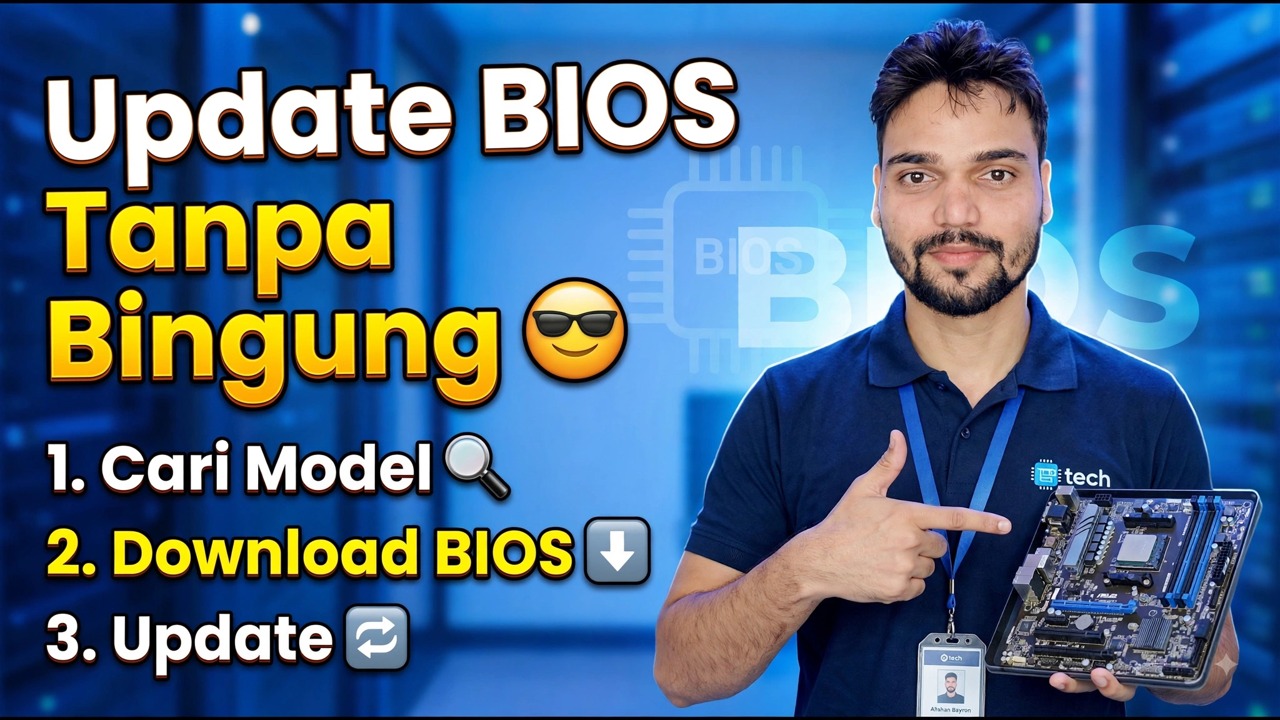
Video terkait (bukan perbaikan untuk masalah ini): ini menunjukkan cara yang benar untuk menemukan model motherboard Anda yang sebenarnya, unduh file BIOS yang tepat dan instal dengan aman - latar belakang yang Anda perlukan sebelum pemulihan Flashback di atas - tonton: Pembaruan BIOS Menjadi Mudah | Temukan Model, Unduh & Instal BIOS
Frequently Asked Questions
Apakah motherboard saya mati setelah pembaruan BIOS gagal?
Biasanya tidak. Flash yang gagal merusak firmware, tetapi sebagian besar board modern memiliki jalur pemulihan bawaan: USB BIOS Flashback, chip cadangan Dual BIOS, atau mode pemulihan krisis pembuat di laptop. Selesaikan langkah-langkah pemulihan untuk papan Anda sebelum Anda menganggap papan tersebut mati atau membayar untuk pemrograman ulang chip.
Berapa lama waktu yang dibutuhkan USB BIOS Flashback dan bagaimana saya tahu kalau sudah selesai?
Biasanya 5 hingga 15 menit. LED flashback berkedip saat board sedang menulis BIOS dan berhenti berkedip, atau mati, saat penulisan selesai. Jangan mencabut stik USB atau memutus daya saat LED masih berkedip - mengganggu flash pemulihan dapat merusak firmware untuk kedua kalinya.
Bisakah saya menggunakan file BIOS dari model motherboard serupa?
Tidak. Jangan pernah mem-flash file BIOS untuk model berbeda, revisi berbeda dari model yang sama, atau file dari situs pengunduhan acak. File tersebut harus merupakan BIOS yang tepat untuk board dan revisi Anda, diunduh dari halaman dukungan pembuat motherboard. File yang salah adalah salah satu penyebab paling umum papan yang dapat dipulihkan menjadi benar-benar rusak.
Papan saya tidak memiliki tombol Flashback. Opsi pemulihan apa yang tersisa?
Periksa manual untuk Dual BIOS dan boot dari chip cadangan jika board Anda memilikinya. Pada laptop, gunakan kombinasi tombol pemulihan krisis pembuat dari manual, seperti HP Win plus B atau Dell Ctrl plus Esc, dengan file BIOS resmi pada stik USB FAT32. Jika tidak ada, rute yang tersisa adalah bengkel dengan pemrogram chip atau layanan pembuat RMA.
PC pulih dan melakukan booting lagi. Apa yang harus saya lakukan pertama kali?
Masuk ke BIOS sekali dan muat default yang dioptimalkan, lalu atur tanggal, urutan boot, dan pengaturan apa pun yang sebenarnya Anda gunakan, seperti XMP, dan simpan. Boot ke Windows dan periksa semuanya berfungsi sebelum Anda mempertimbangkan pembaruan BIOS lebih lanjut. Jika Anda masih memerlukan pembaruan, ulangi hanya dengan daya yang stabil, file yang sama persis, dan instruksi pembuatnya ada di depan Anda.