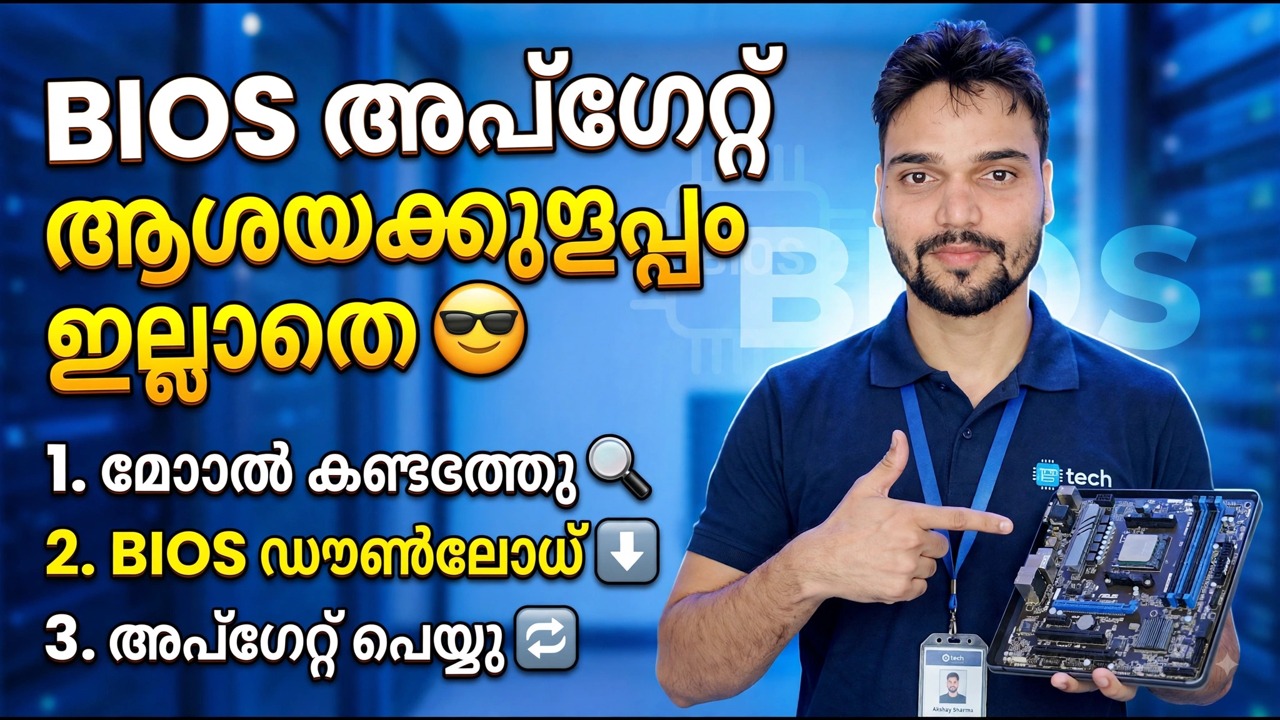
Reddit r/buildapc, ടോംസ് ഹാർഡ്വെയർ ഫോറം എന്നിവയിലെ ഏറ്റവും ഭയാനകമായ PC പരാജയങ്ങളിൽ ഒന്നാണിത്, സാധാരണയായി "BIOS അപ്ഡേറ്റ് ഫ്രീസ്, ഇപ്പോൾ ബ്ലാക്ക് സ്ക്രീൻ, ബ്രിക്ക്ഡ്?" എന്ന് പോസ്റ്റുചെയ്യുന്നു. മിക്ക ആധുനിക കേസുകളിലും ബോർഡ് ചത്തതല്ല - ഫേംവെയർ ആണ്. ഫ്ലാഷുകൾ പരാജയപ്പെടുമെന്ന് നിർമ്മാതാക്കൾക്ക് അറിയാം, അതിനാൽ അവർ ഹാർഡ്വെയറിലേക്ക് തന്നെ വീണ്ടെടുക്കൽ പാതകൾ നിർമ്മിക്കുന്നു: USB BIOS ഫ്ലാഷ്ബാക്ക്, ഒരു ബാക്കപ്പ് ഡ്യുവൽ ബയോസ് ചിപ്പ്, ലാപ്ടോപ്പ് ക്രൈസിസ് റിക്കവറി മോഡുകൾ. ചുവടെയുള്ള എല്ലാ കാര്യങ്ങൾക്കുമുള്ള സുവർണ്ണ നിയമങ്ങൾ: മേക്കർ പിന്തുണ പേജിൽ നിന്ന് നിങ്ങളുടെ കൃത്യമായ ബോർഡിനും പുനരവലോകനത്തിനും കൃത്യമായ BIOS ഫയൽ മാത്രം ഉപയോഗിക്കുക, വീണ്ടെടുക്കൽ ഫ്ലാഷിനെ ഒരിക്കലും തടസ്സപ്പെടുത്തരുത്, കൂടാതെ ഒരു ഫോറത്തിൽ നിങ്ങൾ കണ്ടെത്തിയ റാൻഡം ബയോസ് ഫയൽ ഒരിക്കലും ഫ്ലാഷ് ചെയ്യരുത്.
എക്സ് മോണിറ്റർ ശൂന്യമായി തുടരുന്നു - മേക്കർ ലോഗോ ഇല്ല, ബയോസ് സ്ക്രീനില്ല, വിൻഡോസ് ഇല്ല
X ഫാനുകളും ലൈറ്റുകളും പ്രവർത്തിക്കുന്നു, പക്ഷേ POST ബീപ്പുകളൊന്നുമില്ല, കീബോർഡ് ലൈറ്റുകൾ പ്രതികരിക്കുന്നില്ല
പരിശോധിക്കുക: വീണ്ടെടുക്കൽ സമയത്ത്, BIOS എഴുതുമ്പോൾ മദർബോർഡ് ഫ്ലാഷ്ബാക്ക് LED മിന്നിമറയുന്നു, തുടർന്ന് നിർത്തുന്നു
CorRUPT FIRMWARE അപ്ഡേറ്റ് എഴുത്തിൻ്റെ മധ്യത്തിൽ തടസ്സപ്പെട്ടു, അതിനാൽ ബോർഡിന് സ്വന്തമായി ഫേംവെയർ ആരംഭിക്കാൻ കഴിയില്ല - ഇതിന് ഒരു വീണ്ടെടുക്കൽ ഫ്ലാഷ് ആവശ്യമാണ്, ഇതുവരെ പുതിയ ഹാർഡ്വെയർ അല്ല.
ഈ പ്രശ്നത്തിൻ്റെ വിരലടയാളം: തടസ്സപ്പെട്ട ബയോസ് അപ്ഡേറ്റിന് ശേഷം, അതിന് മുമ്പ് പ്രവർത്തിച്ച ഒരു പിസിയിൽ പരാജയം ഉടൻ ആരംഭിക്കുന്നു.
നിർത്തുക, പവർ കളയുക, ഒരു ക്ലീൻ ബൂട്ട് പരീക്ഷിക്കുക
ആവർത്തിച്ചുള്ള പരിഭ്രാന്തി പുനരാരംഭിക്കുന്നത് യാതൊന്നും സഹായിക്കില്ല, കൂടാതെ സ്വയമേവയുള്ള വീണ്ടെടുക്കൽ ശ്രമത്തെ തടസ്സപ്പെടുത്തുകയും ചെയ്യും. ആദ്യം ഒരു നിയന്ത്രിത പുനഃസജ്ജീകരണം നടത്തുക - പൂർണ്ണമായ പവർ ഡ്രെയിനിന് ശേഷം ഒരു ചെറിയ എണ്ണം ബോർഡുകൾ സ്വയം വീണ്ടെടുക്കുക.
- പിസി ഓഫ് ചെയ്ത് പവർ കേബിൾ അൺപ്ലഗ് ചെയ്യുക (ലാപ്ടോപ്പിൽ, ചാർജർ അൺപ്ലഗ് ചെയ്യുക).
- ബോർഡിൽ നിന്ന് ശേഷിക്കുന്ന ചാർജ് കളയാൻ പവർ ബട്ടൺ 30 സെക്കൻഡ് അമർത്തിപ്പിടിക്കുക.
- ഒരു മിനിറ്റ് മുഴുവൻ കാത്തിരിക്കൂ, പവർ വീണ്ടും കണക്റ്റ് ചെയ്ത് ഒരിക്കൽ ഓണാക്കുക. ഇതിന് കുറഞ്ഞത് 2 മുതൽ 3 മിനിറ്റ് വരെ സമയം നൽകുക - ബോർഡ് വീണ്ടും ശ്രമിക്കുമ്പോൾ, പരാജയപ്പെട്ട ഫ്ലാഷിനു ശേഷമുള്ള ആദ്യ ബൂട്ടിന് കറുത്ത സ്ക്രീനിൽ സാധാരണയിലും കൂടുതൽ നേരം ഇരിക്കാനാകും.
- ഒരു സാധാരണ POST ഉം ലോഗോയും ദൃശ്യമാകുകയാണെങ്കിൽ, BIOS നൽകുക, ഒപ്റ്റിമൈസ് ചെയ്ത ഡിഫോൾട്ടുകൾ ലോഡുചെയ്യുക, സംരക്ഷിക്കുക, ഇവിടെ നിർത്തുക. സ്ക്രീൻ കറുത്തതായി തുടരുകയാണെങ്കിൽ, ഫിക്സ് 2-ലേക്ക് നീങ്ങുക, സൈക്ലിംഗ് പവർ നിലനിർത്തരുത്.
മാനുവൽ പറയുന്നത് പോലെ തന്നെ CMOS മായ്ക്കുക
ചിലപ്പോൾ ബയോസ് ഫയൽ അതിജീവിച്ചെങ്കിലും അതിൻ്റെ ക്രമീകരണങ്ങൾ കേടായതിനാൽ എന്തെങ്കിലും കാണിക്കുന്നതിന് മുമ്പ് ബോർഡ് തൂങ്ങിക്കിടക്കുന്നു. CMOS ക്ലിയർ ചെയ്യുന്നത് ഫേംവെയറിൽ തന്നെ സ്പർശിക്കാതെ തന്നെ ക്രമീകരണങ്ങളെ ഡിഫോൾട്ടിലേക്ക് പുനഃസജ്ജമാക്കുന്നു.
- പിസി പവർ ഓഫ് ചെയ്ത് അൺപ്ലഗ് ചെയ്യുക. നിങ്ങളുടെ മദർബോർഡ് മാനുവലിൽ Clear CMOS രീതി കണ്ടെത്തുക - ഒന്നുകിൽ ഒരു CLRTC ജമ്പർ നിങ്ങൾ കുറച്ച് സെക്കൻഡ് ബ്രിഡ്ജ് ചെയ്യുക, ഒരു Clear CMOS ബട്ടൺ, അല്ലെങ്കിൽ മാന്വൽ വിവരിക്കുന്നത് പോലെ തന്നെ കുറച്ച് മിനിറ്റ് നേരത്തേക്ക് CR2032 കോയിൻ ബാറ്ററി നീക്കം ചെയ്യുക.
- ഏത് കാത്തിരിപ്പ് സമയവും ശരിയായ ജമ്പർ പൊസിഷനും ഉൾപ്പെടെ, മാനുവൽ ഘട്ടങ്ങൾ കൃത്യമായി പിന്തുടരുക. പവർ അൺപ്ലഗ് ചെയ്താണ് ഇത് ചെയ്യുക.
- പവർ വീണ്ടും ബന്ധിപ്പിച്ച് ഒന്ന് ബൂട്ട് ചെയ്യാൻ ശ്രമിക്കുക. ലോഗോ ദൃശ്യമാകുകയാണെങ്കിൽ, BIOS നൽകുക, ഒപ്റ്റിമൈസ് ചെയ്ത ഡിഫോൾട്ടുകൾ ലോഡുചെയ്യുക, തീയതിയും ബൂട്ട് ഓർഡറും സജ്ജമാക്കി സംരക്ഷിക്കുക.
- സ്ക്രീൻ ഇപ്പോഴും കറുത്തതാണെങ്കിൽ, ഫേംവെയർ തന്നെ കേടായതാണ് - CMOS ക്ലിയർ ചെയ്യുന്നത് പരിഹരിക്കാൻ കഴിയില്ല. ഫിക്സ് 3-ലെ റിക്കവറി ഫ്ലാഷിലേക്ക് നീങ്ങുക.
USB BIOS ഫ്ലാഷ്ബാക്ക് ഉപയോഗിച്ച് വീണ്ടെടുക്കുക ⭐
നിങ്ങളുടെ ബോർഡിന് USB ബയോസ് ഫ്ലാഷ്ബാക്ക് ഉണ്ടെങ്കിൽ (ബയോസ് ഫ്ലാഷ്ബാക്ക്, ക്യു-ഫ്ലാഷ് പ്ലസ് അല്ലെങ്കിൽ സമാനമായ പേരുകൾ എന്നും അറിയപ്പെടുന്നു), ഇതാണ് ഏറ്റവും വിശ്വസനീയമായ വീണ്ടെടുക്കൽ. ഇത് ബോർഡിലെ ഒരു ചെറിയ സമർപ്പിത സർക്യൂട്ട് ഉപയോഗിച്ച് ഒരു USB സ്റ്റിക്കിൽ നിന്ന് BIOS എഴുതുന്നു, കൂടാതെ പല ബോർഡുകളിലും ഇത് CPU അല്ലെങ്കിൽ RAM ഇൻസ്റ്റാൾ ചെയ്യാതെ തന്നെ പ്രവർത്തിക്കുന്നു - അതുകൊണ്ടാണ് പോസ്റ്റുചെയ്യാൻ കഴിയാത്ത ഒരു ബോർഡിനെ ഇതിന് രക്ഷിക്കാൻ കഴിയുന്നത്.
- മറ്റൊരു പ്രവർത്തിക്കുന്ന PC-ൽ, നിങ്ങളുടെ കൃത്യമായ ബോർഡ് മോഡലിനും പുനരവലോകനത്തിനും മദർബോർഡ് മേക്കർ പിന്തുണാ പേജ് തുറക്കുക (പുനർപരിശോധന ബോർഡിൽ തന്നെ അച്ചടിച്ചിരിക്കുന്നു, ഉദാഹരണത്തിന് Rev 1.0). ആ പേജിൽ നിന്ന് മാത്രം ബയോസ് ഡൗൺലോഡ് ചെയ്യുക.
- ഒരു FAT32 ആയി ഫോർമാറ്റ് ചെയ്ത ഒരു ചെറിയ USB സ്റ്റിക്ക് തയ്യാറാക്കുക. അതിലേക്ക് BIOS ഫയൽ എക്സ്ട്രാക്റ്റ് ചെയ്ത് നിങ്ങളുടെ മാനുവൽ ആവശ്യപ്പെടുന്നത് പോലെ ഫയലിൻ്റെ പേരുമാറ്റുക - സാധാരണ ഉദാഹരണങ്ങളാണ് MSI-യ്ക്കുള്ള
MSI.ROM, ജിഗാബൈറ്റിന്GIGABYTE.BIN; ASUS ബോർഡുകൾ പുനർനാമകരണ ഉപകരണം അല്ലെങ്കിൽ മാനുവലിൽ നൽകിയിരിക്കുന്ന പേര് ഉപയോഗിക്കുന്നു. കൃത്യമായ പേര് പ്രധാനമാണ് - തെറ്റായ പേരിൽ ബോർഡ് വടി അവഗണിക്കുന്നു. - പിസി ഓഫാക്കിയെങ്കിലും PSU കണക്റ്റുചെയ്ത് സ്വിച്ച് ഓൺ ചെയ്തിരിക്കുമ്പോൾ, പിൻ പാനലിലെ അടയാളപ്പെടുത്തിയ ഫ്ലാഷ്ബാക്ക് USB പോർട്ടിലേക്ക് സ്റ്റിക്ക് ചേർക്കുക - ഇത് മാനുവലിൽ ലേബൽ ചെയ്തിരിക്കുന്നു അല്ലെങ്കിൽ ഔട്ട്ലൈൻ ചെയ്തിരിക്കുന്നു.
- ഫ്ലാഷ്ബാക്ക് ബട്ടൺ അമർത്തി അത് റിലീസ് ചെയ്യുക. ഫ്ലാഷ്ബാക്ക് LED മിന്നാൻ തുടങ്ങുന്നു. ഇപ്പോൾ കാത്തിരിക്കുക: വീണ്ടെടുക്കൽ ഫ്ലാഷ് സാധാരണയായി 5 മുതൽ 15 മിനിറ്റ് വരെ എടുക്കും. LED മിന്നുമ്പോൾ പവർ അമർത്തുക, സ്റ്റിക്ക് നീക്കം ചെയ്യുക അല്ലെങ്കിൽ PSU സ്വിച്ച് ഓഫ് ചെയ്യുക ചെയ്യരുത്.
- LED മിന്നുന്നത് നിർത്തുകയോ ഓഫാക്കുകയോ ചെയ്യുമ്പോൾ, എഴുത്ത് പൂർത്തിയായി. സ്റ്റിക്ക് നീക്കം ചെയ്യുക, പിസി പവർ ചെയ്യുക, ആദ്യ ബൂട്ടിന് കുറച്ച് മിനിറ്റ് നൽകുക. ബയോസ് നൽകുക, ഒപ്റ്റിമൈസ് ചെയ്ത ഡിഫോൾട്ടുകൾ ലോഡ് ചെയ്യുക, സേവ് ചെയ്യുക.
- LED കുറച്ച് പ്രാവശ്യം മിന്നിമറയുകയും നിർത്തുകയും അല്ലെങ്കിൽ ഒരിക്കലും ആരംഭിക്കാതിരിക്കുകയോ ചെയ്താൽ, മൂന്ന് സാധാരണ കാരണങ്ങൾ വീണ്ടും പരിശോധിക്കുക: തെറ്റായ ബോർഡ് ഫയൽ, തെറ്റായ ഫയലിൻ്റെ പേര്, അല്ലെങ്കിൽ സ്റ്റിക്ക് FAT32 അല്ല - പിന്നീട് മറ്റൊരു ചെറിയ USB സ്റ്റിക്ക് ഉപയോഗിച്ച് വീണ്ടും ശ്രമിക്കുക.
നിങ്ങളുടെ ബോർഡിന് ഡ്യുവൽ ബയോസ് ഉണ്ടെങ്കിൽ, ബാക്കപ്പ് ചിപ്പ് ബൂട്ട് ചെയ്യുക
പല ജിഗാബൈറ്റ് ബോർഡുകളും മറ്റ് ചിലതും രണ്ട് ബയോസ് ചിപ്പുകൾ വഹിക്കുന്നു. പ്രധാന ചിപ്പ് കേടായെങ്കിൽ, ബാക്കപ്പ് ചിപ്പിന് പിസി ബൂട്ട് ചെയ്യാനും പല മോഡലുകളിലും മെയിൻ ചിപ്പ് യാന്ത്രികമായി റിഫ്ലാഷ് ചെയ്യാനും കഴിയും.
- ഡ്യുവൽ BIOS എന്നതിനായുള്ള നിങ്ങളുടെ മാനുവൽ പരിശോധിക്കുക, ബോർഡിൽ ഒരു ഫിസിക്കൽ BIOS സ്വിച്ച് പരിശോധിക്കുക (പലപ്പോഴും പ്രധാന, ബാക്കപ്പ് BIOS-നായി രണ്ട് സ്ഥാനങ്ങൾ ഉപയോഗിച്ച് ലേബൽ ചെയ്യുന്നു).
- പവർ ഓഫ് ചെയ്യുമ്പോൾ, മാനുവൽ കാണിക്കുന്നത് പോലെ തന്നെ ബാക്കപ്പ് സ്ഥാനത്തേക്ക് സ്വിച്ച് നീക്കുക, തുടർന്ന് പവർ ഓണാക്കി ഒരു സാധാരണ പോസ്റ്റിനായി കാണുക.
- പകരം ചില ഡ്യുവൽ ബയോസ് ബോർഡുകൾ സ്വയമേവ വീണ്ടെടുക്കുന്നു: പവർ ഓണാക്കി ബോർഡ് ഇരിക്കാൻ അനുവദിക്കുക - ബാക്കപ്പ് ബയോസ് കേടായ പ്രധാന ബയോസ് കണ്ടെത്തി അത് പുനഃസ്ഥാപിക്കുന്നു, ഇത് ഒരു ബ്ലാക്ക് സ്ക്രീനിൽ കുറച്ച് മിനിറ്റ് എടുത്തേക്കാം. ഡ്യൂവൽ ബയോസ് വീണ്ടെടുക്കൽ പരാജയപ്പെട്ടുവെന്ന് അനുമാനിക്കുന്നതിന് മുമ്പ് നിങ്ങളുടെ മാനുവൽ വിഭാഗം വായിക്കുക.
- ബാക്കപ്പിൽ നിന്ന് പിസി ബൂട്ട് ചെയ്തുകഴിഞ്ഞാൽ, പ്രധാന ബയോസ് പുനഃസ്ഥാപിക്കുന്നതിന് മാനുവൽ പിന്തുടരുക, തുടർന്ന് നിങ്ങളുടെ ബോർഡിൽ ഒന്ന് ഉണ്ടെങ്കിൽ പ്രധാന സ്ഥാനത്തേക്ക് സ്വിച്ച് തിരികെ നൽകുക.
ലാപ്ടോപ്പുകൾ: മേക്കർ ക്രൈസിസ് റിക്കവറി മോഡ് ഉപയോഗിക്കുക
ലാപ്ടോപ്പുകൾക്ക് ഫ്ലാഷ്ബാക്ക് ബട്ടണില്ല, പക്ഷേ വലിയ നിർമ്മാതാക്കൾ ഒരു പ്രതിസന്ധി വീണ്ടെടുക്കൽ കീ കോമ്പിനേഷനിൽ നിർമ്മിക്കുന്നു, അത് പ്രധാന ഫേംവെയർ ആരംഭിക്കുന്നതിന് മുമ്പ് യുഎസ്ബിയിൽ നിന്ന് ഒരു ബയോസ് ഫയൽ ലോഡ് ചെയ്യുന്നു.
- നിങ്ങളുടെ കൃത്യമായ മോഡലിനായി നിങ്ങളുടെ ലാപ്ടോപ്പ് മാനുവലിൽ അല്ലെങ്കിൽ മേക്കർ സപ്പോർട്ട് സൈറ്റിൽ പ്രതിസന്ധി വീണ്ടെടുക്കൽ നടപടിക്രമം കണ്ടെത്തുക. ആ നടപടിക്രമം മാത്രം ഉപയോഗിക്കുക - നിർമ്മാതാവിനെ ആശ്രയിച്ച് കീകൾ വ്യത്യാസപ്പെട്ടിരിക്കുന്നു. സാധാരണ ഉദാഹരണങ്ങൾ: HP ഉപയോഗിക്കുന്നത് Win + B (പവർ ബട്ടണിനൊപ്പം) കൂടാതെ Dell പല മോഡലുകളിലും Ctrl + Esc ഉപയോഗിക്കുന്നു.
- മറ്റൊരു പിസിയിൽ, നിർമ്മാതാവിൻ്റെ പിന്തുണാ പേജിൽ നിന്ന് നിങ്ങളുടെ കൃത്യമായ ലാപ്ടോപ്പ് മോഡലിനായുള്ള ഔദ്യോഗിക BIOS ഡൗൺലോഡ് ചെയ്ത് ഒരു FAT32 USB സ്റ്റിക്കിൽ തയ്യാറാക്കുക.
- ചാർജർ ബന്ധിപ്പിക്കുക, സ്റ്റിക്ക് തിരുകുക, നിർദ്ദേശിച്ച പ്രകാരം വീണ്ടെടുക്കൽ കീകൾ അമർത്തിപ്പിടിക്കുക, പവർ അമർത്തുക, മാനുവൽ വിവരിക്കുന്ന വീണ്ടെടുക്കൽ സ്ക്രീനോ ബീപ്പിംഗ് പാറ്റേണോ ദൃശ്യമാകുന്നതുവരെ കീകൾ അമർത്തിപ്പിടിക്കുക.
- ലാപ്ടോപ്പിൽ തൊടാതെ തന്നെ വീണ്ടെടുക്കൽ പൂർത്തിയാക്കാൻ അനുവദിക്കുക. നിങ്ങളുടെ മോഡലിന് പ്രതിസന്ധി വീണ്ടെടുക്കാൻ നിങ്ങളുടെ നിർമ്മാതാവ് ഡോക്യുമെൻ്റ് ചെയ്യുകയാണെങ്കിൽ, പ്രധാന കോമ്പിനേഷനുകൾ ഊഹിക്കരുത് - ഫിക്സ് 6-ലേക്ക് പോകുക.
അവസാന ആശ്രയം: ചിപ്പ് റീപ്രോഗ്രാമിംഗ് അല്ലെങ്കിൽ മേക്കർ RMA
ബോർഡിന് ഫ്ലാഷ്ബാക്ക് ഇല്ലെങ്കിൽ, ഡ്യുവൽ ബയോസ് ഇല്ല, വർക്കിംഗ് റിക്കവറി മോഡ് ഇല്ലെങ്കിൽ, ഫേംവെയർ ചിപ്പ് തന്നെ നേരിട്ട് എഴുതണം. അത് ഒരു വർക്ക്ഷോപ്പ് ജോലിയാണ്, ഒരു ഹോം പരീക്ഷണമല്ല.
- ഒരു റിപ്പയർ ഷോപ്പിന് നിങ്ങളുടെ ബോർഡിനായുള്ള ഔദ്യോഗിക ബയോസ് ഫയൽ ഉപയോഗിച്ച് ഒരു CH341A പ്രോഗ്രാമർ ഉപയോഗിച്ച് BIOS ചിപ്പ് റീപ്രോഗ്രാം ചെയ്യാൻ കഴിയും. ഇതിന് ശരിയായ ഫയലും ചിപ്പ് വോൾട്ടേജുള്ള പരിചരണവും ആവശ്യമാണ് - നിങ്ങളുടെ ഒരേയൊരു ബോർഡിൽ പഠിക്കുന്നതിനുപകരം ബോർഡും കൃത്യമായ മോഡലും പുനരവലോകന വിശദാംശങ്ങളും ഷോപ്പിലേക്ക് കൊണ്ടുപോകുക.
- ബോർഡോ ലാപ്ടോപ്പോ വാറൻ്റിയിലാണെങ്കിൽ, പകരം maker RMA ഉപയോഗിക്കുക - പരാജയപ്പെട്ട ഔദ്യോഗിക അപ്ഡേറ്റ് മിക്ക നിർമ്മാതാക്കൾക്കും അംഗീകൃത വാറൻ്റി കേസാണ്.
- ബോർഡുകൾക്കിടയിൽ ബയോസ് ചിപ്പുകൾ ഹോട്ട്-സ്വാപ്പ് ചെയ്യാൻ ഒരിക്കലും ശ്രമിക്കരുത്, അടുത്ത മോഡലിന് വേണ്ടിയുള്ള ബയോസ് ഫയൽ ഫ്ലാഷ് ചെയ്യരുത്. രണ്ടും വീണ്ടെടുക്കാവുന്ന ബോർഡിനെ സ്ക്രാപ്പാക്കി മാറ്റുന്നു.
സോഫ്റ്റ്വെയർ ആവശ്യമാണ്
Windows സോഫ്റ്റ്വെയറുകൾ ഉൾപ്പെട്ടിട്ടില്ല, കാരണം ഈ അവസ്ഥയിൽ PC-ന് Windows ആരംഭിക്കാൻ കഴിയില്ല. നിങ്ങൾക്ക് മൂന്ന് കാര്യങ്ങൾ മാത്രം ആവശ്യമാണ്: ബയോസ് ഡൗൺലോഡ് ചെയ്യാനുള്ള രണ്ടാമത്തെ വർക്കിംഗ് പിസി, നിങ്ങൾക്ക് FAT32 ആയി ഫോർമാറ്റ് ചെയ്യാൻ കഴിയുന്ന ഒരു ചെറിയ USB സ്റ്റിക്ക്, കൂടാതെ മദർബോർഡിൽ നിന്നോ ലാപ്ടോപ്പ് മേക്കർ സപ്പോർട്ട് പേജിൽ നിന്നോ നിങ്ങളുടെ ബോർഡിനുള്ള കൃത്യമായ ബയോസ് ഫയലും മാനുവലും. മറ്റെല്ലാം - ഫ്ലാഷ്ബാക്ക് ബട്ടൺ, ഡ്യുവൽ ബയോസ് സ്വിച്ച് അല്ലെങ്കിൽ ക്രൈസിസ് റിക്കവറി കീകൾ - നിങ്ങളുടെ ഹാർഡ്വെയറിൽ ഇതിനകം അന്തർനിർമ്മിതമാണ്. മൂന്നാം കക്ഷി ഡൗൺലോഡ് സൈറ്റുകളിൽ നിന്ന് BIOS ഫയലുകളോ വീണ്ടെടുക്കൽ ഉപകരണങ്ങളോ ഉപയോഗിക്കരുത്.
സാങ്കേതിക അൻഷുവിൽ കൂടുതൽ പിസി പരിഹാരങ്ങൾ
എല്ലാ ആഴ്ചയും: വിൻഡോസ് പ്രശ്നങ്ങളും മറഞ്ഞിരിക്കുന്ന ഉപകരണങ്ങളും പൂർണ്ണ സജ്ജീകരണ ഗൈഡുകളും, ഘട്ടം ഘട്ടമായി വിശദീകരിച്ചു.
Subscribe on YouTube