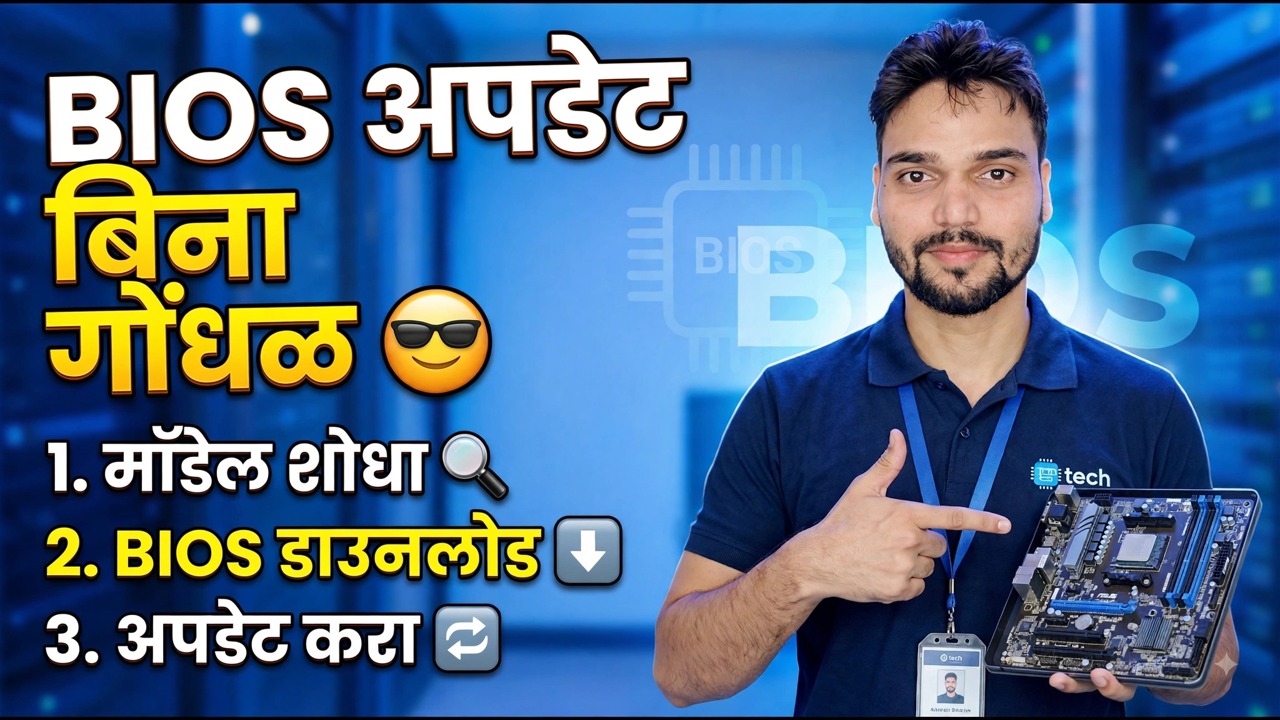
हे Reddit r/buildapc आणि Tom's Hardware Forum वरील सर्वात भयंकर PC अपयशांपैकी एक आहे, सामान्यतः "BIOS अपडेट गोठले, आता काळा स्क्रीन, bricked?" म्हणून पोस्ट केले जाते. बर्याच आधुनिक प्रकरणांमध्ये बोर्ड मृत नाही - फर्मवेअर आहे. निर्मात्यांना फ्लॅश अयशस्वी झाल्याचे माहित आहे, म्हणून ते हार्डवेअरमध्येच पुनर्प्राप्ती मार्ग तयार करतात: USB BIOS फ्लॅशबॅक, एक बॅकअप ड्युअल BIOS चिप आणि लॅपटॉप संकट पुनर्प्राप्ती मोड. खालील सर्व गोष्टींसाठी सोनेरी नियम: मेकर सपोर्ट पेजवरून फक्त तुमच्या अचूक बोर्ड आणि पुनरावृत्तीसाठी अचूक BIOS फाइल वापरा, रिकव्हरी फ्लॅशमध्ये कधीही व्यत्यय आणू नका आणि तुम्हाला फोरमवर सापडलेल्या यादृच्छिक BIOS फाइल कधीही फ्लॅश करू नका.
X मॉनिटर रिक्त राहतो - मेकर लोगो नाही, BIOS स्क्रीन नाही, Windows नाही
X पंखे आणि दिवे चालतात, परंतु POST बीप नाहीत आणि कीबोर्ड दिवे प्रतिसाद देत नाहीत
तपासा: पुनर्प्राप्ती दरम्यान BIOS लिहिताना मदरबोर्ड फ्लॅशबॅक एलईडी ब्लिंक करतो, नंतर थांबतो
CORRUPT FIRMWARE अद्यतन लिहिण्याच्या मध्यभागी व्यत्यय आणला होता, त्यामुळे बोर्ड स्वतःचे फर्मवेअर सुरू करू शकत नाही - त्याला पुनर्प्राप्ती फ्लॅशची आवश्यकता आहे, अद्याप नवीन हार्डवेअर नाही.
या समस्येचे फिंगरप्रिंट: व्यत्यय आलेल्या BIOS अद्यतनानंतर लगेचच बिघाड सुरू होतो, त्याच्या आधी काम केलेल्या PC वर.
थांबा, शक्ती काढून टाका आणि एक स्वच्छ बूट वापरून पहा
वारंवार पॅनीक रीस्टार्ट केल्याने काहीही मदत होत नाही आणि स्वयंचलित पुनर्प्राप्ती प्रयत्नात व्यत्यय येऊ शकतो. प्रथम एक नियंत्रित रीसेट करा - पूर्ण पॉवर ड्रेन नंतर काही बोर्ड स्वतःच पुनर्प्राप्त होतात.
- पीसी बंद करा आणि पॉवर केबल अनप्लग करा (लॅपटॉपवर, चार्जर अनप्लग करा).
- बोर्डवरील उर्वरित चार्ज काढून टाकण्यासाठी 30 सेकंदांसाठी पॉवर बटण दाबा आणि धरून ठेवा.
- पूर्ण मिनिट प्रतीक्षा करा, पॉवर पुन्हा कनेक्ट करा आणि एकदा चालू करा. त्याला किमान 2 ते 3 मिनिटे द्या - अयशस्वी फ्लॅश नंतरचे पहिले बूट बोर्ड पुन्हा प्रयत्न करत असताना सामान्यपेक्षा जास्त काळ काळ्या स्क्रीनवर बसू शकते.
- सामान्य POST आणि लोगो दिसल्यास, BIOS प्रविष्ट करा, ऑप्टिमाइझ केलेले डीफॉल्ट लोड करा, जतन करा आणि येथे थांबा. स्क्रीन काळी राहिल्यास, फिक्स 2 वर जा आणि सायकलिंग पॉवर ठेवू नका.
मॅन्युअल म्हटल्याप्रमाणे CMOS तंतोतंत साफ करा
कधीकधी BIOS फाइल टिकून राहते परंतु तिची सेटिंग्ज दूषित असतात आणि बोर्ड काहीही दाखवण्यापूर्वी हँग होतो. CMOS साफ करणे फर्मवेअरला स्पर्श न करता सेटिंग्ज डीफॉल्टवर रीसेट करते.
- पॉवर बंद करा आणि पीसी अनप्लग करा. तुमच्या मदरबोर्ड मॅन्युअलमध्ये Clear CMOS पद्धत शोधा - एकतर CLRTC जम्पर तुम्ही काही सेकंदांसाठी ब्रिज करा, CMOS बटण साफ करा किंवा काही मिनिटांसाठी CR2032 कॉइन बॅटरी काढून टाका, अगदी मॅन्युअलमध्ये वर्णन केल्याप्रमाणे.
- कोणतीही प्रतीक्षा वेळ आणि योग्य जंपर स्थितीसह, मॅन्युअल चरणांचे अचूकपणे अनुसरण करा. पॉवर अनप्लग्ड करून हे करा.
- पॉवर पुन्हा कनेक्ट करा आणि एक बूट करून पहा. लोगो दिसल्यास, BIOS प्रविष्ट करा, ऑप्टिमाइझ्ड डीफॉल्ट लोड करा, तारीख आणि बूट ऑर्डर सेट करा आणि सेव्ह करा.
- जर स्क्रीन अजूनही काळी असेल, तर फर्मवेअर स्वतःच दूषित आहे - CMOS साफ केल्याने त्याचे निराकरण होऊ शकत नाही. फिक्स 3 मधील पुनर्प्राप्ती फ्लॅशवर जा.
USB BIOS फ्लॅशबॅकसह पुनर्प्राप्त करा ⭐
तुमच्या बोर्डमध्ये USB BIOS फ्लॅशबॅक असल्यास (याला BIOS FlashBack, Q-Flash Plus किंवा तत्सम नावे देखील म्हणतात), ही सर्वात विश्वासार्ह पुनर्प्राप्ती आहे. हे बोर्डवर एक लहान समर्पित सर्किट वापरून USB स्टिकवरून BIOS लिहिते, आणि अनेक बोर्डवर ते CPU किंवा RAM स्थापित न करताही कार्य करते - त्यामुळेच ते पोस्ट करू शकत नसलेल्या बोर्डला वाचवू शकते.
- दुसऱ्या कार्यरत PC वर, तुमच्या अचूक बोर्ड मॉडेल आणि पुनरावृत्ती साठी मदरबोर्ड मेकर सपोर्ट पेज उघडा (पुनरावृत्ती बोर्डवरच छापली जाते, उदाहरणार्थ रेव्ह 1.0). फक्त त्या पृष्ठावरून BIOS डाउनलोड करा.
- FAT32 म्हणून फॉरमॅट केलेली छोटी USB स्टिक तयार करा. त्यावर BIOS फाइल काढा आणि तुमच्या मॅन्युअलसाठी आवश्यकतेनुसार फाइलचे नाव बदला - सामान्य उदाहरणे MSI साठी
MSI.ROMआणि Gigabyte साठीGIGABYTE.BINआहेत; ASUS बोर्ड नाव बदलण्याचे साधन किंवा मॅन्युअलमध्ये दिलेले नाव वापरतात. नेमके नाव महत्त्वाचे आहे - चुकीच्या नावाने बोर्ड स्टिककडे दुर्लक्ष करते. - पीसी पॉवर बंद असताना पण PSU कनेक्ट केलेले आणि चालू असताना, मागील पॅनेलवरील चिन्हांकित फ्लॅशबॅक यूएसबी पोर्ट मध्ये स्टिक घाला - ते मॅन्युअलमध्ये लेबल केलेले किंवा बाह्यरेखा दिलेले आहे.
- फ्लॅशबॅक बटण दाबा आणि ते सोडा. फ्लॅशबॅक एलईडी लुकलुकणे सुरू होते. आता प्रतीक्षा करा: पुनर्प्राप्ती फ्लॅशला सामान्यतः 5 ते 15 मिनिटे लागतात. LED ब्लिंक होत असताना पॉवर दाबा, स्टिक काढा किंवा PSU बंद करा नको.
- जेव्हा LED ब्लिंक करणे थांबवते किंवा बंद करते, तेव्हा लेखन पूर्ण होते. स्टिक काढा, पीसी चालू करा आणि पहिल्या बूटला काही मिनिटे द्या. BIOS एंटर करा, ऑप्टिमाइझ्ड डीफॉल्ट लोड करा आणि सेव्ह करा.
- जर LED फक्त काही वेळा ब्लिंक होत असेल आणि थांबत असेल किंवा कधीही सुरू होत नसेल, तर तीन नेहमीच्या कारणांची पुन्हा तपासणी करा: चुकीची बोर्ड फाइल, चुकीचे फाइल नाव, किंवा स्टिक FAT32 नाही - नंतर वेगळ्या छोट्या USB स्टिकसह एकदा पुन्हा प्रयत्न करा.
तुमच्या बोर्डमध्ये ड्युअल BIOS असल्यास, बॅकअप चिप बूट करा
अनेक गीगाबाइट बोर्ड आणि काही इतर दोन BIOS चिप्स घेऊन जातात. मुख्य चिप दूषित असल्यास, बॅकअप चिप पीसी बूट करू शकते आणि अनेक मॉडेल्सवर, मुख्य चिप स्वयंचलितपणे रिफ्लॅश करू शकते.
- बोर्डवर ड्युअल BIOS आणि भौतिक BIOS स्विच साठी तुमची मॅन्युअल तपासा (मुख्य आणि बॅकअप BIOS साठी अनेकदा दोन स्थानांसह लेबल केलेले).
- पॉवर बंद असताना, मॅन्युअल दाखवल्याप्रमाणे स्विच बॅकअप स्थितीत हलवा, नंतर पॉवर चालू करा आणि सामान्य पोस्ट पहा.
- काही ड्युअल BIOS बोर्ड त्याऐवजी आपोआप पुनर्प्राप्त होतात: पॉवर चालू करा आणि बोर्डला बसू द्या - बॅकअप BIOS दूषित मुख्य BIOS शोधतो आणि तो पुनर्संचयित करतो, ज्याला काळ्या स्क्रीनवर काही मिनिटे लागू शकतात. ड्युअल BIOS रिकव्हरी अयशस्वी झाली आहे असे मानण्यापूर्वी तुमचा मॅन्युअल विभाग वाचा.
- एकदा बॅकअपवरून PC बूट झाल्यावर, मुख्य BIOS पुनर्संचयित करण्यासाठी मॅन्युअलचे अनुसरण करा, नंतर आपल्या बोर्डमध्ये एक असल्यास स्विच मुख्य स्थानावर परत करा.
लॅपटॉप: मेकर क्रायसिस रिकव्हरी मोड वापरा
लॅपटॉपमध्ये फ्लॅशबॅक बटण नसतात, परंतु मोठे निर्माते संकट पुनर्प्राप्ती की संयोजन तयार करतात जे मुख्य फर्मवेअर सुरू होण्यापूर्वी USB वरून BIOS फाइल लोड करते.
- तुमच्या अचूक मॉडेलसाठी तुमच्या लॅपटॉप मॅन्युअलमध्ये किंवा मेकर सपोर्ट साइटमध्ये संकट पुनर्प्राप्ती प्रक्रिया शोधा. फक्त ती प्रक्रिया वापरा - की निर्मात्यानुसार भिन्न असतात. सामान्य उदाहरणे: HP वापरते Win + B (पॉवर बटणासह) आणि Dell Ctrl + Esc वापरते अनेक मॉडेलवर.
- दुसऱ्या PC वर, मेकर सपोर्ट पेजवरून तुमच्या अचूक लॅपटॉप मॉडेलसाठी अधिकृत BIOS डाउनलोड करा आणि मेकर रिकव्हरी सूचनांनुसार, कोणत्याही आवश्यक फाइल नाव किंवा रिकव्हरी फाइल निर्मिती साधनासह वर्णन केल्याप्रमाणे ते FAT32 USB स्टिक वर तयार करा.
- चार्जर कनेक्ट करा, स्टिक घाला, निर्देशानुसार रिकव्हरी की धरा, पॉवर दाबा आणि मॅन्युअल वर्णन केलेले रिकव्हरी स्क्रीन किंवा बीपिंग पॅटर्न दिसेपर्यंत की धरून ठेवा.
- लॅपटॉपला स्पर्श न करता पुनर्प्राप्ती पूर्ण होऊ द्या. जर तुमचा निर्माता तुमच्या मॉडेलसाठी कोणतीही संकट पुनर्प्राप्ती दस्तऐवज देत नसेल, तर मुख्य संयोजनांचा अंदाज लावू नका - फिक्स 6 वर जा.
शेवटचा रिसॉर्ट: चिप रीप्रोग्रामिंग किंवा मेकर आरएमए
जर बोर्डमध्ये फ्लॅशबॅक नसेल, ड्युअल BIOS नसेल आणि रिकव्हरी मोड नसेल, तर फर्मवेअर चिप स्वतःच थेट लिहिली जाणे आवश्यक आहे. ते कार्यशाळेचे काम आहे, घरगुती प्रयोग नाही.
- दुरुस्तीचे दुकान तुमच्या बोर्डसाठी अधिकृत BIOS फाइल वापरून CH341A प्रोग्रामर सह BIOS चिप पुन्हा प्रोग्राम करू शकते. यासाठी योग्य फाईल आणि चिप व्होल्टेजची काळजी घेणे आवश्यक आहे - फक्त बोर्डवर शिकण्यापेक्षा दुकानात बोर्ड आणि अचूक मॉडेल आणि पुनरावृत्ती तपशील घेऊन जा.
- बोर्ड किंवा लॅपटॉप वॉरंटी अंतर्गत असल्यास, त्याऐवजी मेकर RMA वापरा - अयशस्वी अधिकृत अपडेट बहुतेक निर्मात्यांसाठी मान्यताप्राप्त वॉरंटी केस आहे.
- बोर्ड दरम्यान BIOS चिप्स कधीही हॉट-स्वॅप करण्याचा प्रयत्न करू नका, आणि BIOS फाइल पुरेशी जवळ आहे या आशेने दुसऱ्या मॉडेलसाठी फ्लॅश करू नका. दोन्ही पुनर्प्राप्त करण्यायोग्य बोर्ड भंगारात बदलतात.
सॉफ्टवेअर आवश्यक
कोणतेही Windows सॉफ्टवेअर गुंतलेले नाही, कारण PC या स्थितीत Windows सुरू करू शकत नाही. तुम्हाला फक्त तीन गोष्टींची गरज आहे: BIOS डाउनलोड करण्यासाठी दुसरा कार्यरत पीसी, तुम्ही FAT32 म्हणून फॉरमॅट करू शकता अशी छोटी USB स्टिक आणि मदरबोर्ड किंवा लॅपटॉप मेकर सपोर्ट पेजवरून तुमच्या बोर्डसाठी अचूक BIOS फाइल आणि मॅन्युअल. बाकी सर्व काही - फ्लॅशबॅक बटण, ड्युअल BIOS स्विच किंवा क्रायसिस रिकव्हरी की - तुमच्या हार्डवेअरमध्ये आधीच अंगभूत आहे. तृतीय-पक्ष डाउनलोड साइटवरून BIOS फायली किंवा पुनर्प्राप्ती साधने वापरू नका.
तांत्रिक अंशूवर अधिक पीसी निराकरणे
दर आठवड्याला: विंडोज समस्या, लपलेली साधने आणि संपूर्ण सेटअप मार्गदर्शक, चरण-दर-चरण स्पष्ट केले.
Subscribe on YouTubeRelated Video
संबंधित व्हिडिओ (या अचूक समस्येचे निराकरण नाही): हे तुमचे अचूक मदरबोर्ड मॉडेल शोधण्याचा, योग्य BIOS फाइल डाउनलोड करण्याचा आणि सुरक्षितपणे स्थापित करण्याचा योग्य मार्ग दर्शविते - वरील कोणत्याही फ्लॅशबॅक पुनर्प्राप्तीपूर्वी तुम्हाला आवश्यक असलेली पार्श्वभूमी - पहा: font-color:#78"> अपडेट करणे सोपे झाले | मॉडेल शोधा, BIOS डाउनलोड करा आणि स्थापित करा
Frequently Asked Questions
अयशस्वी BIOS अद्यतनानंतर माझा मदरबोर्ड मृत झाला आहे का?
सहसा नाही. अयशस्वी फ्लॅश फर्मवेअरला दूषित करते, परंतु बहुतेक आधुनिक बोर्डमध्ये अंगभूत पुनर्प्राप्ती मार्ग असतो: USB BIOS फ्लॅशबॅक, बॅकअप ड्युअल BIOS चिप, किंवा लॅपटॉपवरील मेकर संकट पुनर्प्राप्ती मोड. तुम्ही बोर्ड मृत समजण्यापूर्वी किंवा चिप रीप्रोग्रामिंगसाठी पैसे देण्यापूर्वी तुमच्या अचूक बोर्डसाठी पुनर्प्राप्ती चरणांवर काम करा.
USB BIOS फ्लॅशबॅकला किती वेळ लागतो आणि ते पूर्ण झाले हे मला कसे कळेल?
साधारणपणे 5 ते 15 मिनिटे. बोर्ड BIOS लिहित असताना फ्लॅशबॅक LED ब्लिंक होतो आणि लिहिणे पूर्ण झाल्यावर ब्लिंक करणे थांबवते किंवा बंद होते. USB स्टिक काढू नका किंवा LED चमकत असताना पॉवर कट करू नका - रिकव्हरी फ्लॅशमध्ये व्यत्यय आल्याने फर्मवेअर दुसऱ्यांदा खराब होऊ शकते.
मी समान मदरबोर्ड मॉडेलवरून BIOS फाइल वापरू शकतो का?
नाही. वेगळ्या मॉडेलसाठी, त्याच मॉडेलची वेगळी पुनरावृत्ती किंवा यादृच्छिक डाउनलोड साइटवरील फाइलसाठी कधीही BIOS फाइल फ्लॅश करू नका. फाइल तुमच्या अचूक बोर्ड आणि पुनरावृत्तीसाठी अचूक BIOS असणे आवश्यक आहे, मदरबोर्ड मेकर समर्थन पृष्ठावरून डाउनलोड केले आहे. चुकीची फाईल ही पुनर्प्राप्त करण्यायोग्य बोर्ड खरोखरच विट करण्याचा सर्वात सामान्य मार्ग आहे.
माझ्या बोर्डला फ्लॅशबॅक बटण नाही. कोणते पुनर्प्राप्ती पर्याय शिल्लक आहेत?
ड्युअल BIOS साठी मॅन्युअल तपासा आणि तुमच्या बोर्डमध्ये असल्यास बॅकअप चिपवरून बूट करा. लॅपटॉपवर, FAT32 USB स्टिकवर अधिकृत BIOS फाइलसह HP Win plus B किंवा Dell Ctrl plus Esc सारख्या मॅन्युअलमधील मेकर क्रायसिस रिकव्हरी की संयोजन वापरा. दोन्हीपैकी कोणतेही अस्तित्वात नसल्यास, उर्वरित मार्ग हे चिप प्रोग्रामर किंवा निर्माता RMA सेवेसह दुरुस्तीचे दुकान आहेत.
पीसी बरा झाला आणि पुन्हा बूट झाला. मी प्रथम काय करावे?
एकदा BIOS एंटर करा आणि ऑप्टिमाइझ केलेले डीफॉल्ट लोड करा, नंतर तुमची तारीख, बूट ऑर्डर आणि तुम्ही प्रत्यक्षात वापरता त्या कोणत्याही सेटिंग्ज, जसे की XMP, आणि सेव्ह करा. Windows मध्ये बूट करा आणि पुढील BIOS अद्यतनाचा विचार करण्यापूर्वी सर्वकाही कार्य करते ते तपासा. तुम्हाला अजूनही अपडेटची आवश्यकता असल्यास, ते फक्त स्थिर पॉवर, अचूक फाइल आणि तुमच्या समोर मेकर सूचनांसह पुन्हा करा.