Ini adalah salah satu kegagalan PC yang paling ditakuti pada Reddit r/buildapc dan Forum Perkakasan Tom, biasanya disiarkan sebagai "kemas kini BIOS membeku, kini skrin hitam, bata?" Dalam kebanyakan kes moden, papan itu tidak mati - perisian tegar adalah. Pembuat tahu denyar gagal, jadi mereka membina laluan pemulihan ke dalam perkakasan itu sendiri: USB BIOS Flashback, cip Dwi BIOS sandaran dan mod pemulihan krisis komputer riba. Peraturan emas untuk semua perkara di bawah: gunakan hanya fail BIOS tepat untuk papan tepat anda dan semakan daripada halaman sokongan pembuat, jangan sekali-kali mengganggu denyar pemulihan dan jangan sekali-kali menyalakan fail BIOS rawak yang anda temui di forum.
X Monitor kekal kosong - tiada logo pembuat, tiada skrin BIOS, tiada Windows
X Kipas dan lampu menyala, tetapi tiada bunyi bip POST dan lampu papan kekunci tidak bertindak balas
Semak: semasa pemulihan, LED flashback motherboard berkelip semasa BIOS sedang ditulis, kemudian berhenti
PERISIAN FIRMA YANG KORUP Kemas kini telah terganggu pada pertengahan penulisan, jadi papan tidak boleh memulakan perisian tegarnya sendiri - ia memerlukan denyar pemulihan, bukan perkakasan baharu lagi.
Cap jari masalah ini: kegagalan bermula serta-merta selepas kemas kini BIOS yang terganggu, pada PC yang berfungsi sebelum itu.
Berhenti, Kurangkan Kuasa dan Cuba Satu But Bersih
Mula semula panik berulang tidak membantu apa-apa dan boleh mengganggu percubaan pemulihan automatik. Lakukan satu set semula terkawal terlebih dahulu - sebilangan kecil papan pulih sendiri selepas kehabisan kuasa penuh.
- Matikan PC dan cabut kabel kuasa (pada komputer riba, cabut palam pengecas).
- Tekan dan tahan butang kuasa selama 30 saat untuk mengalirkan baki cas daripada papan.
- Tunggu seminit penuh, sambungkan semula kuasa dan hidupkan sekali. Beri sekurang-kurangnya 2 hingga 3 minit - but pertama selepas denyar gagal boleh diletakkan pada skrin hitam lebih lama daripada biasa semasa papan cuba semula.
- Jika POST dan logo biasa muncul, masukkan BIOS, muatkan lalai yang dioptimumkan, simpan dan berhenti di sini. Jika skrin kekal hitam, beralih ke Betulkan 2 dan jangan kekalkan kuasa berbasikal.
Kosongkan CMOS Tepat seperti yang Dikatakan Manual
Kadangkala fail BIOS terselamat tetapi tetapannya rosak, dan papan digantung sebelum ia boleh menunjukkan apa-apa. Mengosongkan CMOS menetapkan semula tetapan kepada lalai tanpa menyentuh perisian tegar itu sendiri.
- Matikan dan cabut plag PC. Cari kaedah Kosongkan CMOS dalam manual papan induk anda - sama ada pelompat CLRTC yang anda hubungkan selama beberapa saat, Kosongkan butang CMOS atau keluarkan bateri syiling CR2032 selama beberapa minit, sama seperti yang diterangkan oleh manual.
- Ikuti langkah manual dengan tepat, termasuk sebarang masa menunggu dan kedudukan pelompat yang betul. Lakukan ini dengan kuasa yang dicabut.
- Sambungkan semula kuasa dan cuba satu but. Jika logo muncul, masukkan BIOS, muatkan lalai yang dioptimumkan, tetapkan tarikh dan susunan but, dan simpan.
- Jika skrin masih hitam, perisian tegar itu sendiri rosak - membersihkan CMOS tidak dapat membetulkannya. Beralih ke denyar pemulihan dalam Betulkan 3.
Pulih Dengan USB BIOS Flashback ⭐
Jika papan anda mempunyai USB BIOS Flashback (juga dipanggil BIOS FlashBack, Q-Flash Plus atau nama yang serupa), ini adalah pemulihan yang paling boleh dipercayai. Ia menulis BIOS dari batang USB menggunakan litar khusus kecil pada papan, dan pada banyak papan ia berfungsi walaupun tanpa CPU atau RAM dipasang - itulah sebabnya ia boleh menyelamatkan papan yang tidak dapat POST.
- Pada PC lain yang berfungsi, buka halaman sokongan pembuat papan induk untuk model dan semakan papan tepat anda (semakan dicetak pada papan itu sendiri, contohnya Rev 1.0). Muat turun BIOS dari halaman itu sahaja.
- Sediakan kayu USB kecil yang diformatkan sebagai FAT32. Ekstrak fail BIOS ke atasnya dan namakan semula fail tepat seperti yang diperlukan oleh manual anda - contoh biasa ialah
MSI.ROMuntuk MSI danGIGABYTE.BINuntuk Gigabyte; Papan ASUS menggunakan alat nama semula atau nama yang diberikan dalam manual. Nama yang tepat adalah penting - dengan nama yang salah papan itu mengabaikan kayu itu. - Dengan PC dimatikan tetapi PSU disambungkan dan dihidupkan, masukkan kayu ke dalam port USB Flashback yang ditanda pada panel belakang - ia dilabel atau digariskan dalam manual.
- Tekan butang Imbas Balik dan lepaskannya. LED kilas balik mula berkelip. Sekarang tunggu: denyar pemulihan biasanya mengambil masa 5 hingga 15 minit. Jangan tekan kuasa, keluarkan kayu atau matikan PSU semasa LED berkelip.
- Apabila LED berhenti berkelip atau dimatikan, penulisan selesai. Keluarkan kayu, hidupkan PC, dan berikan but pertama beberapa minit. Masukkan BIOS, muatkan lalai yang dioptimumkan dan simpan.
- Jika LED berkelip beberapa kali sahaja dan berhenti, atau tidak pernah bermula, semak semula tiga punca biasa: fail papan yang salah, nama fail yang salah, atau kayu itu bukan FAT32 - kemudian cuba semula sekali dengan batang USB kecil yang berbeza.
Jika Papan Anda Mempunyai Dual BIOS, But Cip Sandaran
Banyak papan Gigabait dan beberapa yang lain membawa dua cip BIOS. Jika cip utama rosak, cip sandaran boleh but PC dan, pada banyak model, reflash cip utama secara automatik.
- Semak manual anda untuk Dwi BIOS dan untuk suis BIOS fizikal pada papan (sering dilabelkan dengan dua kedudukan untuk BIOS utama dan sandaran).
- Dengan kuasa dimatikan, alihkan suis ke kedudukan sandaran tepat seperti yang ditunjukkan oleh manual, kemudian hidupkan dan tonton POST biasa.
- Sesetengah papan Dual BIOS pulih secara automatik: hidupkan dan biarkan papan duduk - BIOS sandaran mengesan BIOS utama yang rosak dan memulihkannya, yang boleh mengambil masa beberapa minit pada skrin hitam. Baca bahagian manual anda tentang pemulihan Dual BIOS sebelum menganggap ia telah gagal.
- Setelah PC but daripada sandaran, ikut manual untuk memulihkan BIOS utama, kemudian kembalikan suis ke kedudukan utama jika papan anda mempunyai satu.
Komputer riba: Gunakan Mod Pemulihan Krisis Pembuat
Komputer riba tidak mempunyai butang Kilas Balik, tetapi pembuat besar membina kombinasi kunci pemulihan krisis yang memuatkan fail BIOS daripada USB sebelum perisian tegar utama bermula.
- Cari prosedur pemulihan krisis dalam manual komputer riba anda atau tapak sokongan pembuat untuk model tepat anda. Gunakan hanya prosedur itu - kunci berbeza mengikut pembuat. Contoh biasa: HP menggunakan Win + B (dengan butang kuasa) dan Dell menggunakan Ctrl + Esc pada banyak model.
- Pada PC lain, muat turun BIOS rasmi untuk model komputer riba tepat anda daripada halaman sokongan pembuat dan sediakannya pada kayu USB FAT32 betul-betul seperti yang diterangkan oleh arahan pemulihan pembuat, termasuk sebarang nama fail yang diperlukan atau alat penciptaan fail pemulihan.
- Sambungkan pengecas, masukkan kayu, pegang kekunci pemulihan seperti yang diarahkan, tekan kuasa dan terus tahan kekunci sehingga skrin pemulihan atau corak bip yang diterangkan oleh manual muncul.
- Biarkan pemulihan selesai sepenuhnya tanpa menyentuh komputer riba. Jika pembuat anda mendokumenkan tiada pemulihan krisis untuk model anda, jangan meneka kombinasi kekunci - pergi ke Betulkan 6.
Pilihan Terakhir: Pemrograman Semula Cip atau RMA Pembuat
Jika papan tidak mempunyai Flashback, tiada Dual BIOS dan tiada mod pemulihan yang berfungsi, cip perisian tegar itu sendiri mesti ditulis terus. Itu adalah kerja bengkel, bukan percubaan di rumah.
- Kedai pembaikan boleh memprogram semula cip BIOS dengan pengaturcara CH341A menggunakan fail BIOS rasmi untuk papan anda. Ini memerlukan fail yang betul dan berhati-hati dengan voltan cip - bawa papan dan butiran model serta semakan yang tepat ke kedai daripada belajar di papan tunggal anda.
- Jika papan atau komputer riba berada dalam jaminan, gunakan RMA pembuat sebaliknya - kemas kini rasmi yang gagal ialah kes jaminan yang diiktiraf untuk kebanyakan pembuat.
- Jangan sekali-kali cuba menukar cip BIOS antara papan, dan jangan sekali-kali menyalakan fail BIOS yang dimaksudkan untuk model lain dengan harapan ia cukup dekat. Kedua-duanya menukar papan yang boleh diperolehi semula menjadi sekerap.
Perisian Diperlukan
Tiada perisian Windows terlibat, kerana PC tidak boleh memulakan Windows dalam keadaan ini. Anda memerlukan tiga perkara sahaja: PC berfungsi kedua untuk memuat turun BIOS, batang USB kecil yang boleh anda formatkan sebagai FAT32, dan fail BIOS dan manual yang tepat untuk papan anda daripada halaman sokongan pembuat papan induk atau komputer riba. Segala-galanya - butang Flashback, suis Dual BIOS atau kunci pemulihan krisis - sudah terbina dalam perkakasan anda. Jangan gunakan fail BIOS atau alat pemulihan daripada tapak muat turun pihak ketiga.
Lebih banyak Pembetulan PC pada Anshu Teknikal
Setiap minggu: Masalah Windows, alat tersembunyi dan panduan persediaan penuh, dijelaskan langkah demi langkah.
Subscribe on YouTubeRelated Video
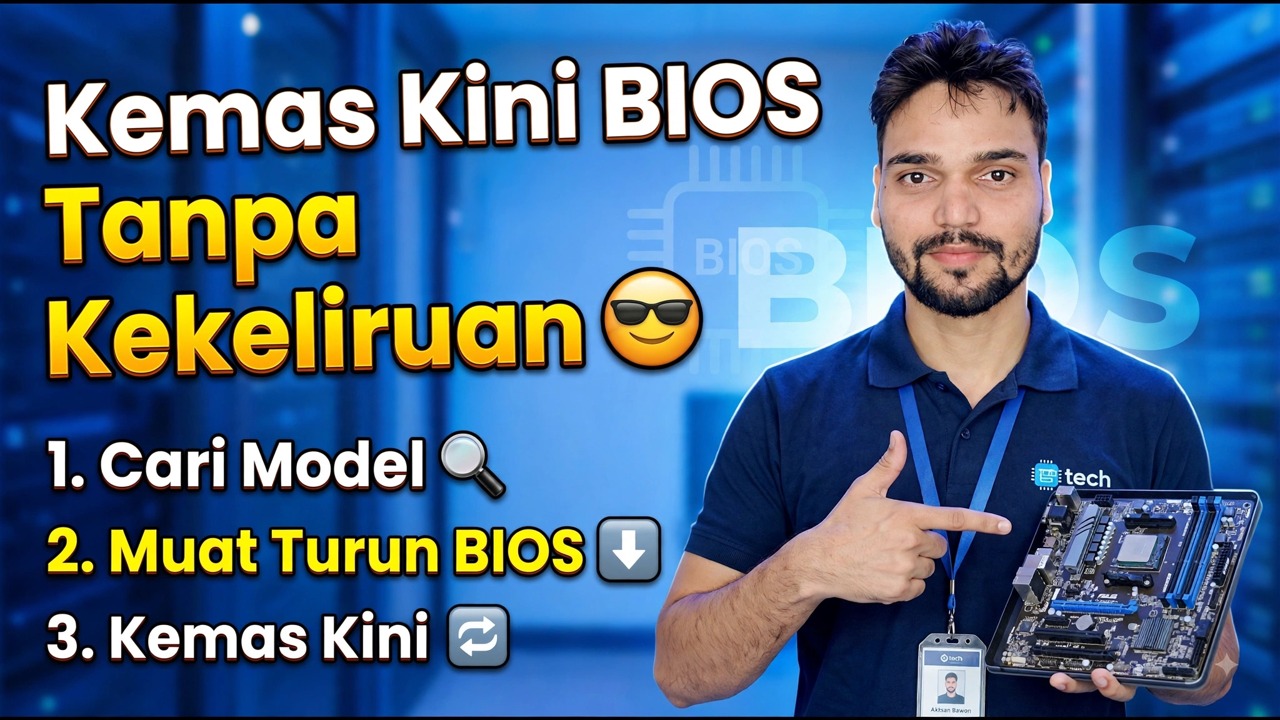
Video berkaitan (bukan penyelesaian untuk masalah sebenar ini): ia menunjukkan cara yang betul untuk mencari model papan induk anda yang tepat, muat turun fail BIOS yang betul dan pasangkannya dengan selamat - latar belakang yang anda perlukan sebelum sebarang pemulihan Kilas Balik di atas - tonton:
Frequently Asked Questions
Adakah papan induk saya mati selepas kemas kini BIOS yang gagal?
Biasanya tidak. Denyar yang gagal merosakkan perisian tegar, tetapi kebanyakan papan moden mempunyai laluan pemulihan terbina dalam: USB BIOS Flashback, cip Dual BIOS sandaran atau mod pemulihan krisis pembuat pada komputer riba. Lakukan langkah pemulihan untuk papan tepat anda sebelum anda menganggap papan itu mati atau membayar untuk pengaturcaraan semula cip.
Berapa lama USB BIOS Flashback mengambil masa dan bagaimana saya tahu ia selesai?
Biasanya 5 hingga 15 minit. LED kilas balik berkelip semasa papan menulis BIOS dan berhenti berkelip, atau dimatikan, apabila penulisan selesai. Jangan keluarkan batang USB atau potong kuasa semasa LED masih berkelip - mengganggu denyar pemulihan boleh merosakkan perisian tegar untuk kali kedua.
Bolehkah saya menggunakan fail BIOS daripada model papan induk yang serupa?
Tidak. Jangan sekali-kali menyalakan fail BIOS untuk model yang berbeza, semakan berbeza bagi model yang sama atau fail daripada tapak muat turun rawak. Fail mestilah BIOS tepat untuk papan dan semakan tepat anda, dimuat turun dari halaman sokongan pembuat papan induk. Fail yang salah ialah salah satu cara paling biasa papan yang boleh dipulihkan menjadi benar-benar rosak.
Papan saya tidak mempunyai butang Flashback. Apakah pilihan pemulihan yang tinggal?
Semak manual untuk Dual BIOS dan but dari cip sandaran jika papan anda mempunyai satu. Pada komputer riba, gunakan kombinasi kunci pemulihan krisis pembuat daripada manual, seperti HP Win plus B atau Dell Ctrl plus Esc, dengan fail BIOS rasmi pada batang USB FAT32. Jika kedua-duanya tidak wujud, laluan yang tinggal ialah kedai pembaikan dengan pengaturcara cip atau perkhidmatan RMA pembuat.
PC pulih dan but semula. Apa yang perlu saya buat dahulu?
Masukkan BIOS sekali dan muatkan lalai yang dioptimumkan, kemudian tetapkan tarikh anda, susunan but dan sebarang tetapan yang sebenarnya anda gunakan, seperti XMP, dan simpan. Boot ke Windows dan semak semuanya berfungsi sebelum anda mempertimbangkan sebarang kemas kini BIOS selanjutnya. Jika anda masih memerlukan kemas kini, buat semula hanya dengan kuasa yang stabil, fail yang tepat dan arahan pembuat di hadapan anda.