Dit is een van de meest gevreesde pc-storingen op Reddit r/buildapc en het Tom's Hardware Forum, meestal gepost als "BIOS-update bevroor, nu zwart scherm, bricked?" In de meeste moderne gevallen is het bord niet dood; de firmware is dat wel. Makers weten dat flashes falen, dus bouwen ze herstelpaden in de hardware zelf: USB BIOS Flashback, een back-up Dual BIOS-chip en herstelmodi voor laptopcrisissen. De gouden regels voor alles hieronder: gebruik alleen het exacte BIOS-bestand voor uw exacte bord en revisie van de ondersteuningspagina van de maker, onderbreek nooit een herstelflash en flash nooit een willekeurig BIOS-bestand dat u op een forum hebt gevonden.
X Monitor blijft leeg - geen makerlogo, geen BIOS-scherm, geen Windows
X De ventilatoren en lampjes werken, maar er zijn geen POST-piepjes en de toetsenbordlampjes reageren niet
Controleer: tijdens het herstel knippert de flashback-LED op het moederbord terwijl het BIOS wordt geschreven en stopt vervolgens
CORRUPT FIRMWARE De update werd halverwege het schrijven onderbroken, dus het bord kan zijn eigen firmware niet starten - het heeft een herstelflash nodig, nog geen nieuwe hardware.
De vingerafdruk van dit probleem: de storing begint onmiddellijk na een onderbroken BIOS-update, op een pc die daarvoor werkte.
Stop, laat de stroom leeglopen en probeer één keer schoon op te starten
Herhaaldelijk opnieuw opstarten in paniek helpt niets en kan een automatische herstelpoging onderbreken. Voer eerst één gecontroleerde reset uit - een klein aantal kaarten herstelt zich vanzelf na een volledige stroomafvoer.
- Schakel de pc uit en koppel de voedingskabel los (op een laptop koppelt u de oplader los).
- Houd de aan/uit-knop 30 seconden ingedrukt om de resterende lading van het bord te verwijderen.
- Wacht een volle minuut, sluit de stroom weer aan en schakel één keer in. Geef het minimaal 2 tot 3 minuten - een eerste keer opstarten na een mislukte flits kan langer dan normaal op een zwart scherm blijven staan terwijl het bord het opnieuw probeert.
- Als een normale POST en logo verschijnen, ga dan naar het BIOS, laad de geoptimaliseerde standaardinstellingen, sla op en stop hier. Als het scherm zwart blijft, ga dan naar Fix 2 en blijf niet fietsen.
CMOS wissen Precies zoals de handleiding zegt
Soms overleefde het BIOS-bestand, maar zijn de instellingen beschadigd en blijft het bord hangen voordat het iets kan weergeven. Door CMOS te wissen worden de instellingen teruggezet naar de standaardwaarden zonder de firmware zelf aan te raken.
- Schakel de pc uit en koppel deze los. Zoek de Clear CMOS-methode in de handleiding van je moederbord: een CLRTC-jumper die je een paar seconden overbrugt, een Clear CMOS-knop, of het verwijderen van de CR2032-knoopcelbatterij voor een paar minuten, precies zoals de handleiding beschrijft.
- Volg nauwkeurig de handmatige stappen, inclusief eventuele wachttijd en de juiste jumperpositie. Doe dit terwijl de stroom is uitgeschakeld.
- Sluit de stroom weer aan en probeer één op te starten. Als het logo verschijnt, opent u het BIOS, laadt u de geoptimaliseerde standaardinstellingen, stelt u de datum en de opstartvolgorde in en slaat u op.
- Als het scherm nog steeds zwart is, is de firmware zelf beschadigd. Het wissen van CMOS kan dit niet oplossen. Ga naar de herstelflits in Fix 3.
Herstel met USB BIOS Flashback ⭐
Als uw bord USB BIOS Flashback heeft (ook wel BIOS FlashBack, Q-Flash Plus of soortgelijke namen genoemd), is dit het meest betrouwbare herstel dat er is. Het schrijft het BIOS vanaf een USB-stick met behulp van een klein speciaal circuit op het bord, en op veel borden werkt het zelfs zonder dat er een CPU of RAM is geïnstalleerd - en dat is precies waarom het een bord kan redden dat niet kan POSTen.
- Open op een andere werkende pc de ondersteuningspagina van de moederbordmaker voor uw exacte bordmodel en revisie (de revisie staat op het bord zelf afgedrukt, bijvoorbeeld Rev 1.0). Download het BIOS alleen vanaf die pagina.
- Zorg voor een kleine USB-stick geformatteerd als FAT32. Pak het BIOS-bestand eruit en hernoem het bestand precies zoals uw handleiding vereist - veelvoorkomende voorbeelden zijn
MSI.ROMvoor MSI enGIGABYTE.BINvoor Gigabyte; ASUS-kaarten gebruiken de hernoemingstool of de naam die in de handleiding wordt gegeven. De exacte naam is belangrijk - bij de verkeerde naam negeert het bord de stick. - Terwijl de pc is uitgeschakeld maar de PSU is aangesloten en ingeschakeld, steekt u de stick in de gemarkeerde Flashback USB-poort op het achterpaneel - deze wordt aangegeven of beschreven in de handleiding.
- Druk op de Flashback-knop en laat deze los. De flashback-LED begint te knipperen. Wacht nu: een herstelflits duurt doorgaans 5 tot 15 minuten. Druk niet op de aan/uit-knop, verwijder de stick en schakel de PSU niet uit terwijl de LED knippert.
- Wanneer de LED stopt met knipperen of uitgaat, is het schrijven voltooid. Verwijder de stick, zet de pc aan en geef de eerste keer opstarten een paar minuten. Open het BIOS, laad geoptimaliseerde standaardinstellingen en sla op.
- Als de LED slechts een paar keer knippert en stopt of nooit start, controleer dan opnieuw de drie gebruikelijke oorzaken: verkeerd bordbestand, verkeerde bestandsnaam of de stick is niet FAT32 - probeer het vervolgens opnieuw met een andere kleine USB-stick.
Als uw bord een dubbel BIOS heeft, start u de back-upchip op
Veel Gigabyte-kaarten en enkele andere hebben twee BIOS-chips. Als de hoofdchip beschadigd is, kan de back-upchip de pc opstarten en, op veel modellen, de hoofdchip automatisch opnieuw flashen.
- Controleer uw handleiding voor Dual BIOS en voor een fysieke BIOS-schakelaar op het bord (vaak gelabeld met twee posities voor het hoofd- en backup-BIOS).
- Terwijl de stroom is uitgeschakeld, verplaatst u de schakelaar naar de back-uppositie, precies zoals de handleiding aangeeft, schakelt u vervolgens in en kijkt u naar een normale POST.
- Sommige Dual BIOS-kaarten herstellen in plaats daarvan automatisch: schakel het bord in en laat het zitten - het back-up-BIOS detecteert het corrupte hoofd-BIOS en herstelt het, wat enkele minuten kan duren op een zwart scherm. Lees het handmatige gedeelte over Dual BIOS-herstel voordat u ervan uitgaat dat het is mislukt.
- Zodra de pc opstart vanaf de back-up, volgt u de handleiding om het hoofd-BIOS te herstellen en zet u de schakelaar vervolgens terug in de hoofdpositie als uw bord er een heeft.
Laptops: gebruik de Maker Crisis Recovery-modus
Laptops hebben geen Flashback-knop, maar de grote makers hebben een sleutelcombinatie voor crisisherstel ingebouwd die een BIOS-bestand van USB laadt voordat de hoofdfirmware start.
- Vind de crisisherstelprocedure in de handleiding van uw laptop of op de ondersteuningssite van de fabrikant voor uw exacte model. Gebruik alleen die procedure - de sleutels verschillen per fabrikant. Veel voorkomende voorbeelden: HP gebruikt Win + B (met de aan/uit-knop) en Dell gebruikt Ctrl + Esc op veel modellen.
- Download op een andere pc het officiële BIOS voor uw exacte laptopmodel van de ondersteuningspagina van de fabrikant en bereid het voor op een FAT32 USB-stick, precies zoals de herstelinstructies van de maker beschrijven, inclusief de eventuele vereiste bestandsnaam of het hulpprogramma voor het maken van herstelbestanden.
- Sluit de oplader aan, plaats de stick, houd de herstelsleutels ingedrukt zoals aangegeven, druk op de aan/uit-knop en blijf de toetsen ingedrukt houden totdat het herstelscherm of het pieppatroon dat in de handleiding wordt beschreven verschijnt.
- Laat het herstel volledig voltooien zonder de laptop aan te raken. Als uw maker geen crisisherstel voor uw model documenteert, raad dan geen toetscombinaties - ga naar Oplossing 6.
Laatste redmiddel: chipherprogrammering of Maker RMA
Als het bord geen Flashback, geen Dual BIOS en geen werkende herstelmodus heeft, moet de firmwarechip zelf rechtstreeks worden geschreven. Dat is een werkplaatsklus, geen thuisexperiment.
- Een reparatiewerkplaats kan de BIOS-chip herprogrammeren met een CH341A-programmeur met behulp van het officiële BIOS-bestand voor uw bord. Dit vereist het juiste bestand en zorg met chipspanning - breng het bord en het exacte model en de details van de revisie naar de winkel in plaats van het op je enige bord te leren.
- Als het bord of de laptop nog onder de garantie valt, gebruik dan in plaats daarvan de maker RMA - een mislukte officiële update is voor de meeste makers een erkend garantiegeval.
- Probeer nooit BIOS-chips te hot-swappen tussen borden, en flash nooit een BIOS-bestand dat bedoeld is voor een ander model in de hoop dat het dichtbij genoeg is. Beide veranderen een herstelbaar bord in schroot.
Software nodig
Er is geen sprake van Windows-software, omdat de pc Windows in deze toestand niet kan starten. Je hebt slechts drie dingen nodig: een tweede werkende pc om het BIOS te downloaden, een kleine USB-stick die je kunt formatteren als FAT32, en het exacte BIOS-bestand en de handleiding voor je bord van de ondersteuningspagina van het moederbord of de laptopfabrikant. Al het andere (de Flashback-knop, Dual BIOS-schakelaar of crisisherstelsleutels) is al in uw hardware ingebouwd. Gebruik geen BIOS-bestanden of hersteltools van downloadsites van derden.
Meer pc-oplossingen voor technische Anshu
Elke week: Windows-problemen, verborgen tools en volledige installatiehandleidingen, stap voor stap uitgelegd.
Subscribe on YouTubeRelated Video
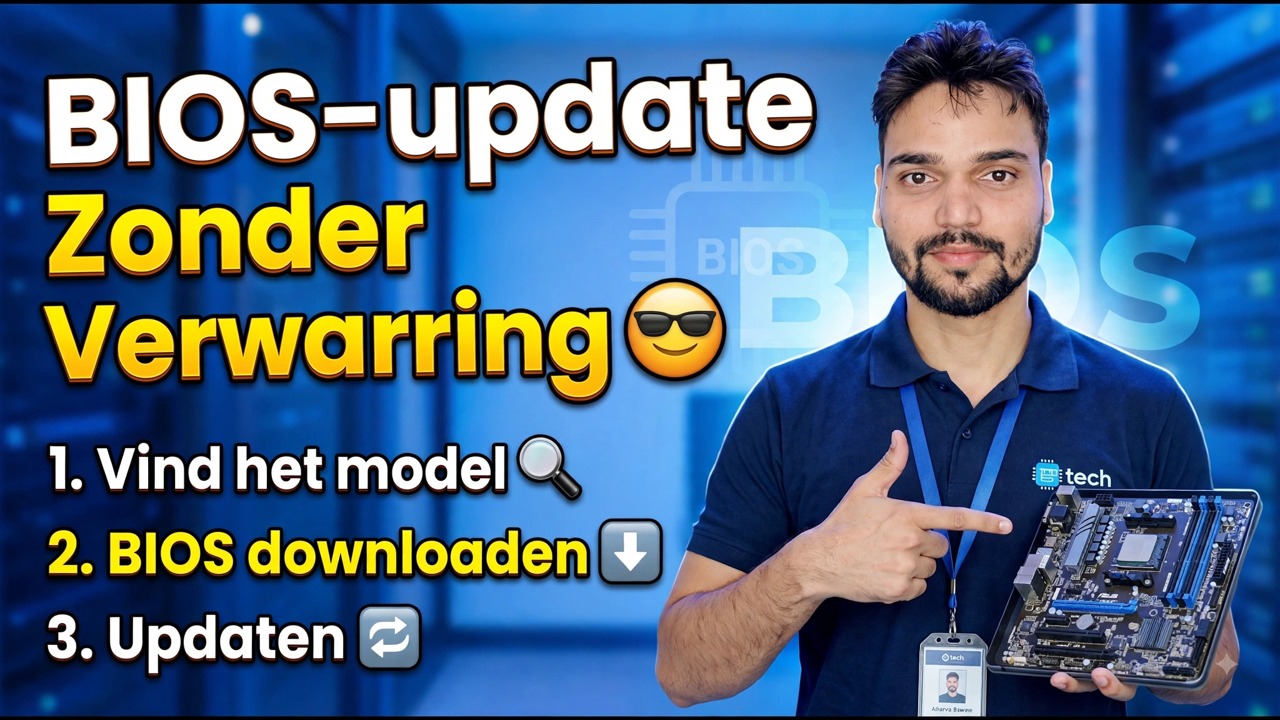
Gerelateerde video (niet de oplossing voor dit exacte probleem): het toont de juiste manier om uw exacte moederbordmodel te vinden, het juiste BIOS-bestand te downloaden en het veilig te installeren - de achtergrond die u nodig heeft vóór elk Flashback-herstel hierboven - bekijk: BIOS-update gemakkelijk gemaakt | Zoek het model, download en installeer het BIOS
Frequently Asked Questions
Is mijn moederbord dood na een mislukte BIOS-update?
Meestal nee. Een mislukte flash beschadigt de firmware, maar de meeste moderne borden hebben een ingebouwd herstelpad: USB BIOS Flashback, een back-up Dual BIOS-chip of een crisisherstelmodus van de maker op laptops. Doorloop de herstelstappen voor uw exacte bord voordat u het bord als dood beschouwt of betaalt voor het herprogrammeren van de chip.
Hoe lang duurt USB BIOS Flashback en hoe weet ik of het klaar is?
Meestal 5 tot 15 minuten. De flashback-LED knippert terwijl de kaart naar het BIOS schrijft en stopt met knipperen of gaat uit wanneer het schrijven is voltooid. Verwijder de USB-stick niet en schakel de stroom niet uit terwijl de LED nog knippert. Het onderbreken van een herstelflits kan de firmware voor de tweede keer beschadigen.
Kan ik een BIOS-bestand van een vergelijkbaar moederbordmodel gebruiken?
Nee. Flash nooit een BIOS-bestand voor een ander model, een andere revisie van hetzelfde model of een bestand van een willekeurige downloadsite. Het bestand moet het exacte BIOS zijn voor uw exacte bord en revisie, gedownload van de ondersteuningspagina van de moederbordfabrikant. Een verkeerd bestand is een van de meest voorkomende manieren waarop een herstelbaar bord echt wordt gemetseld.
Mijn bord heeft geen Flashback-knop. Welke herstelmogelijkheden zijn er nog?
Raadpleeg de handleiding voor Dual BIOS en start op vanaf de back-upchip als uw bord er een heeft. Op laptops gebruikt u de maker-crisishersteltoetsencombinatie uit de handleiding, zoals HP Win plus B of Dell Ctrl plus Esc, met het officiële BIOS-bestand op een FAT32 USB-stick. Als geen van beide bestaat, zijn de resterende routes een reparatiewerkplaats met een chipprogrammeur of de RMA-service van de fabrikant.
De pc herstelde en start opnieuw op. Wat moet ik eerst doen?
Ga één keer naar het BIOS en laad de geoptimaliseerde standaardinstellingen, stel vervolgens uw datum, opstartvolgorde en eventuele instellingen die u daadwerkelijk gebruikt, zoals XMP, in en sla op. Start Windows op en controleer of alles werkt voordat u een verdere BIOS-update overweegt. Als je de update nog steeds nodig hebt, voer deze dan alleen opnieuw uit met stabiel vermogen, het exacte bestand en de instructies van de maker die voor je liggen.