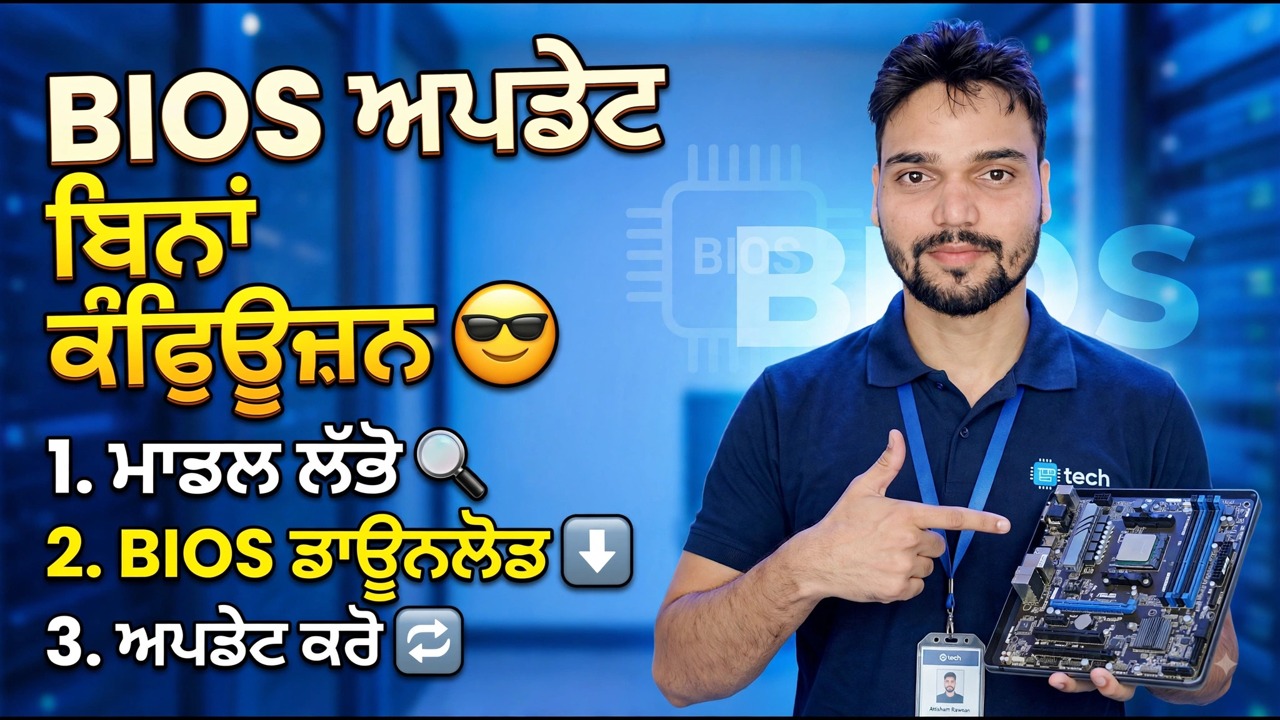
ਇਹ Reddit r/buildapc ਅਤੇ ਟੌਮਜ਼ ਹਾਰਡਵੇਅਰ ਫੋਰਮ 'ਤੇ ਸਭ ਤੋਂ ਵੱਧ ਡਰਾਉਣੀਆਂ PC ਅਸਫਲਤਾਵਾਂ ਵਿੱਚੋਂ ਇੱਕ ਹੈ, ਆਮ ਤੌਰ 'ਤੇ "BIOS ਅੱਪਡੇਟ ਫ੍ਰੀਜ਼, ਹੁਣ ਬਲੈਕ ਸਕ੍ਰੀਨ, ਬ੍ਰਿਕਡ?" ਵਜੋਂ ਪੋਸਟ ਕੀਤਾ ਜਾਂਦਾ ਹੈ। ਬਹੁਤੇ ਆਧੁਨਿਕ ਮਾਮਲਿਆਂ ਵਿੱਚ ਬੋਰਡ ਮਰਿਆ ਨਹੀਂ ਹੈ - ਫਰਮਵੇਅਰ ਹੈ। ਨਿਰਮਾਤਾ ਜਾਣਦੇ ਹਨ ਕਿ ਫਲੈਸ਼ ਅਸਫਲ ਹੋ ਜਾਂਦੇ ਹਨ, ਇਸਲਈ ਉਹ ਹਾਰਡਵੇਅਰ ਵਿੱਚ ਹੀ ਰਿਕਵਰੀ ਮਾਰਗ ਬਣਾਉਂਦੇ ਹਨ: USB BIOS ਫਲੈਸ਼ਬੈਕ, ਇੱਕ ਬੈਕਅੱਪ ਡਿਊਲ BIOS ਚਿੱਪ, ਅਤੇ ਲੈਪਟਾਪ ਸੰਕਟ ਰਿਕਵਰੀ ਮੋਡਸ। ਹੇਠਾਂ ਦਿੱਤੀ ਹਰ ਚੀਜ਼ ਲਈ ਸੁਨਹਿਰੀ ਨਿਯਮ: ਮੇਕਰ ਸਹਾਇਤਾ ਪੰਨੇ ਤੋਂ ਸਿਰਫ਼ ਆਪਣੇ ਸਟੀਕ ਬੋਰਡ ਅਤੇ ਸੰਸ਼ੋਧਨ ਲਈ ਸਟੀਕ BIOS ਫਾਈਲ ਦੀ ਵਰਤੋਂ ਕਰੋ, ਕਦੇ ਵੀ ਰਿਕਵਰੀ ਫਲੈਸ਼ ਵਿੱਚ ਵਿਘਨ ਨਾ ਪਾਓ, ਅਤੇ ਕਦੇ ਵੀ ਇੱਕ ਬੇਤਰਤੀਬ BIOS ਫਾਈਲ ਨੂੰ ਫਲੈਸ਼ ਨਾ ਕਰੋ ਜੋ ਤੁਸੀਂ ਫੋਰਮ ਵਿੱਚ ਲੱਭੀ ਹੈ।
X ਮਾਨੀਟਰ ਖਾਲੀ ਰਹਿੰਦਾ ਹੈ - ਕੋਈ ਮੇਕਰ ਲੋਗੋ ਨਹੀਂ, ਕੋਈ BIOS ਸਕ੍ਰੀਨ ਨਹੀਂ, ਕੋਈ ਵਿੰਡੋਜ਼ ਨਹੀਂ
X ਪੱਖੇ ਅਤੇ ਲਾਈਟਾਂ ਚੱਲਦੀਆਂ ਹਨ, ਪਰ ਇੱਥੇ ਕੋਈ POST ਬੀਪ ਨਹੀਂ ਹਨ ਅਤੇ ਕੀਬੋਰਡ ਲਾਈਟਾਂ ਜਵਾਬ ਨਹੀਂ ਦਿੰਦੀਆਂ ਹਨ
ਜਾਂਚ ਕਰੋ: ਰਿਕਵਰੀ ਦੇ ਦੌਰਾਨ ਮਦਰਬੋਰਡ ਫਲੈਸ਼ਬੈਕ LED ਬਲਿੰਕ ਕਰਦਾ ਹੈ ਜਦੋਂ BIOS ਲਿਖਿਆ ਜਾ ਰਿਹਾ ਹੁੰਦਾ ਹੈ, ਫਿਰ ਰੁਕ ਜਾਂਦਾ ਹੈ
ਕਰੱਪਟ ਫਰਮਵੇਅਰ ਅਪਡੇਟ ਨੂੰ ਲਿਖਣ ਦੇ ਵਿਚਕਾਰ ਰੋਕਿਆ ਗਿਆ ਸੀ, ਇਸਲਈ ਬੋਰਡ ਆਪਣਾ ਫਰਮਵੇਅਰ ਸ਼ੁਰੂ ਨਹੀਂ ਕਰ ਸਕਦਾ ਹੈ - ਇਸਨੂੰ ਇੱਕ ਰਿਕਵਰੀ ਫਲੈਸ਼ ਦੀ ਲੋੜ ਹੈ, ਨਵੇਂ ਹਾਰਡਵੇਅਰ ਦੀ ਨਹੀਂ।
ਇਸ ਸਮੱਸਿਆ ਦਾ ਫਿੰਗਰਪ੍ਰਿੰਟ: ਅਸਫਲਤਾ ਇੱਕ ਵਿਘਨ ਵਾਲੇ BIOS ਅੱਪਡੇਟ ਤੋਂ ਤੁਰੰਤ ਬਾਅਦ ਸ਼ੁਰੂ ਹੁੰਦੀ ਹੈ, ਇੱਕ PC 'ਤੇ ਜੋ ਇਸ ਤੋਂ ਪਹਿਲਾਂ ਕੰਮ ਕਰਦਾ ਸੀ।
ਰੁਕੋ, ਪਾਵਰ ਕੱਢੋ, ਅਤੇ ਇੱਕ ਸਾਫ਼ ਬੂਟ ਦੀ ਕੋਸ਼ਿਸ਼ ਕਰੋ
ਵਾਰ-ਵਾਰ ਪੈਨਿਕ ਰੀਸਟਾਰਟ ਕੁਝ ਵੀ ਮਦਦ ਨਹੀਂ ਕਰਦਾ ਅਤੇ ਇੱਕ ਆਟੋਮੈਟਿਕ ਰਿਕਵਰੀ ਕੋਸ਼ਿਸ਼ ਵਿੱਚ ਵਿਘਨ ਪਾ ਸਕਦਾ ਹੈ। ਪਹਿਲਾਂ ਇੱਕ ਨਿਯੰਤਰਿਤ ਰੀਸੈਟ ਕਰੋ - ਇੱਕ ਪੂਰੀ ਪਾਵਰ ਡਰੇਨ ਤੋਂ ਬਾਅਦ ਥੋੜ੍ਹੇ ਜਿਹੇ ਬੋਰਡ ਆਪਣੇ ਆਪ ਠੀਕ ਹੋ ਜਾਂਦੇ ਹਨ।
- ਪੀਸੀ ਨੂੰ ਬੰਦ ਕਰੋ ਅਤੇ ਪਾਵਰ ਕੇਬਲ ਨੂੰ ਅਨਪਲੱਗ ਕਰੋ (ਲੈਪਟਾਪ 'ਤੇ, ਚਾਰਜਰ ਨੂੰ ਅਨਪਲੱਗ ਕਰੋ)।
- ਬੋਰਡ ਤੋਂ ਬਾਕੀ ਚਾਰਜ ਕੱਢਣ ਲਈ ਪਾਵਰ ਬਟਨ ਨੂੰ 30 ਸਕਿੰਟਾਂ ਲਈ ਦਬਾ ਕੇ ਰੱਖੋ।
- ਪੂਰਾ ਮਿੰਟ ਇੰਤਜ਼ਾਰ ਕਰੋ, ਪਾਵਰ ਦੁਬਾਰਾ ਕਨੈਕਟ ਕਰੋ, ਅਤੇ ਇੱਕ ਵਾਰ ਚਾਲੂ ਕਰੋ। ਇਸ ਨੂੰ ਘੱਟੋ-ਘੱਟ 2 ਤੋਂ 3 ਮਿੰਟ ਦਿਓ - ਅਸਫਲ ਫਲੈਸ਼ ਤੋਂ ਬਾਅਦ ਪਹਿਲਾ ਬੂਟ ਕਾਲੀ ਸਕ੍ਰੀਨ 'ਤੇ ਆਮ ਨਾਲੋਂ ਜ਼ਿਆਦਾ ਦੇਰ ਤੱਕ ਬੈਠ ਸਕਦਾ ਹੈ ਜਦੋਂ ਬੋਰਡ ਦੁਬਾਰਾ ਕੋਸ਼ਿਸ਼ ਕਰਦਾ ਹੈ।
- ਜੇਕਰ ਇੱਕ ਆਮ ਪੋਸਟ ਅਤੇ ਲੋਗੋ ਦਿਖਾਈ ਦਿੰਦਾ ਹੈ, ਤਾਂ BIOS ਦਾਖਲ ਕਰੋ, ਅਨੁਕੂਲਿਤ ਡਿਫੌਲਟ ਲੋਡ ਕਰੋ, ਸੁਰੱਖਿਅਤ ਕਰੋ ਅਤੇ ਇੱਥੇ ਰੁਕੋ। ਜੇਕਰ ਸਕ੍ਰੀਨ ਕਾਲੀ ਰਹਿੰਦੀ ਹੈ, ਤਾਂ ਫਿਕਸ 2 'ਤੇ ਜਾਓ ਅਤੇ ਸਾਈਕਲਿੰਗ ਪਾਵਰ ਨਾ ਰੱਖੋ।
CMOS ਬਿਲਕੁਲ ਸਾਫ਼ ਕਰੋ ਜਿਵੇਂ ਕਿ ਮੈਨੂਅਲ ਕਹਿੰਦਾ ਹੈ
ਕਈ ਵਾਰ BIOS ਫਾਈਲ ਬਚ ਜਾਂਦੀ ਹੈ ਪਰ ਇਸ ਦੀਆਂ ਸੈਟਿੰਗਾਂ ਖਰਾਬ ਹੁੰਦੀਆਂ ਹਨ, ਅਤੇ ਬੋਰਡ ਕੁਝ ਵੀ ਦਿਖਾਉਣ ਤੋਂ ਪਹਿਲਾਂ ਲਟਕ ਜਾਂਦਾ ਹੈ। CMOS ਨੂੰ ਸਾਫ਼ ਕਰਨਾ ਫਰਮਵੇਅਰ ਨੂੰ ਛੂਹਣ ਤੋਂ ਬਿਨਾਂ ਸੈਟਿੰਗਾਂ ਨੂੰ ਡਿਫੌਲਟ 'ਤੇ ਰੀਸੈਟ ਕਰਦਾ ਹੈ।
- ਪਾਵਰ ਬੰਦ ਕਰੋ ਅਤੇ ਪੀਸੀ ਨੂੰ ਅਨਪਲੱਗ ਕਰੋ। ਆਪਣੇ ਮਦਰਬੋਰਡ ਮੈਨੂਅਲ ਵਿੱਚ Clear CMOS ਵਿਧੀ ਲੱਭੋ - ਜਾਂ ਤਾਂ ਇੱਕ CLRTC ਜੰਪਰ ਤੁਸੀਂ ਕੁਝ ਸਕਿੰਟਾਂ ਲਈ ਬ੍ਰਿਜ ਕਰੋ, ਇੱਕ CMOS ਬਟਨ ਨੂੰ ਸਾਫ਼ ਕਰੋ, ਜਾਂ ਕੁਝ ਮਿੰਟਾਂ ਲਈ CR2032 ਸਿੱਕਾ ਬੈਟਰੀ ਨੂੰ ਹਟਾਓ, ਬਿਲਕੁਲ ਜਿਵੇਂ ਕਿ ਮੈਨੂਅਲ ਵਿੱਚ ਦੱਸਿਆ ਗਿਆ ਹੈ।
- ਕਿਸੇ ਵੀ ਉਡੀਕ ਸਮੇਂ ਅਤੇ ਸਹੀ ਜੰਪਰ ਸਥਿਤੀ ਸਮੇਤ, ਦਸਤੀ ਕਦਮਾਂ ਦੀ ਸਹੀ ਢੰਗ ਨਾਲ ਪਾਲਣਾ ਕਰੋ। ਇਹ ਪਾਵਰ ਅਨਪਲੱਗਡ ਨਾਲ ਕਰੋ।
- ਪਾਵਰ ਨੂੰ ਦੁਬਾਰਾ ਕਨੈਕਟ ਕਰੋ ਅਤੇ ਇੱਕ ਬੂਟ ਅਜ਼ਮਾਓ। ਜੇਕਰ ਲੋਗੋ ਦਿਖਾਈ ਦਿੰਦਾ ਹੈ, ਤਾਂ BIOS ਦਿਓ, ਅਨੁਕੂਲਿਤ ਡਿਫਾਲਟ ਲੋਡ ਕਰੋ, ਮਿਤੀ ਅਤੇ ਬੂਟ ਆਰਡਰ ਸੈਟ ਕਰੋ, ਅਤੇ ਸੇਵ ਕਰੋ।
- ਜੇਕਰ ਸਕਰੀਨ ਅਜੇ ਵੀ ਕਾਲੀ ਹੈ, ਤਾਂ ਫਰਮਵੇਅਰ ਖੁਦ ਹੀ ਖਰਾਬ ਹੈ - CMOS ਨੂੰ ਕਲੀਅਰ ਕਰਨਾ ਇਸ ਨੂੰ ਠੀਕ ਨਹੀਂ ਕਰ ਸਕਦਾ। ਫਿਕਸ 3 ਵਿੱਚ ਰਿਕਵਰੀ ਫਲੈਸ਼ 'ਤੇ ਜਾਓ।
USB BIOS ਫਲੈਸ਼ਬੈਕ ਨਾਲ ਮੁੜ ਪ੍ਰਾਪਤ ਕਰੋ ⭐
ਜੇਕਰ ਤੁਹਾਡੇ ਬੋਰਡ ਵਿੱਚ USB BIOS ਫਲੈਸ਼ਬੈਕ ਹੈ (ਜਿਸ ਨੂੰ BIOS ਫਲੈਸ਼ਬੈਕ, Q-Flash Plus ਜਾਂ ਸਮਾਨ ਨਾਮ ਵੀ ਕਿਹਾ ਜਾਂਦਾ ਹੈ), ਤਾਂ ਇਹ ਸਭ ਤੋਂ ਭਰੋਸੇਮੰਦ ਰਿਕਵਰੀ ਹੈ। ਇਹ ਬੋਰਡ 'ਤੇ ਇੱਕ ਛੋਟੇ ਸਮਰਪਿਤ ਸਰਕਟ ਦੀ ਵਰਤੋਂ ਕਰਦੇ ਹੋਏ USB ਸਟਿੱਕ ਤੋਂ BIOS ਲਿਖਦਾ ਹੈ, ਅਤੇ ਬਹੁਤ ਸਾਰੇ ਬੋਰਡਾਂ 'ਤੇ ਇਹ CPU ਜਾਂ RAM ਸਥਾਪਤ ਕੀਤੇ ਬਿਨਾਂ ਵੀ ਕੰਮ ਕਰਦਾ ਹੈ - ਇਸੇ ਕਰਕੇ ਇਹ ਇੱਕ ਬੋਰਡ ਨੂੰ ਬਚਾ ਸਕਦਾ ਹੈ ਜੋ ਪੋਸਟ ਨਹੀਂ ਕਰ ਸਕਦਾ ਹੈ।
- ਇੱਕ ਹੋਰ ਕੰਮ ਕਰ ਰਹੇ PC 'ਤੇ, ਆਪਣੇ ਸਹੀ ਬੋਰਡ ਮਾਡਲ ਅਤੇ ਸੰਸ਼ੋਧਨ ਲਈ ਮਦਰਬੋਰਡ ਮੇਕਰ ਸਪੋਰਟ ਪੇਜ ਖੋਲ੍ਹੋ (ਸੰਸ਼ੋਧਨ ਬੋਰਡ 'ਤੇ ਹੀ ਛਾਪਿਆ ਜਾਂਦਾ ਹੈ, ਉਦਾਹਰਨ ਲਈ Rev 1.0)। ਸਿਰਫ਼ ਉਸ ਪੰਨੇ ਤੋਂ BIOS ਡਾਊਨਲੋਡ ਕਰੋ।
- ਇੱਕ FAT32 ਦੇ ਰੂਪ ਵਿੱਚ ਫਾਰਮੈਟ ਕੀਤੀ ਛੋਟੀ USB ਸਟਿੱਕ ਤਿਆਰ ਕਰੋ। BIOS ਫਾਈਲ ਨੂੰ ਇਸ ਉੱਤੇ ਐਕਸਟਰੈਕਟ ਕਰੋ ਅਤੇ ਫਾਇਲ ਦਾ ਨਾਮ ਬਦਲੋ ਜਿਵੇਂ ਤੁਹਾਡੀ ਮੈਨੂਅਲ ਦੀ ਲੋੜ ਹੈ - ਆਮ ਉਦਾਹਰਣਾਂ ਹਨ
MSI.ROMMSI ਲਈ ਅਤੇGIGABYTE.BINਗੀਗਾਬਾਈਟ ਲਈ; ASUS ਬੋਰਡ ਮੈਨੂਅਲ ਵਿੱਚ ਦਿੱਤੇ ਨਾਮ ਬਦਲਣ ਵਾਲੇ ਟੂਲ ਜਾਂ ਨਾਮ ਦੀ ਵਰਤੋਂ ਕਰਦੇ ਹਨ। ਸਹੀ ਨਾਮ ਮਾਇਨੇ ਰੱਖਦਾ ਹੈ - ਗਲਤ ਨਾਮ ਨਾਲ ਬੋਰਡ ਸਟਿੱਕ ਨੂੰ ਨਜ਼ਰਅੰਦਾਜ਼ ਕਰਦਾ ਹੈ। - ਪੀਸੀ ਪਾਵਰ ਬੰਦ ਹੋਣ ਦੇ ਨਾਲ ਪਰ PSU ਕਨੈਕਟ ਅਤੇ ਚਾਲੂ ਹੋਣ ਦੇ ਨਾਲ, ਪਿਛਲੇ ਪੈਨਲ 'ਤੇ ਮਾਰਕ ਕੀਤੇ ਫਲੈਸ਼ਬੈਕ USB ਪੋਰਟ ਵਿੱਚ ਸਟਿੱਕ ਪਾਓ - ਇਸ ਨੂੰ ਮੈਨੂਅਲ ਵਿੱਚ ਲੇਬਲ ਜਾਂ ਰੂਪਰੇਖਾ ਦਿੱਤਾ ਗਿਆ ਹੈ।
- ਫਲੈਸ਼ਬੈਕ ਬਟਨ ਦਬਾਓ ਅਤੇ ਇਸਨੂੰ ਛੱਡੋ। ਫਲੈਸ਼ਬੈਕ LED ਝਪਕਣਾ ਸ਼ੁਰੂ ਕਰਦਾ ਹੈ। ਹੁਣ ਉਡੀਕ ਕਰੋ: ਇੱਕ ਰਿਕਵਰੀ ਫਲੈਸ਼ ਵਿੱਚ ਆਮ ਤੌਰ 'ਤੇ 5 ਤੋਂ 15 ਮਿੰਟ ਲੱਗਦੇ ਹਨ। ਪਾਵਰ ਨੂੰ ਦਬਾਓ, ਸਟਿੱਕ ਨੂੰ ਹਟਾਓ, ਜਾਂ PSU ਨੂੰ ਬੰਦ ਨਾ ਕਰੋ ਜਦੋਂ LED ਝਪਕ ਰਹੀ ਹੋਵੇ।
- ਜਦੋਂ LED ਝਪਕਣਾ ਬੰਦ ਕਰ ਦਿੰਦਾ ਹੈ ਜਾਂ ਬੰਦ ਹੋ ਜਾਂਦਾ ਹੈ, ਤਾਂ ਲਿਖਣਾ ਪੂਰਾ ਹੋ ਜਾਂਦਾ ਹੈ। ਸਟਿੱਕ ਨੂੰ ਹਟਾਓ, ਪੀਸੀ ਨੂੰ ਚਾਲੂ ਕਰੋ, ਅਤੇ ਪਹਿਲੇ ਬੂਟ ਨੂੰ ਕੁਝ ਮਿੰਟ ਦਿਓ। BIOS ਦਾਖਲ ਕਰੋ, ਅਨੁਕੂਲਿਤ ਡਿਫੌਲਟ ਲੋਡ ਕਰੋ, ਅਤੇ ਸੁਰੱਖਿਅਤ ਕਰੋ।
- ਜੇਕਰ LED ਸਿਰਫ ਕੁਝ ਵਾਰ ਝਪਕਦੀ ਹੈ ਅਤੇ ਰੁਕ ਜਾਂਦੀ ਹੈ, ਜਾਂ ਕਦੇ ਸ਼ੁਰੂ ਨਹੀਂ ਹੁੰਦੀ ਹੈ, ਤਾਂ ਤਿੰਨ ਆਮ ਕਾਰਨਾਂ ਦੀ ਮੁੜ ਜਾਂਚ ਕਰੋ: ਗਲਤ ਬੋਰਡ ਫਾਈਲ, ਗਲਤ ਫਾਈਲ ਨਾਮ, ਜਾਂ ਸਟਿੱਕ FAT32 ਨਹੀਂ ਹੈ - ਫਿਰ ਇੱਕ ਵੱਖਰੀ ਛੋਟੀ USB ਸਟਿਕ ਨਾਲ ਇੱਕ ਵਾਰ ਮੁੜ ਕੋਸ਼ਿਸ਼ ਕਰੋ।
ਜੇਕਰ ਤੁਹਾਡੇ ਬੋਰਡ ਵਿੱਚ ਦੋਹਰਾ BIOS ਹੈ, ਤਾਂ ਬੈਕਅੱਪ ਚਿੱਪ ਨੂੰ ਬੂਟ ਕਰੋ
ਬਹੁਤ ਸਾਰੇ ਗੀਗਾਬਾਈਟ ਬੋਰਡ ਅਤੇ ਕੁਝ ਹੋਰ ਦੋ BIOS ਚਿਪਸ ਰੱਖਦੇ ਹਨ। ਜੇਕਰ ਮੁੱਖ ਚਿੱਪ ਖਰਾਬ ਹੈ, ਤਾਂ ਬੈਕਅੱਪ ਚਿੱਪ ਪੀਸੀ ਨੂੰ ਬੂਟ ਕਰ ਸਕਦੀ ਹੈ ਅਤੇ, ਬਹੁਤ ਸਾਰੇ ਮਾਡਲਾਂ 'ਤੇ, ਮੁੱਖ ਚਿੱਪ ਨੂੰ ਆਪਣੇ ਆਪ ਰੀਫਲੈਸ਼ ਕਰ ਸਕਦੀ ਹੈ।
- ਬੋਰਡ 'ਤੇ ਦੋਹਰੀ BIOS ਅਤੇ ਇੱਕ ਭੌਤਿਕ BIOS ਸਵਿੱਚ ਲਈ ਆਪਣੇ ਮੈਨੂਅਲ ਦੀ ਜਾਂਚ ਕਰੋ (ਅਕਸਰ ਮੁੱਖ ਅਤੇ ਬੈਕਅੱਪ BIOS ਲਈ ਦੋ ਸਥਿਤੀਆਂ ਨਾਲ ਲੇਬਲ ਕੀਤਾ ਜਾਂਦਾ ਹੈ)।
- ਪਾਵਰ ਬੰਦ ਹੋਣ ਦੇ ਨਾਲ, ਸਵਿੱਚ ਨੂੰ ਬੈਕਅੱਪ ਸਥਿਤੀ 'ਤੇ ਲੈ ਜਾਓ ਜਿਵੇਂ ਕਿ ਮੈਨੂਅਲ ਦਿਖਾਇਆ ਗਿਆ ਹੈ, ਫਿਰ ਪਾਵਰ ਚਾਲੂ ਕਰੋ ਅਤੇ ਇੱਕ ਆਮ ਪੋਸਟ ਲਈ ਦੇਖੋ।
- ਕੁਝ ਦੋਹਰੇ BIOS ਬੋਰਡ ਇਸ ਦੀ ਬਜਾਏ ਆਪਣੇ ਆਪ ਠੀਕ ਹੋ ਜਾਂਦੇ ਹਨ: ਪਾਵਰ ਚਾਲੂ ਕਰੋ ਅਤੇ ਬੋਰਡ ਨੂੰ ਬੈਠਣ ਦਿਓ - ਬੈਕਅੱਪ BIOS ਭ੍ਰਿਸ਼ਟ ਮੁੱਖ BIOS ਦਾ ਪਤਾ ਲਗਾਉਂਦਾ ਹੈ ਅਤੇ ਇਸਨੂੰ ਰੀਸਟੋਰ ਕਰਦਾ ਹੈ, ਜਿਸ ਵਿੱਚ ਕਾਲੀ ਸਕ੍ਰੀਨ 'ਤੇ ਕਈ ਮਿੰਟ ਲੱਗ ਸਕਦੇ ਹਨ। ਇਹ ਮੰਨਣ ਤੋਂ ਪਹਿਲਾਂ ਕਿ ਇਹ ਅਸਫਲ ਹੋ ਗਈ ਹੈ, ਦੋਹਰਾ BIOS ਰਿਕਵਰੀ 'ਤੇ ਆਪਣੇ ਮੈਨੂਅਲ ਸੈਕਸ਼ਨ ਨੂੰ ਪੜ੍ਹੋ।
- ਇੱਕ ਵਾਰ ਬੈਕਅੱਪ ਤੋਂ PC ਬੂਟ ਹੋਣ ਤੋਂ ਬਾਅਦ, ਮੁੱਖ BIOS ਨੂੰ ਰੀਸਟੋਰ ਕਰਨ ਲਈ ਮੈਨੂਅਲ ਦੀ ਪਾਲਣਾ ਕਰੋ, ਫਿਰ ਸਵਿੱਚ ਨੂੰ ਮੁੱਖ ਸਥਿਤੀ 'ਤੇ ਵਾਪਸ ਕਰੋ ਜੇਕਰ ਤੁਹਾਡੇ ਬੋਰਡ ਕੋਲ ਇੱਕ ਹੈ।
ਲੈਪਟਾਪ: ਮੇਕਰ ਸੰਕਟ ਰਿਕਵਰੀ ਮੋਡ ਦੀ ਵਰਤੋਂ ਕਰੋ
ਲੈਪਟਾਪਾਂ ਵਿੱਚ ਕੋਈ ਫਲੈਸ਼ਬੈਕ ਬਟਨ ਨਹੀਂ ਹੈ, ਪਰ ਵੱਡੇ ਨਿਰਮਾਤਾ ਇੱਕ ਸੰਕਟ ਰਿਕਵਰੀ ਕੁੰਜੀ ਸੰਜੋਗ ਵਿੱਚ ਬਣਾਉਂਦੇ ਹਨ ਜੋ ਮੁੱਖ ਫਰਮਵੇਅਰ ਦੇ ਸ਼ੁਰੂ ਹੋਣ ਤੋਂ ਪਹਿਲਾਂ USB ਤੋਂ ਇੱਕ BIOS ਫਾਈਲ ਲੋਡ ਕਰਦਾ ਹੈ।
- ਆਪਣੇ ਸਹੀ ਮਾਡਲ ਲਈ ਆਪਣੇ ਲੈਪਟਾਪ ਮੈਨੂਅਲ ਜਾਂ ਮੇਕਰ ਸਪੋਰਟ ਸਾਈਟ ਵਿੱਚ ਸੰਕਟ ਰਿਕਵਰੀ ਪ੍ਰਕਿਰਿਆ ਲੱਭੋ। ਸਿਰਫ਼ ਉਸ ਵਿਧੀ ਦੀ ਵਰਤੋਂ ਕਰੋ - ਕੁੰਜੀਆਂ ਨਿਰਮਾਤਾ ਦੁਆਰਾ ਵੱਖਰੀਆਂ ਹਨ। ਆਮ ਉਦਾਹਰਨਾਂ: HP Win + B (ਪਾਵਰ ਬਟਨ ਦੇ ਨਾਲ) ਅਤੇ Dell ਕਈ ਮਾਡਲਾਂ 'ਤੇ Ctrl + Esc ਦੀ ਵਰਤੋਂ ਕਰਦਾ ਹੈ।
- ਕਿਸੇ ਹੋਰ PC 'ਤੇ, ਮੇਕਰ ਸਪੋਰਟ ਪੇਜ ਤੋਂ ਤੁਹਾਡੇ ਸਟੀਕ ਲੈਪਟਾਪ ਮਾਡਲ ਲਈ ਅਧਿਕਾਰਤ BIOS ਡਾਊਨਲੋਡ ਕਰੋ ਅਤੇ ਇਸਨੂੰ ਇੱਕ FAT32 USB ਸਟਿੱਕ 'ਤੇ ਤਿਆਰ ਕਰੋ ਜਿਵੇਂ ਕਿ ਮੇਕਰ ਰਿਕਵਰੀ ਨਿਰਦੇਸ਼ਾਂ ਦਾ ਵਰਣਨ ਕੀਤਾ ਗਿਆ ਹੈ, ਕਿਸੇ ਵੀ ਲੋੜੀਂਦੇ ਫਾਈਲ ਨਾਮ ਜਾਂ ਰਿਕਵਰੀ ਫਾਈਲ ਬਣਾਉਣ ਵਾਲੇ ਟੂਲ ਸਮੇਤ।
- ਚਾਰਜਰ ਨੂੰ ਕਨੈਕਟ ਕਰੋ, ਸਟਿੱਕ ਪਾਓ, ਰਿਕਵਰੀ ਕੁੰਜੀਆਂ ਨੂੰ ਹਿਦਾਇਤ ਅਨੁਸਾਰ ਫੜੋ, ਪਾਵਰ ਦਬਾਓ, ਅਤੇ ਕੁੰਜੀਆਂ ਨੂੰ ਉਦੋਂ ਤੱਕ ਫੜੀ ਰੱਖੋ ਜਦੋਂ ਤੱਕ ਰਿਕਵਰੀ ਸਕ੍ਰੀਨ ਜਾਂ ਬੀਪਿੰਗ ਪੈਟਰਨ ਮੈਨੂਅਲ ਦੁਆਰਾ ਦਰਸਾਇਆ ਗਿਆ ਦਿਖਾਈ ਨਹੀਂ ਦਿੰਦਾ।
- ਲੈਪਟਾਪ ਨੂੰ ਛੂਹਣ ਤੋਂ ਬਿਨਾਂ ਰਿਕਵਰੀ ਪੂਰੀ ਤਰ੍ਹਾਂ ਖਤਮ ਹੋਣ ਦਿਓ। ਜੇਕਰ ਤੁਹਾਡਾ ਨਿਰਮਾਤਾ ਤੁਹਾਡੇ ਮਾਡਲ ਲਈ ਕੋਈ ਸੰਕਟ ਰਿਕਵਰੀ ਦਸਤਾਵੇਜ਼ ਨਹੀਂ ਦਿੰਦਾ ਹੈ, ਤਾਂ ਮੁੱਖ ਸੰਜੋਗਾਂ ਦਾ ਅੰਦਾਜ਼ਾ ਨਾ ਲਗਾਓ - ਫਿਕਸ 6 'ਤੇ ਜਾਓ।
ਆਖਰੀ ਰਿਜੋਰਟ: ਚਿੱਪ ਰੀਪ੍ਰੋਗਰਾਮਿੰਗ ਜਾਂ ਮੇਕਰ ਆਰ.ਐੱਮ.ਏ
ਜੇਕਰ ਬੋਰਡ ਵਿੱਚ ਕੋਈ ਫਲੈਸ਼ਬੈਕ ਨਹੀਂ ਹੈ, ਕੋਈ ਡਿਊਲ BIOS ਨਹੀਂ ਹੈ ਅਤੇ ਕੋਈ ਕੰਮ ਕਰਨ ਵਾਲੀ ਰਿਕਵਰੀ ਮੋਡ ਨਹੀਂ ਹੈ, ਤਾਂ ਫਰਮਵੇਅਰ ਚਿੱਪ ਆਪਣੇ ਆਪ ਵਿੱਚ ਸਿੱਧਾ ਲਿਖਿਆ ਜਾਣਾ ਚਾਹੀਦਾ ਹੈ। ਇਹ ਇੱਕ ਵਰਕਸ਼ਾਪ ਦਾ ਕੰਮ ਹੈ, ਘਰੇਲੂ ਪ੍ਰਯੋਗ ਨਹੀਂ।
- ਇੱਕ ਮੁਰੰਮਤ ਦੀ ਦੁਕਾਨ ਤੁਹਾਡੇ ਬੋਰਡ ਲਈ ਅਧਿਕਾਰਤ BIOS ਫਾਈਲ ਦੀ ਵਰਤੋਂ ਕਰਕੇ ਇੱਕ CH341A ਪ੍ਰੋਗਰਾਮਰ ਨਾਲ BIOS ਚਿੱਪ ਨੂੰ ਮੁੜ-ਪ੍ਰੋਗਰਾਮ ਕਰ ਸਕਦੀ ਹੈ। ਇਸ ਨੂੰ ਚਿੱਪ ਵੋਲਟੇਜ ਦੇ ਨਾਲ ਸਹੀ ਫਾਈਲ ਅਤੇ ਦੇਖਭਾਲ ਦੀ ਜ਼ਰੂਰਤ ਹੈ - ਆਪਣੇ ਸਿਰਫ ਬੋਰਡ 'ਤੇ ਸਿੱਖਣ ਦੀ ਬਜਾਏ ਬੋਰਡ ਅਤੇ ਸਹੀ ਮਾਡਲ ਅਤੇ ਸੰਸ਼ੋਧਨ ਵੇਰਵੇ ਨੂੰ ਦੁਕਾਨ 'ਤੇ ਲੈ ਜਾਓ।
- ਜੇਕਰ ਬੋਰਡ ਜਾਂ ਲੈਪਟਾਪ ਵਾਰੰਟੀ ਦੇ ਅਧੀਨ ਹੈ, ਤਾਂ ਇਸਦੀ ਬਜਾਏ ਮੇਕਰ RMA ਦੀ ਵਰਤੋਂ ਕਰੋ - ਇੱਕ ਅਸਫਲ ਅਧਿਕਾਰਤ ਅਪਡੇਟ ਜ਼ਿਆਦਾਤਰ ਨਿਰਮਾਤਾਵਾਂ ਲਈ ਇੱਕ ਮਾਨਤਾ ਪ੍ਰਾਪਤ ਵਾਰੰਟੀ ਕੇਸ ਹੈ।
- ਕਦੇ ਵੀ ਬੋਰਡਾਂ ਵਿਚਕਾਰ BIOS ਚਿਪਸ ਨੂੰ ਗਰਮ-ਸਵੈਪ ਕਰਨ ਦੀ ਕੋਸ਼ਿਸ਼ ਨਾ ਕਰੋ, ਅਤੇ ਕਦੇ ਵੀ ਕਿਸੇ ਹੋਰ ਮਾਡਲ ਲਈ BIOS ਫਾਈਲ ਨੂੰ ਫਲੈਸ਼ ਨਾ ਕਰੋ ਇਸ ਉਮੀਦ ਵਿੱਚ ਕਿ ਇਹ ਕਾਫ਼ੀ ਨੇੜੇ ਹੈ। ਦੋਵੇਂ ਇੱਕ ਰਿਕਵਰੀਯੋਗ ਬੋਰਡ ਨੂੰ ਸਕ੍ਰੈਪ ਵਿੱਚ ਬਦਲਦੇ ਹਨ।
ਸਾਫਟਵੇਅਰ ਦੀ ਲੋੜ ਹੈ
ਕੋਈ ਵਿੰਡੋਜ਼ ਸੌਫਟਵੇਅਰ ਸ਼ਾਮਲ ਨਹੀਂ ਹੈ, ਕਿਉਂਕਿ ਪੀਸੀ ਇਸ ਸਥਿਤੀ ਵਿੱਚ ਵਿੰਡੋਜ਼ ਨੂੰ ਚਾਲੂ ਨਹੀਂ ਕਰ ਸਕਦਾ ਹੈ। ਤੁਹਾਨੂੰ ਸਿਰਫ਼ ਤਿੰਨ ਚੀਜ਼ਾਂ ਦੀ ਲੋੜ ਹੈ: BIOS ਨੂੰ ਡਾਊਨਲੋਡ ਕਰਨ ਲਈ ਇੱਕ ਦੂਜਾ ਕੰਮ ਕਰਨ ਵਾਲਾ PC, ਇੱਕ ਛੋਟੀ USB ਸਟਿੱਕ ਜਿਸ ਨੂੰ ਤੁਸੀਂ FAT32 ਦੇ ਰੂਪ ਵਿੱਚ ਫਾਰਮੈਟ ਕਰ ਸਕਦੇ ਹੋ, ਅਤੇ ਮਦਰਬੋਰਡ ਜਾਂ ਲੈਪਟਾਪ ਮੇਕਰ ਸਪੋਰਟ ਪੇਜ ਤੋਂ ਤੁਹਾਡੇ ਬੋਰਡ ਲਈ ਸਹੀ BIOS ਫਾਈਲ ਅਤੇ ਮੈਨੂਅਲ। ਬਾਕੀ ਸਭ ਕੁਝ - ਫਲੈਸ਼ਬੈਕ ਬਟਨ, ਡਿਊਲ BIOS ਸਵਿੱਚ ਜਾਂ ਸੰਕਟ ਰਿਕਵਰੀ ਕੁੰਜੀਆਂ - ਤੁਹਾਡੇ ਹਾਰਡਵੇਅਰ ਵਿੱਚ ਪਹਿਲਾਂ ਹੀ ਬਣੀਆਂ ਹੋਈਆਂ ਹਨ। ਤੀਜੀ-ਧਿਰ ਡਾਊਨਲੋਡ ਸਾਈਟਾਂ ਤੋਂ BIOS ਫਾਈਲਾਂ ਜਾਂ ਰਿਕਵਰੀ ਟੂਲਸ ਦੀ ਵਰਤੋਂ ਨਾ ਕਰੋ।
ਤਕਨੀਕੀ ਅੰਸ਼ੂ 'ਤੇ ਹੋਰ PC ਫਿਕਸ
ਹਰ ਹਫ਼ਤੇ: ਵਿੰਡੋਜ਼ ਦੀਆਂ ਸਮੱਸਿਆਵਾਂ, ਲੁਕਵੇਂ ਟੂਲ ਅਤੇ ਪੂਰੀ ਸੈੱਟਅੱਪ ਗਾਈਡਾਂ, ਕਦਮ ਦਰ ਕਦਮ ਸਮਝਾਈਆਂ ਗਈਆਂ।
Subscribe on YouTubeRelated Video
ਸੰਬੰਧਿਤ ਵੀਡੀਓ (ਇਸ ਸਹੀ ਸਮੱਸਿਆ ਦਾ ਹੱਲ ਨਹੀਂ): ਇਹ ਤੁਹਾਡੇ ਸਹੀ ਮਦਰਬੋਰਡ ਮਾਡਲ ਨੂੰ ਲੱਭਣ, ਸਹੀ BIOS ਫਾਈਲ ਨੂੰ ਡਾਊਨਲੋਡ ਕਰਨ ਅਤੇ ਇਸਨੂੰ ਸੁਰੱਖਿਅਤ ਢੰਗ ਨਾਲ ਸਥਾਪਤ ਕਰਨ ਦਾ ਸਹੀ ਤਰੀਕਾ ਦਿਖਾਉਂਦਾ ਹੈ - ਉਪਰੋਕਤ ਕਿਸੇ ਵੀ ਫਲੈਸ਼ਬੈਕ ਰਿਕਵਰੀ ਤੋਂ ਪਹਿਲਾਂ ਤੁਹਾਨੂੰ ਲੋੜੀਂਦਾ ਬੈਕਗ੍ਰਾਉਂਡ - ਦੇਖੋ: font-fOSight; ਅੱਪਡੇਟ ਆਸਾਨ ਬਣਾਇਆ | ਮਾਡਲ ਲੱਭੋ, BIOS ਡਾਊਨਲੋਡ ਅਤੇ ਸਥਾਪਿਤ ਕਰੋ
Frequently Asked Questions
ਕੀ ਇੱਕ ਅਸਫਲ BIOS ਅਪਡੇਟ ਤੋਂ ਬਾਅਦ ਮੇਰਾ ਮਦਰਬੋਰਡ ਮਰ ਗਿਆ ਹੈ?
ਆਮ ਤੌਰ 'ਤੇ ਨਹੀਂ. ਇੱਕ ਅਸਫਲ ਫਲੈਸ਼ ਫਰਮਵੇਅਰ ਨੂੰ ਖਰਾਬ ਕਰ ਦਿੰਦੀ ਹੈ, ਪਰ ਜ਼ਿਆਦਾਤਰ ਆਧੁਨਿਕ ਬੋਰਡਾਂ ਵਿੱਚ ਇੱਕ ਬਿਲਟ-ਇਨ ਰਿਕਵਰੀ ਪਾਥ ਹੁੰਦਾ ਹੈ: USB BIOS ਫਲੈਸ਼ਬੈਕ, ਇੱਕ ਬੈਕਅੱਪ ਡਿਊਲ BIOS ਚਿੱਪ, ਜਾਂ ਲੈਪਟਾਪਾਂ 'ਤੇ ਇੱਕ ਮੇਕਰ ਸੰਕਟ ਰਿਕਵਰੀ ਮੋਡ। ਇਸ ਤੋਂ ਪਹਿਲਾਂ ਕਿ ਤੁਸੀਂ ਬੋਰਡ ਨੂੰ ਮਰੇ ਹੋਏ ਸਮਝੋ ਜਾਂ ਚਿੱਪ ਰੀਪ੍ਰੋਗਰਾਮਿੰਗ ਲਈ ਭੁਗਤਾਨ ਕਰੋ, ਆਪਣੇ ਸਹੀ ਬੋਰਡ ਲਈ ਰਿਕਵਰੀ ਕਦਮਾਂ ਰਾਹੀਂ ਕੰਮ ਕਰੋ।
USB BIOS ਫਲੈਸ਼ਬੈਕ ਨੂੰ ਕਿੰਨਾ ਸਮਾਂ ਲੱਗਦਾ ਹੈ ਅਤੇ ਮੈਨੂੰ ਕਿਵੇਂ ਪਤਾ ਲੱਗੇਗਾ ਕਿ ਇਹ ਖਤਮ ਹੋ ਗਿਆ ਹੈ?
ਆਮ ਤੌਰ 'ਤੇ 5 ਤੋਂ 15 ਮਿੰਟ. ਜਦੋਂ ਬੋਰਡ BIOS ਲਿਖ ਰਿਹਾ ਹੁੰਦਾ ਹੈ ਤਾਂ ਫਲੈਸ਼ਬੈਕ LED ਝਪਕਦਾ ਹੈ ਅਤੇ ਲਿਖਣਾ ਪੂਰਾ ਹੋਣ 'ਤੇ ਝਪਕਣਾ ਬੰਦ ਹੋ ਜਾਂਦਾ ਹੈ, ਜਾਂ ਬੰਦ ਹੋ ਜਾਂਦਾ ਹੈ। USB ਸਟਿੱਕ ਨੂੰ ਨਾ ਹਟਾਓ ਜਾਂ ਪਾਵਰ ਕੱਟੋ ਜਦੋਂ LED ਅਜੇ ਵੀ ਝਪਕ ਰਿਹਾ ਹੋਵੇ - ਇੱਕ ਰਿਕਵਰੀ ਫਲੈਸ਼ ਵਿੱਚ ਵਿਘਨ ਪਾਉਣਾ ਫਰਮਵੇਅਰ ਨੂੰ ਦੂਜੀ ਵਾਰ ਖਰਾਬ ਕਰ ਸਕਦਾ ਹੈ।
ਕੀ ਮੈਂ ਇੱਕ ਸਮਾਨ ਮਦਰਬੋਰਡ ਮਾਡਲ ਤੋਂ ਇੱਕ BIOS ਫਾਈਲ ਦੀ ਵਰਤੋਂ ਕਰ ਸਕਦਾ ਹਾਂ?
ਨਹੀਂ। ਕਿਸੇ ਵੱਖਰੇ ਮਾਡਲ, ਉਸੇ ਮਾਡਲ ਦੀ ਇੱਕ ਵੱਖਰੀ ਸੰਸ਼ੋਧਨ, ਜਾਂ ਇੱਕ ਬੇਤਰਤੀਬ ਡਾਊਨਲੋਡ ਸਾਈਟ ਤੋਂ ਇੱਕ ਫਾਈਲ ਲਈ ਕਦੇ ਵੀ BIOS ਫਾਈਲ ਨੂੰ ਫਲੈਸ਼ ਨਾ ਕਰੋ। ਫਾਈਲ ਤੁਹਾਡੇ ਸਹੀ ਬੋਰਡ ਅਤੇ ਸੰਸ਼ੋਧਨ ਲਈ ਸਹੀ BIOS ਹੋਣੀ ਚਾਹੀਦੀ ਹੈ, ਮਦਰਬੋਰਡ ਮੇਕਰ ਸਹਾਇਤਾ ਪੰਨੇ ਤੋਂ ਡਾਊਨਲੋਡ ਕੀਤੀ ਗਈ ਹੈ। ਇੱਕ ਗਲਤ ਫਾਈਲ ਸਭ ਤੋਂ ਆਮ ਤਰੀਕਿਆਂ ਵਿੱਚੋਂ ਇੱਕ ਹੈ ਜੋ ਇੱਕ ਮੁੜ ਪ੍ਰਾਪਤ ਕਰਨ ਯੋਗ ਬੋਰਡ ਨੂੰ ਸੱਚਮੁੱਚ ਬ੍ਰਿਕ ਕੀਤਾ ਜਾਂਦਾ ਹੈ।
ਮੇਰੇ ਬੋਰਡ ਵਿੱਚ ਕੋਈ ਫਲੈਸ਼ਬੈਕ ਬਟਨ ਨਹੀਂ ਹੈ। ਰਿਕਵਰੀ ਦੇ ਕਿਹੜੇ ਵਿਕਲਪ ਬਚੇ ਹਨ?
ਡਿਊਲ BIOS ਲਈ ਮੈਨੂਅਲ ਦੀ ਜਾਂਚ ਕਰੋ ਅਤੇ ਬੈਕਅੱਪ ਚਿੱਪ ਤੋਂ ਬੂਟ ਕਰੋ ਜੇਕਰ ਤੁਹਾਡੇ ਬੋਰਡ ਵਿੱਚ ਇੱਕ ਹੈ। ਲੈਪਟਾਪਾਂ 'ਤੇ, ਮੈਨੂਅਲ ਤੋਂ ਮੇਕਰ ਸੰਕਟ ਰਿਕਵਰੀ ਕੁੰਜੀ ਦੇ ਸੁਮੇਲ ਦੀ ਵਰਤੋਂ ਕਰੋ, ਜਿਵੇਂ ਕਿ HP Win plus B ਜਾਂ Dell Ctrl ਪਲੱਸ Esc, ਇੱਕ FAT32 USB ਸਟਿੱਕ 'ਤੇ ਅਧਿਕਾਰਤ BIOS ਫਾਈਲ ਦੇ ਨਾਲ। ਜੇਕਰ ਕੋਈ ਵੀ ਮੌਜੂਦ ਨਹੀਂ ਹੈ, ਤਾਂ ਬਾਕੀ ਰੂਟ ਇੱਕ ਚਿੱਪ ਪ੍ਰੋਗਰਾਮਰ ਜਾਂ ਨਿਰਮਾਤਾ RMA ਸੇਵਾ ਵਾਲੀ ਇੱਕ ਮੁਰੰਮਤ ਦੀ ਦੁਕਾਨ ਹਨ।
ਪੀਸੀ ਠੀਕ ਹੋ ਗਿਆ ਅਤੇ ਦੁਬਾਰਾ ਬੂਟ ਹੋ ਗਿਆ। ਮੈਨੂੰ ਪਹਿਲਾਂ ਕੀ ਕਰਨਾ ਚਾਹੀਦਾ ਹੈ?
BIOS ਨੂੰ ਇੱਕ ਵਾਰ ਦਾਖਲ ਕਰੋ ਅਤੇ ਅਨੁਕੂਲਿਤ ਡਿਫੌਲਟ ਲੋਡ ਕਰੋ, ਫਿਰ ਆਪਣੀ ਮਿਤੀ, ਬੂਟ ਆਰਡਰ ਅਤੇ ਕੋਈ ਵੀ ਸੈਟਿੰਗ ਜੋ ਤੁਸੀਂ ਅਸਲ ਵਿੱਚ ਵਰਤਦੇ ਹੋ, ਜਿਵੇਂ ਕਿ XMP, ਅਤੇ ਸੇਵ ਕਰੋ ਸੈੱਟ ਕਰੋ। ਵਿੰਡੋਜ਼ ਵਿੱਚ ਬੂਟ ਕਰੋ ਅਤੇ ਕਿਸੇ ਹੋਰ BIOS ਅਪਡੇਟ 'ਤੇ ਵਿਚਾਰ ਕਰਨ ਤੋਂ ਪਹਿਲਾਂ ਸਭ ਕੁਝ ਕੰਮ ਕਰਦਾ ਹੈ ਦੀ ਜਾਂਚ ਕਰੋ। ਜੇਕਰ ਤੁਹਾਨੂੰ ਅਜੇ ਵੀ ਅੱਪਡੇਟ ਦੀ ਲੋੜ ਹੈ, ਤਾਂ ਇਸਨੂੰ ਸਿਰਫ਼ ਸਥਿਰ ਸ਼ਕਤੀ, ਸਹੀ ਫ਼ਾਈਲ, ਅਤੇ ਤੁਹਾਡੇ ਸਾਹਮਣੇ ਮੇਕਰ ਨਿਰਦੇਸ਼ਾਂ ਨਾਲ ਦੁਬਾਰਾ ਕਰੋ।