Detta är ett av de mest fruktade PC-felen på Reddit r/buildapc och Tom's Hardware Forum, vanligtvis publicerat som "BIOS-uppdatering frös, nu svart skärm, murad?" I de flesta moderna fall är kortet inte dödt - den fasta programvaran är det. Tillverkare vet att blixtar misslyckas, så de bygger in återställningsvägar i själva hårdvaran: USB BIOS Flashback, ett backup-dubbelt BIOS-chip och krisåterställningslägen för bärbar dator. De gyllene reglerna för allt nedan: använd bara den exakta BIOS-filen för just ditt kort och din revision från tillverkarens supportsida, avbryt aldrig en återställningsflash och flasha aldrig en slumpmässig BIOS-fil som du hittade på ett forum.
X Monitor förblir tom - ingen tillverkarlogotyp, ingen BIOS-skärm, inget Windows
X Fläktar och lampor går, men det hörs inga POST-pip och tangentbordslamporna svarar inte
Kontrollera: under återställningen blinkar moderkortets flashback-LED medan BIOS skrivs och stannar sedan
KORRUPT FIRMWARE Uppdateringen avbröts mitt i skrivningen, så kortet kan inte starta sin egen firmware - den behöver en återställningsflash, inte ny hårdvara än.
Fingeravtrycket för detta problem: felet startar omedelbart efter en avbruten BIOS-uppdatering, på en dator som fungerade före den.
Stanna, töm strömmen och prova en ren start
Upprepade omstarter av panik hjälper ingenting och kan avbryta ett automatiskt återställningsförsök. Gör en kontrollerad återställning först - ett litet antal kort återhämtar sig av sig själva efter ett fullt strömtapp.
- Stäng av datorn och dra ur strömkabeln (på en bärbar dator, koppla ur laddaren).
- Tryck och håll strömknappen intryckt i 30 sekunder för att tömma den återstående laddningen från kortet.
- Vänta en hel minut, anslut strömmen igen och slå på en gång. Ge det minst 2 till 3 minuter - en första start efter en misslyckad blixt kan sitta på en svart skärm längre än normalt medan brädet försöker igen.
- Om en normal POST och logotyp visas, gå in i BIOS, ladda optimerade standardinställningar, spara och sluta här. Om skärmen förblir svart, gå till Fix 2 och håll inte på strömmen.
Rensa CMOS exakt som manualen säger
Ibland överlevde BIOS-filen men dess inställningar är korrupta och kortet hänger sig innan det kan visa något. Om du rensar CMOS återställs inställningarna till standardvärdena utan att röra själva den fasta programvaran.
- Stäng av och koppla ur datorn. Hitta metoden Rensa CMOS i din moderkortsmanual - antingen en CLRTC-bygel som du överbryggar i några sekunder, en Rensa CMOS-knapp eller ta bort CR2032-myntbatteriet i några minuter, precis som i manualen.
- Följ de manuella stegen noggrant, inklusive eventuell väntetid och korrekt bygelposition. Gör detta med ström urkopplad.
- Återanslut strömmen och försök en att starta. Om logotypen visas anger du BIOS, laddar optimerade standardinställningar, ställer in datum och startordning och sparar.
- Om skärmen fortfarande är svart är själva firmwaren korrupt - det går inte att åtgärda det att rensa CMOS. Flytta till återställningsblixten i Fix 3.
Återställ med USB BIOS Flashback ⭐
Om ditt kort har USB BIOS Flashback (även kallat BIOS FlashBack, Q-Flash Plus eller liknande namn) är detta den mest pålitliga återställningen som finns. Den skriver BIOS från ett USB-minne med hjälp av en liten dedikerad krets på kortet, och på många kort fungerar den även utan en CPU eller RAM-minne installerat - vilket är precis därför den kan rädda ett kort som inte kan POST.
- På en annan fungerande dator öppnar du supportsidan för moderkortstillverkare för din exakta kortmodell och version (revisionen är tryckt på själva kortet, till exempel Rev 1.0). Ladda bara ner BIOS från den sidan.
- Förbered ett litet USB-minne formaterat som FAT32. Extrahera BIOS-filen på den och byt namn på filen exakt som din manual kräver - vanliga exempel är
MSI.ROMför MSI ochGIGABYTE.BINför Gigabyte; ASUS-kort använder verktyget för att byta namn eller namnet som anges i manualen. Det exakta namnet spelar roll - med fel namn ignorerar styrelsen pinnen. - Med PC:n avstängd men PSU:n ansluten och påslagen, sätt in stickan i den märkta Flashback USB-porten på bakpanelen - den är märkt eller beskriven i manualen.
- Tryck på Återblicksknappen och släpp den. Flashback-lampan börjar blinka. Vänta nu: en återställningsblixt tar vanligtvis 5 till 15 minuter. Tryck inte på strömmen, ta inte bort stickan eller stäng av PSU:n medan lysdioden blinkar.
- När lysdioden slutar blinka eller släcks är skrivningen klar. Ta bort stickan, slå på datorn och ge den första starten några minuter. Gå in i BIOS, ladda optimerade standardinställningar och spara.
- Om lysdioden bara blinkar ett par gånger och stannar, eller aldrig startar, kontrollera de tre vanliga orsakerna igen: fel kortfil, fel filnamn eller att minnet inte är FAT32 - försök sedan igen en gång med ett annat litet USB-minne.
Om ditt kort har dubbla BIOS, starta upp backupchipet
Många Gigabyte-kort och några andra har två BIOS-chips. Om huvudchippet är korrupt kan backupchippet starta upp datorn och, på många modeller, återflasha huvudchippet automatiskt.
- Kontrollera din manual för Dual BIOS och för en fysisk BIOS-switch på kortet (ofta märkt med två positioner för huvud- och backup-BIOS).
- När strömmen är avstängd, flytta omkopplaren till backup-läget exakt som manualen visar, slå sedan på och titta efter en normal POST.
- Vissa Dual BIOS-kort återställs automatiskt istället: slå på och låt kortet sitta - backup-BIOS upptäcker det korrupta huvud-BIOS och återställer det, vilket kan ta flera minuter på en svart skärm. Läs avsnittet i manualen om Dual BIOS-återställning innan du antar att det har misslyckats.
- När datorn startar från säkerhetskopian följer du manualen för att återställa huvud-BIOS, och återställ sedan omkopplaren till huvudläget om ditt kort har en sådan.
Bärbara datorer: Använd Maker Crisis Recovery Mode
Bärbara datorer har ingen Flashback-knapp, men de stora tillverkarna bygger in en krisåterställningstangentkombination som laddar en BIOS-fil från USB innan den huvudsakliga firmwaren startar.
- Hitta krisåterställningsproceduren i handboken för din bärbara dator eller tillverkarens supportwebbplats för din exakta modell. Använd endast den proceduren - nycklarna skiljer sig åt beroende på tillverkare. Vanliga exempel: HP använder Win + B (med strömbrytaren) och Dell använder Ctrl + Esc på många modeller.
- På en annan dator laddar du ner det officiella BIOS för din exakta bärbara modell från tillverkarens supportsida och förbereder det på ett FAT32 USB-minne precis som tillverkarens återställningsinstruktioner beskriver, inklusive eventuellt nödvändigt filnamn eller verktyg för att skapa återställningsfiler.
- Anslut laddaren, sätt i stickan, håll in återställningsknapparna enligt instruktionerna, tryck på strömbrytaren och fortsätt att hålla ned tangenterna tills återställningsskärmen eller pipmönster som beskrivs i manualen visas.
- Låt återställningen avslutas helt utan att röra den bärbara datorn. Om din tillverkare inte dokumenterar någon krisåterställning för din modell, gissa inte tangentkombinationer - gå till Fix 6.
Sista utväg: Chip Omprogrammering eller Maker RMA
Om kortet inte har något Flashback, inget Dual BIOS och inget fungerande återställningsläge måste själva firmware-chippet skrivas direkt. Det är ett verkstadsjobb, inte ett hemexperiment.
- En verkstad kan programmera om BIOS-chippet med en CH341A-programmerare med den officiella BIOS-filen för ditt kort. Detta kräver rätt fil och omsorg med chipspänningen - ta med kortet och den exakta modellen och revisionsdetaljerna till butiken istället för att lära dig på ditt enda kort.
- Om kortet eller den bärbara datorn är under garanti, använd istället maker RMA - en misslyckad officiell uppdatering är ett erkänt garantifall för de flesta tillverkare.
- Försök aldrig att hot-swap BIOS-chip mellan kort, och aldrig flasha en BIOS-fil avsedd för en annan modell i hopp om att den är tillräckligt nära. Båda förvandlar en återvinningsbar bräda till skrot.
Programvara behövs
Ingen Windows-programvara är inblandad, eftersom datorn inte kan starta Windows i detta tillstånd. Du behöver bara tre saker: en andra fungerande PC för att ladda ner BIOS, ett litet USB-minne som du kan formatera som FAT32, och den exakta BIOS-filen och manualen för ditt kort från supportsidan för moderkortet eller bärbar datortillverkare. Allt annat - Flashback-knappen, Dual BIOS-switch eller krisåterställningsnycklar - är redan inbyggt i din hårdvara. Använd inte BIOS-filer eller återställningsverktyg från tredje parts nedladdningswebbplatser.
Fler PC-fixar på Technical Anshu
Varje vecka: Windows-problem, dolda verktyg och fullständiga installationsguider, förklarade steg för steg.
Subscribe on YouTubeRelated Video
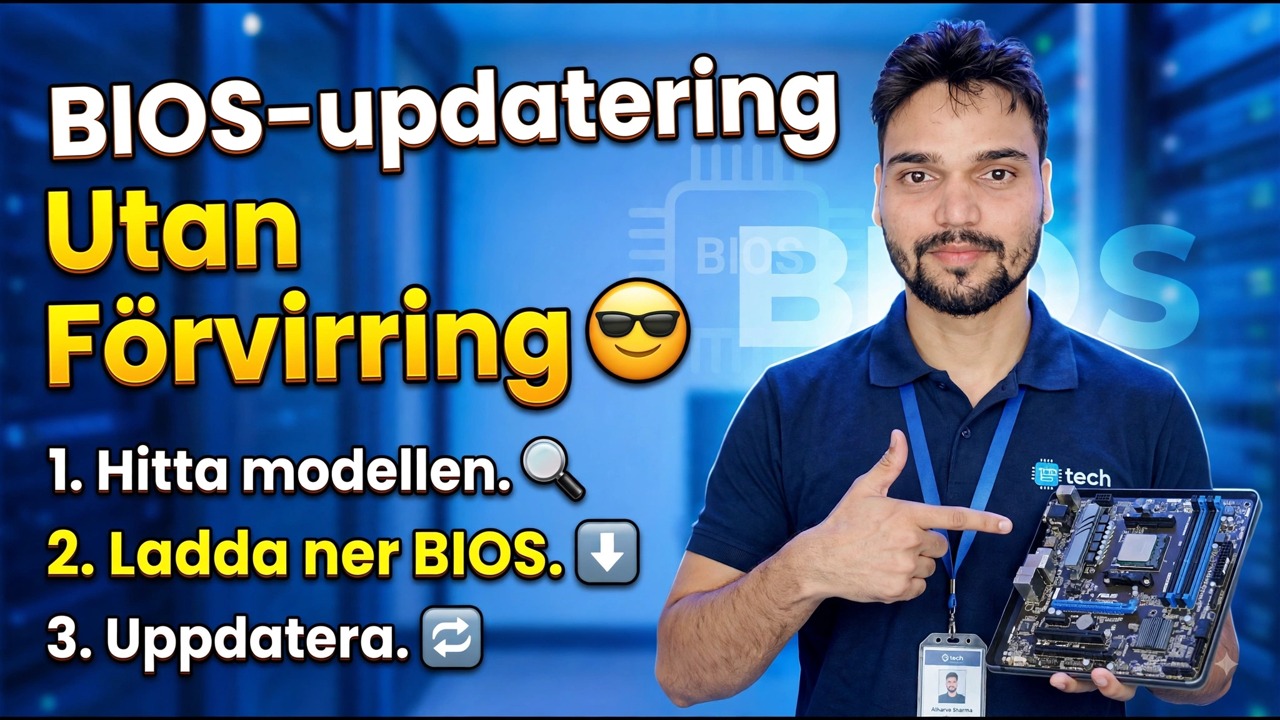
Relaterad video (inte åtgärden för detta exakta problem): den visar det korrekta sättet att hitta din exakta moderkortsmodell, ladda ner rätt BIOS-fil och installera den på ett säkert sätt - bakgrunden du behöver innan någon Flashback-återställning ovan - titta på: BIOS Update:70; Hitta modell, ladda ner och installera BIOS
Frequently Asked Questions
Är mitt moderkort dött efter en misslyckad BIOS-uppdatering?
Vanligtvis nej. En misslyckad flash förstör firmware, men de flesta moderna kort har en inbyggd återställningsväg: USB BIOS Flashback, ett backup Dual BIOS-chip eller ett krisåterställningsläge för tillverkare på bärbara datorer. Arbeta igenom återställningsstegen för din exakta bräda innan du anser att brädet är död eller betalar för omprogrammering av chip.
Hur lång tid tar USB BIOS Flashback och hur vet jag att det är klart?
Vanligtvis 5 till 15 minuter. Flashback-lampan blinkar medan kortet skriver BIOS och slutar blinka, eller släcks, när skrivningen är klar. Ta inte ur USB-minnet och bryt inte strömmen medan lysdioden fortfarande blinkar - om du avbryter en återställningsblixt kan den fasta programvaran skadas en andra gång.
Kan jag använda en BIOS-fil från en liknande moderkortsmodell?
Nej. Flasha aldrig en BIOS-fil för en annan modell, en annan version av samma modell eller en fil från en slumpmässig nedladdningssida. Filen måste vara den exakta BIOS för ditt exakta kort och version, laddad ned från moderkortstillverkarens supportsida. En felaktig fil är ett av de vanligaste sätten att en återställningsbar bräda blir verkligt murad.
Min bräda har ingen Flashback-knapp. Vilka återställningsalternativ finns kvar?
Kontrollera manualen för Dual BIOS och starta från backup-chippet om ditt kort har ett. På bärbara datorer, använd tillverkarens krisåterställningstangentkombination från manualen, som HP Win plus B eller Dell Ctrl plus Esc, med den officiella BIOS-filen på ett FAT32 USB-minne. Om ingendera finns, är de återstående rutterna en reparationsverkstad med en chipprogrammerare eller tillverkarens RMA-tjänst.
Datorn återhämtade sig och startar igen. Vad ska jag göra först?
Gå in i BIOS en gång och ladda optimerade standardinställningar, ställ sedan in datum, startordning och eventuella inställningar du faktiskt använder, som XMP, och spara. Starta i Windows och kontrollera att allt fungerar innan du överväger ytterligare BIOS-uppdateringar. Om du fortfarande behöver uppdateringen, gör om den bara med stabil kraft, den exakta filen och tillverkarens instruktioner framför dig.