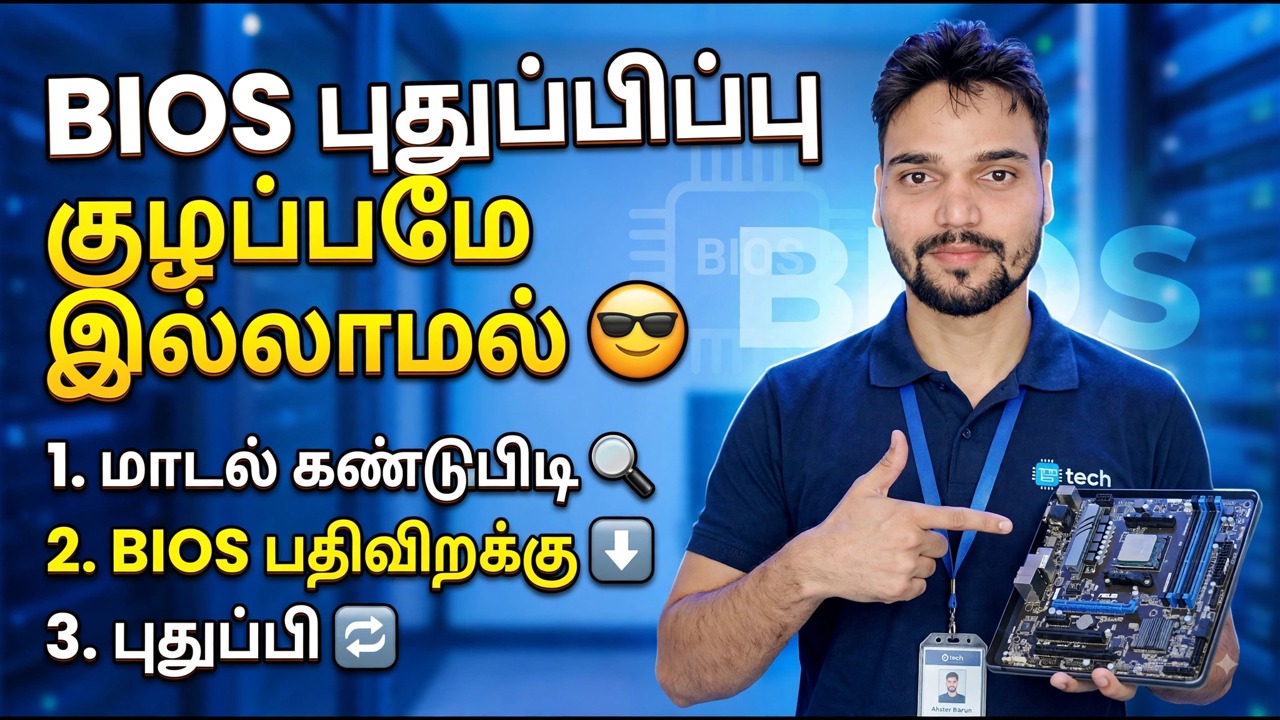
Reddit r/buildapc மற்றும் Tom's Hardware Forum இல் இது மிகவும் அஞ்சப்படும் PC தோல்விகளில் ஒன்றாகும், பொதுவாக "BIOS update froze, now black screen, Bricked?" என இடுகையிடப்படுகிறது. பெரும்பாலான நவீன நிகழ்வுகளில் போர்டு இறக்கவில்லை - firmware ஆகும். ஃப்ளாஷ்கள் தோல்வியடைவதை தயாரிப்பாளர்கள் அறிவார்கள், எனவே அவர்கள் வன்பொருளிலேயே மீட்புப் பாதைகளை உருவாக்குகிறார்கள்: USB BIOS ஃப்ளாஷ்பேக், ஒரு காப்பு இரட்டை BIOS சிப் மற்றும் மடிக்கணினி நெருக்கடி மீட்பு முறைகள். கீழே உள்ள அனைத்திற்கும் பொன் விதிகள்: தயாரிப்பாளர் ஆதரவுப் பக்கத்திலிருந்து உங்கள் சரியான போர்டு மற்றும் திருத்தத்திற்கான சரியான BIOS கோப்பை மட்டுமே பயன்படுத்தவும், மீட்பு ஃபிளாஷை ஒருபோதும் குறுக்கிடாதீர்கள், மேலும் மன்றத்தில் நீங்கள் கண்டறிந்த சீரற்ற BIOS கோப்பை ஒருபோதும் ப்ளாஷ் செய்யாதீர்கள்.
எக்ஸ் மானிட்டர் காலியாக உள்ளது - மேக்கர் லோகோ இல்லை, பயாஸ் திரை இல்லை, விண்டோஸ் இல்லை
X மின்விசிறிகள் மற்றும் விளக்குகள் இயங்குகின்றன, ஆனால் POST பீப்கள் இல்லை மற்றும் விசைப்பலகை விளக்குகள் பதிலளிக்கவில்லை
சரிபார்க்கவும்: மீட்டெடுப்பின் போது பயாஸ் எழுதும் போது மதர்போர்டு ஃப்ளாஷ்பேக் LED ஒளிரும், பின்னர் நிறுத்தப்படும்
CorRUPT FIRMWARE புதுப்பிப்பு எழுதும் போது குறுக்கிடப்பட்டது, எனவே பலகை அதன் சொந்த ஃபார்ம்வேரைத் தொடங்க முடியாது - இதற்கு மீட்பு ஃபிளாஷ் தேவை, இன்னும் புதிய வன்பொருள் இல்லை.
இந்த சிக்கலின் கைரேகை: குறுக்கீடு செய்யப்பட்ட பயாஸ் புதுப்பித்தலுக்குப் பிறகு, அதற்கு முன் வேலை செய்த கணினியில் தோல்வி உடனடியாகத் தொடங்குகிறது.
நிறுத்தி, சக்தியை வடிகட்டவும், ஒரு சுத்தமான துவக்கத்தை முயற்சிக்கவும்
மீண்டும் மீண்டும் பீதி மறுதொடக்கம் எதுவும் உதவாது மற்றும் தானியங்கி மீட்பு முயற்சிக்கு இடையூறு விளைவிக்கும். முதலில் ஒரு கட்டுப்படுத்தப்பட்ட மீட்டமைப்பைச் செய்யுங்கள் - ஒரு முழு சக்தி வடிகால்க்குப் பிறகு ஒரு சிறிய எண்ணிக்கையிலான பலகைகள் தானாகவே மீட்டெடுக்கப்படும்.
- கணினியை அணைத்து, பவர் கேபிளை அவிழ்த்து விடுங்கள் (லேப்டாப்பில், சார்ஜரை அவிழ்த்து விடுங்கள்).
- போர்டில் இருந்து மீதமுள்ள கட்டணத்தை வெளியேற்ற பவர் பட்டனை 30 வினாடிகள் அழுத்திப் பிடிக்கவும்.
- ஒரு முழு நிமிடம் காத்திருந்து, மீண்டும் பவரை இணைத்து, ஒருமுறை ஆன் செய்யவும். குறைந்தபட்சம் 2 முதல் 3 நிமிடங்கள் கொடுங்கள் - ஃபிளாஷ் தோல்வியடைந்த பிறகு முதல் துவக்கமானது, போர்டு மீண்டும் முயற்சிக்கும் போது, இயல்பை விட கருப்புத் திரையில் நீண்ட நேரம் உட்கார முடியும்.
- ஒரு சாதாரண POST மற்றும் லோகோ தோன்றினால், BIOS ஐ உள்ளிட்டு, உகந்த இயல்புநிலைகளை ஏற்றவும், சேமித்து, இங்கே நிறுத்தவும். திரை கருப்பு நிறமாக இருந்தால், ஃபிக்ஸ் 2 க்கு நகர்த்தவும், மேலும் சைக்கிள் ஓட்டும் சக்தியை வைத்திருக்க வேண்டாம்.
கையேடு சொல்வது போல் CMOS ஐ அழிக்கவும்
சில சமயங்களில் BIOS கோப்பு பிழைத்தாலும் அதன் அமைப்புகள் சிதைந்துள்ளன, மேலும் அது எதையும் காண்பிக்கும் முன் போர்டு தொங்குகிறது. CMOS ஐ அழிப்பது ஃபார்ம்வேரைத் தொடாமல் அமைப்புகளை இயல்புநிலைக்கு மீட்டமைக்கிறது.
- பவர் ஆஃப் மற்றும் பிசியை துண்டிக்கவும். உங்கள் மதர்போர்டு கையேட்டில் Clear CMOS முறையைக் கண்டறியவும் - சில வினாடிகளுக்கு ஒரு CLRTC ஜம்பர், Clear CMOS பொத்தான் அல்லது CR2032 காயின் பேட்டரியை சில நிமிடங்களுக்கு அகற்றவும், கையேடு விவரிக்கிறது.
- எந்த காத்திருப்பு நேரம் மற்றும் சரியான ஜம்பர் நிலை உட்பட, கையேடு படிகளை துல்லியமாக பின்பற்றவும். மின் இணைப்பு துண்டிக்கப்பட்ட நிலையில் இதைச் செய்யுங்கள்.
- சக்தியை மீண்டும் இணைத்து, ஒன்று துவக்க முயற்சிக்கவும். லோகோ தோன்றினால், BIOS ஐ உள்ளிட்டு, உகந்த இயல்புநிலைகளை ஏற்றவும், தேதி மற்றும் துவக்க வரிசையை அமைத்து, சேமிக்கவும்.
- திரை இன்னும் கருப்பாக இருந்தால், ஃபார்ம்வேரே சிதைந்துள்ளது - CMOS ஐ அழிப்பதால் அதை சரிசெய்ய முடியாது. ஃபிக்ஸ் 3 இல் மீட்பு ஃபிளாஷுக்கு நகர்த்தவும்.
USB BIOS ஃப்ளாஷ்பேக் மூலம் மீட்டெடுக்கவும் ⭐
உங்கள் போர்டில் USB பயாஸ் ஃப்ளாஷ்பேக் இருந்தால் (BIOS FlashBack, Q-Flash Plus அல்லது ஒத்த பெயர்கள் என்றும் அழைக்கப்படுகிறது), இது மிகவும் நம்பகமான மீட்பு ஆகும். போர்டில் உள்ள ஒரு சிறிய பிரத்யேக சர்க்யூட்டைப் பயன்படுத்தி இது USB ஸ்டிக்கிலிருந்து பயாஸை எழுதுகிறது, மேலும் பல போர்டுகளில் இது CPU அல்லது RAM நிறுவப்படாமலேயே இயங்குகிறது - அதனால்தான் அது போஸ்ட் செய்ய முடியாத பலகையைக் காப்பாற்ற முடியும்.
- மற்றொரு இயங்கும் கணினியில், உங்கள் சரியான போர்டு மாடல் மற்றும் மீள்திருத்தத்திற்கு மதர்போர்டு மேக்கர் ஆதரவுப் பக்கத்தைத் திறக்கவும் (உதாரணமாக Rev 1.0 போர்டில் திருத்தம் அச்சிடப்பட்டுள்ளது). அந்தப் பக்கத்திலிருந்து மட்டும் பயாஸைப் பதிவிறக்கவும்.
- FAT32 ஆக வடிவமைக்கப்பட்ட சிறிய USB ஸ்டிக்கை தயார் செய்யவும். அதில் BIOS கோப்பைப் பிரித்தெடுத்து, உங்கள் கையேட்டின் தேவைக்கேற்ப கோப்பை மறுபெயரிடவும் - பொதுவான எடுத்துக்காட்டுகள் MSIக்கு
MSI.ROMமற்றும் ஜிகாபைட்டுக்குGIGABYTE.BIN; ASUS பலகைகள் மறுபெயரிடும் கருவி அல்லது கையேட்டில் கொடுக்கப்பட்டுள்ள பெயரைப் பயன்படுத்துகின்றன. சரியான பெயர் முக்கியமானது - தவறான பெயரில் பலகை குச்சியை புறக்கணிக்கிறது. - பிசி ஆஃப் செய்யப்பட்டிருந்தாலும், PSU இணைக்கப்பட்டு, இயக்கப்பட்டிருந்தால், பின் பேனலில் குறியிடப்பட்ட Flashback USB போர்ட்டில் ஸ்டிக்கைச் செருகவும் - இது கையேட்டில் லேபிளிடப்பட்டுள்ளது அல்லது கோடிட்டுக் காட்டப்பட்டுள்ளது.
- ஃப்ளாஷ்பேக் பட்டனை அழுத்தி வெளியிடவும். ஃப்ளாஷ்பேக் LED ஒளிரத் தொடங்குகிறது. இப்போது காத்திருக்கவும்: மீட்பு ஃபிளாஷ் பொதுவாக 5 முதல் 15 நிமிடங்கள் எடுக்கும். LED ஒளிரும் போது பவரை அழுத்தவும், குச்சியை அகற்றவும் அல்லது PSU ஐ அணைக்கவும் வேண்டாம்.
- LED இமைப்பதை நிறுத்தும்போது அல்லது அணைக்கும்போது, எழுதுதல் முடிந்தது. குச்சியை அகற்றி, கணினியை இயக்கி, முதல் துவக்கத்திற்கு சில நிமிடங்கள் கொடுங்கள். BIOS ஐ உள்ளிட்டு, உகந்த இயல்புநிலைகளை ஏற்றி, சேமிக்கவும்.
- எல்.ஈ.டி சில முறை மட்டுமே ஒளிரும் மற்றும் நிறுத்தப்பட்டால், அல்லது தொடங்கவில்லை என்றால், மூன்று வழக்கமான காரணங்களை மீண்டும் சரிபார்க்கவும்: தவறான போர்டு கோப்பு, தவறான கோப்பு பெயர் அல்லது ஸ்டிக் FAT32 அல்ல - பின்னர் வேறு சிறிய USB ஸ்டிக்கைப் பயன்படுத்தி மீண்டும் முயற்சிக்கவும்.
உங்கள் போர்டில் இரட்டை பயாஸ் இருந்தால், காப்பு சிப்பை துவக்கவும்
பல ஜிகாபைட் பலகைகள் மற்றும் சில இரண்டு பயாஸ் சில்லுகளைக் கொண்டுள்ளன. பிரதான சில்லு சிதைந்தால், காப்புப்பிரதி சிப் கணினியை துவக்கி, பல மாடல்களில், பிரதான சிப்பை தானாக ஃப்ளாஷ் செய்யும்.
- போர்டில் உள்ள இரட்டை பயாஸ் மற்றும் இயற்பியல் BIOS ஸ்விட்ச்க்கான உங்கள் கையேட்டைச் சரிபார்க்கவும் (பெரும்பாலும் பிரதான மற்றும் காப்புப் பிரதி பயாஸுக்கு இரண்டு நிலைகளுடன் லேபிளிடப்படும்).
- பவர் ஆஃப் செய்யப்பட்டால், கையேடு காட்டுவது போலவே சுவிட்சை காப்புப் பிரதி நிலைக்கு நகர்த்தவும், பின்னர் பவர் ஆன் செய்து சாதாரண இடுகையைப் பார்க்கவும்.
- சில இரட்டை பயாஸ் பலகைகள் அதற்குப் பதிலாக தானாகவே மீட்டெடுக்கப்படுகின்றன: பவர் ஆன் செய்து போர்டை உட்கார வைக்கவும் - காப்புப் பிரதி பயாஸ் சிதைந்த முக்கிய பயாஸைக் கண்டறிந்து அதை மீட்டெடுக்கிறது, இது கருப்புத் திரையில் பல நிமிடங்கள் ஆகலாம். இரட்டை பயாஸ் மீட்டெடுப்பு தோல்வியுற்றது எனக் கருதும் முன் உங்கள் கையேடு பகுதியைப் படிக்கவும்.
- பிசி காப்புப்பிரதியிலிருந்து துவங்கியதும், பிரதான பயாஸை மீட்டமைக்க கையேட்டைப் பின்பற்றவும், பின்னர் உங்கள் போர்டில் ஒன்று இருந்தால் அதை முதன்மை நிலைக்குத் திரும்பவும்.
மடிக்கணினிகள்: Maker Crisis Recovery Mode ஐப் பயன்படுத்தவும்
மடிக்கணினிகளில் ஃப்ளாஷ்பேக் பொத்தான் இல்லை, ஆனால் பெரிய தயாரிப்பாளர்கள் முக்கிய ஃபார்ம்வேர் தொடங்கும் முன் USB இலிருந்து பயாஸ் கோப்பை ஏற்றும் நெருக்கடி மீட்பு விசை கலவையை உருவாக்குகின்றனர்.
- உங்கள் சரியான மாதிரிக்கான நெருக்கடி மீட்பு செயல்முறையை உங்கள் லேப்டாப் கையேட்டில் அல்லது தயாரிப்பாளர் ஆதரவு தளத்தில் கண்டறியவும். அந்த நடைமுறையை மட்டும் பயன்படுத்தவும் - விசைகள் தயாரிப்பாளரால் வேறுபடுகின்றன. பொதுவான உதாரணங்கள்: HP Win + B (பவர் பட்டனுடன்) மற்றும் Dell பல மாடல்களில் Ctrl + Esc ஐப் பயன்படுத்துகிறது.
- மற்றொரு கணினியில், தயாரிப்பாளரின் ஆதரவுப் பக்கத்திலிருந்து உங்கள் சரியான லேப்டாப் மாடலுக்கான அதிகாரப்பூர்வ BIOS ஐப் பதிவிறக்கி, தேவையான கோப்பு பெயர் அல்லது மீட்டெடுப்பு கோப்பு உருவாக்கும் கருவி உட்பட, தயாரிப்பாளரின் மீட்பு வழிமுறைகள் விவரிக்கப்பட்டுள்ளபடி அதை FAT32 USB ஸ்டிக்கில் தயார் செய்யவும்.
- சார்ஜரை இணைக்கவும், ஸ்டிக்கைச் செருகவும், அறிவுறுத்தல்களின்படி மீட்பு விசைகளைப் பிடித்து, பவரை அழுத்தவும், மேலும் கையேடு விவரிக்கும் மீட்புத் திரை அல்லது பீப் பேட்டர்ன் தோன்றும் வரை விசைகளைப் பிடித்துக் கொண்டே இருங்கள்.
- மடிக்கணினியைத் தொடாமல் மீட்பு முழுவதுமாக முடிக்கட்டும். உங்கள் மாடலுக்கு எந்த நெருக்கடியும் இல்லை என உங்கள் தயாரிப்பாளர் ஆவணப்படுத்தினால், முக்கிய சேர்க்கைகளை யூகிக்க வேண்டாம் - சரி 6 க்குச் செல்லவும்.
கடைசி ரிசார்ட்: சிப் ரெப்ரோகிராமிங் அல்லது மேக்கர் ஆர்எம்ஏ
போர்டில் ஃப்ளாஷ்பேக் இல்லை, இரட்டை பயாஸ் இல்லை மற்றும் வேலை மீட்பு முறை இல்லை என்றால், ஃபார்ம்வேர் சிப் நேரடியாக எழுதப்பட வேண்டும். இது ஒரு பட்டறை வேலை, வீட்டு பரிசோதனை அல்ல.
- ஒரு பழுதுபார்க்கும் கடை உங்கள் போர்டுக்கான அதிகாரப்பூர்வ BIOS கோப்பைப் பயன்படுத்தி, CH341A புரோகிராமர் மூலம் BIOS சிப்பை மறு நிரலாக்க முடியும். இதற்கு சரியான கோப்பு மற்றும் சிப் மின்னழுத்தத்துடன் கவனிப்பு தேவை - உங்கள் ஒரே போர்டில் கற்றுக்கொள்வதை விட, போர்டு மற்றும் சரியான மாதிரி மற்றும் திருத்த விவரங்களை கடைக்கு எடுத்துச் செல்லவும்.
- பலகை அல்லது மடிக்கணினி உத்தரவாதத்தின் கீழ் இருந்தால், அதற்கு பதிலாக maker RMA ஐப் பயன்படுத்தவும் - தோல்வியுற்ற அதிகாரப்பூர்வ புதுப்பிப்பு என்பது பெரும்பாலான தயாரிப்பாளர்களுக்கு அங்கீகரிக்கப்பட்ட உத்தரவாதமாகும்.
- பலகைகளுக்கு இடையில் பயாஸ் சில்லுகளை ஹாட்-ஸ்வாப் செய்ய முயற்சிக்காதீர்கள், மேலும் அது போதுமான அளவு நெருக்கமாக உள்ளது என்ற நம்பிக்கையில் மற்றொரு மாதிரிக்கான பயாஸ் கோப்பை ப்ளாஷ் செய்யாதீர்கள். இருவரும் மீட்டெடுக்கக்கூடிய பலகையை ஸ்கிராப்பாக மாற்றுகிறார்கள்.
மென்பொருள் தேவை
எந்த விண்டோஸ் மென்பொருளும் இதில் ஈடுபடவில்லை, ஏனெனில் இந்த நிலையில் பிசி விண்டோஸைத் தொடங்க முடியாது. உங்களுக்கு மூன்று விஷயங்கள் மட்டுமே தேவை: பயாஸைப் பதிவிறக்க இரண்டாவது வேலை செய்யும் பிசி, நீங்கள் FAT32 ஆக வடிவமைக்கக்கூடிய ஒரு சிறிய USB ஸ்டிக், மற்றும் மதர்போர்டு அல்லது லேப்டாப் மேக்கர் ஆதரவுப் பக்கத்திலிருந்து உங்கள் போர்டுக்கான சரியான பயாஸ் கோப்பு மற்றும் கையேடு. மற்ற அனைத்தும் - ஃப்ளாஷ்பேக் பொத்தான், இரட்டை பயாஸ் சுவிட்ச் அல்லது நெருக்கடி மீட்பு விசைகள் - ஏற்கனவே உங்கள் வன்பொருளில் கட்டமைக்கப்பட்டுள்ளது. மூன்றாம் தரப்பு பதிவிறக்க தளங்களில் இருந்து BIOS கோப்புகள் அல்லது மீட்பு கருவிகளைப் பயன்படுத்த வேண்டாம்.
டெக்னிக்கல் அன்ஷுவில் மேலும் பிசி திருத்தங்கள்
ஒவ்வொரு வாரமும்: விண்டோஸ் சிக்கல்கள், மறைக்கப்பட்ட கருவிகள் மற்றும் முழு அமைவு வழிகாட்டிகள், படிப்படியாக விளக்கப்பட்டுள்ளன.
Subscribe on YouTube