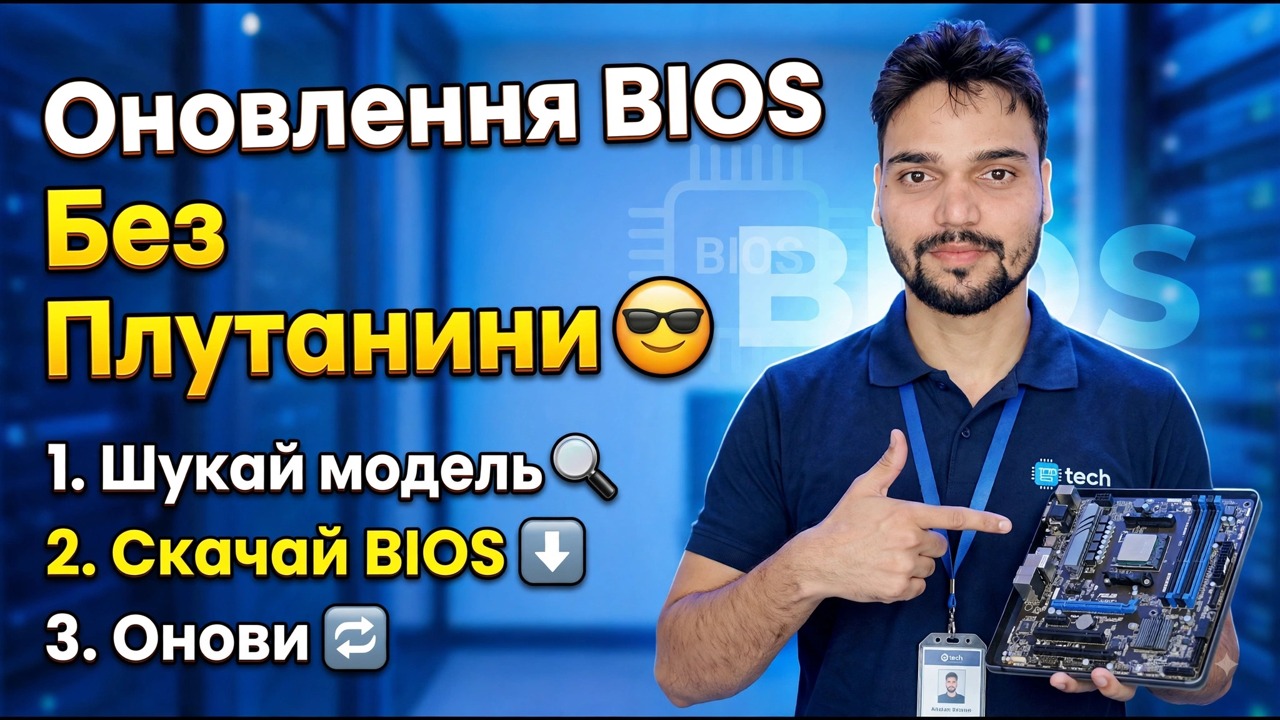
Це один із найстрашніших збоїв ПК на Reddit r/buildapc і Tom's Hardware Forum, який зазвичай публікується як «Оновлення BIOS зависло, тепер чорний екран, заблоковано?» У більшості сучасних випадків плата не мертва - прошивка. Виробники знають, що флеш-пам’яті не вдається, тому вони вбудовують шляхи відновлення в саме апаратне забезпечення: USB BIOS Flashback, резервну мікросхему Dual BIOS і режими відновлення ноутбука після кризових ситуацій. Золоті правила для всього нижче: використовуйте лише точний файл BIOS для вашої плати та версії зі сторінки підтримки виробника, ніколи не переривайте флеш відновлення та ніколи не флешуйте випадковий файл BIOS, який ви знайшли на форумі.
Монітор X залишається порожнім - немає логотипу виробника, немає екрана BIOS, немає Windows
X Вентилятори та індикатори працюють, але немає звукових сигналів POST, а підсвічування клавіатури не реагує
Перевірте: під час відновлення індикатор зворотного зв’язку материнської плати блимає під час запису BIOS, а потім припиняє роботу
ПОШКОДЖЕНА ПРОГРАМА Оновлення було перервано під час запису, тому плата не може запустити власну мікропрограму – їй потрібна флеш-пам’ять для відновлення, а не нове обладнання.
Відбиток цієї проблеми: збій починається відразу після перерваного оновлення BIOS на ПК, який працював до цього.
Зупиніться, розрядіть живлення та спробуйте один раз чисте завантаження
Повторні панічні перезавантаження нічого не допомагають і можуть перервати спробу автоматичного відновлення. Спершу виконайте контрольоване скидання — невелика кількість плат відновлюється самостійно після повного споживання електроенергії.
- Вимкніть ПК і від'єднайте кабель живлення (на ноутбуці від'єднайте зарядний пристрій).
- Натисніть і утримуйте кнопку живлення протягом 30 секунд, щоб розрядити плату, що залишилася.
- Зачекайте цілу хвилину, повторно підключіть живлення та ввімкніть один раз. Дайте принаймні 2-3 хвилини - перше завантаження після невдалого спалаху може залишатися на чорному екрані довше, ніж зазвичай, поки плата повторює спроби.
- Якщо з’явиться звичайний POST і логотип, увійдіть у BIOS, завантажте оптимізовані параметри за замовчуванням, збережіть і зупиніться тут. Якщо екран залишається чорним, перейдіть до Fix 2 і не вмикайте живлення.
Очистіть CMOS точно так, як зазначено в посібнику
Іноді файл BIOS зберігся, але його налаштування пошкоджені, і плата зависає, перш ніж може щось показати. Очищення CMOS повертає налаштування до значень за замовчуванням, не торкаючись самої мікропрограми.
- Вимкніть і від'єднайте ПК. Знайдіть метод Clear CMOS у посібнику до материнської плати: або перемичку CLRTC, яку ви перемикаєте на кілька секунд, кнопку Clear CMOS, або виймання таблетки CR2032 на кілька хвилин, точно так, як описано в посібнику.
- Чітко дотримуйтесь вказівок уручну, включаючи час очікування та правильне положення перемички. Зробіть це при відключеному живленні.
- Знову під’єднайте живлення та спробуйте одну завантаження. Якщо з’явиться логотип, увійдіть у BIOS, завантажте оптимізовані параметри за замовчуванням, установіть дату та порядок завантаження та збережіть.
- Якщо екран все ще чорний, сама мікропрограма пошкоджена - очищення CMOS не може це виправити. Перейдіть до спалаху відновлення у Fix 3.
Відновлення за допомогою USB BIOS Flashback ⭐
Якщо ваша плата має USB BIOS Flashback (також називається BIOS FlashBack, Q-Flash Plus або подібні назви), це найнадійніше відновлення. Він записує BIOS з USB-накопичувача за допомогою невеликої спеціальної схеми на платі, і на багатьох платах він працює навіть без встановленого ЦП або оперативної пам’яті – саме тому він може врятувати плату, яка не може виконати POST.
- На іншому робочому комп’ютері відкрийте сторінку підтримки виробника материнської плати для вашої точної моделі плати та версії (версія надрукована на самій платі, наприклад Rev 1.0). Завантажте BIOS лише з цієї сторінки.
- Підготуйте невеликий USB-накопичувач у форматі FAT32. Розпакуйте в нього файл BIOS і перейменуйте файл точно так, як цього вимагає ваш посібник – типові приклади:
MSI.ROMдля MSI таGIGABYTE.BINдля Gigabyte; На платах ASUS використовується інструмент перейменування або назва, наведена в посібнику. Точна назва має значення - з неправильною назвою дошка ігнорує палицю. - Коли комп’ютер вимкнено, але блок живлення під’єднано й увімкнено, вставте флешку в позначений USB-порт Flashback на задній панелі – він позначений або вказано в посібнику.
- Натисніть кнопку Flashback і відпустіть її. Індикатор зворотного зв’язку починає блимати. Тепер зачекайте: флеш-відновлення зазвичай займає 5–15 хвилин. Не натискайте живлення, не виймайте ручку та не вимикайте блок живлення, поки блимає світлодіод.
- Коли світлодіод перестане блимати або вимкнеться, запис завершено. Вийміть флешку, увімкніть ПК і дайте першому завантаженню кілька хвилин. Увійдіть у BIOS, завантажте оптимізовані параметри за замовчуванням і збережіть.
- Якщо світлодіодний індикатор блимає лише кілька разів і зупиняється або ніколи не запускається, перевірте ще раз три звичайні причини: неправильний файл плати, неправильне ім’я файлу або флешка не FAT32 – потім повторіть спробу з іншим маленьким USB-флешкою.
Якщо ваша плата має подвійний BIOS, завантажте резервну мікросхему
Багато плат Gigabyte і деякі інші містять дві мікросхеми BIOS. Якщо основний чіп пошкоджений, резервний чіп може завантажувати ПК і, на багатьох моделях, автоматично перезавантажувати основний чіп.
- Перевірте свій посібник щодо подвійного BIOS і фізичного перемикача BIOS на платі (часто позначеного двома положеннями для основного та резервного BIOS).
- Вимкнувши живлення, перемістіть перемикач у резервне положення, як показано в посібнику, потім увімкніть живлення та спостерігайте за звичайним POST.
- Натомість деякі плати Dual BIOS відновлюються автоматично: увімкніть плату та залиште плату на сидіння — резервний BIOS виявляє пошкоджений основний BIOS і відновлює його, що може зайняти кілька хвилин на чорному екрані. Прочитайте розділ посібника про відновлення подвійного BIOS, перш ніж вважати, що це не вдалося.
- Коли ПК завантажиться з резервної копії, дотримуйтесь інструкцій, щоб відновити основний BIOS, а потім поверніть перемикач у основне положення, якщо він є на вашій платі.
Ноутбуки: використовуйте режим кризового відновлення Maker
Ноутбуки не мають кнопки Flashback, але великі виробники вбудовують комбінацію клавіш для кризового відновлення, яка завантажує файл BIOS з USB перед запуском основного мікропрограмного забезпечення.
- Знайдіть процедуру відновлення в кризовій ситуації в посібнику до ноутбука або на сайті підтримки виробника для вашої моделі. Використовуйте лише цю процедуру - ключі відрізняються залежно від виробника. Типові приклади: HP використовує Win + B (з кнопкою живлення), а Dell використовує Ctrl + Esc на багатьох моделях.
- На іншому комп’ютері завантажте офіційний BIOS для конкретної моделі ноутбука зі сторінки підтримки виробника та підготуйте його на FAT32 USB-накопичувачі точно так, як описано в інструкціях щодо відновлення виробника, включаючи будь-яке потрібне ім’я файлу або інструмент для створення файлу відновлення.
- Під’єднайте зарядний пристрій, вставте флешку, утримуйте клавіші відновлення згідно з інструкціями, натисніть живлення та утримуйте клавіші, доки не з’явиться екран відновлення або звуковий сигнал, описаний у посібнику.
- Нехай відновлення завершиться повністю, не торкаючись ноутбука. Якщо ваш виробник задокументував відсутність кризового відновлення для вашої моделі, не вгадуйте комбінації клавіш - перейдіть до Fix 6.
Останній засіб: перепрограмування мікросхеми або RMA Maker
Якщо на платі немає Flashback, немає Dual BIOS і немає робочого режиму відновлення, сам чіп мікропрограми повинен бути записаний безпосередньо. Це робота в майстерні, а не домашній експеримент.
- Ремонтна майстерня може перепрограмувати мікросхему BIOS за допомогою програматора CH341A за допомогою офіційного файлу BIOS для вашої плати. Для цього потрібен правильний напилок і догляд за напругою мікросхеми – візьміть плату та точну модель і деталі версії в магазин, а не вивчайте на своїй єдиній платі.
- Якщо плата чи ноутбук перебувають на гарантії, використовуйте натомість RMA від виробника – невдале офіційне оновлення є визнаним випадком гарантії для більшості виробників.
- Ніколи не намагайтеся здійснювати гарячу заміну чіпів BIOS між платами та ніколи не перепрошивайте файл BIOS, призначений для іншої моделі, в надії, що він достатньо близький. Обидва перетворюють відновлювану дошку на металобрухт.
Потрібне програмне забезпечення
Програмне забезпечення Windows не задіяно, оскільки ПК не може запустити Windows у цьому стані. Вам потрібні лише три речі: другий робочий ПК для завантаження BIOS, невеликий USB-накопичувач, який можна відформатувати як FAT32, і точний файл BIOS і посібник для вашої плати зі сторінки підтримки виробника материнської плати або ноутбука. Все інше - кнопка Flashback, перемикач Dual BIOS або ключі відновлення в кризових ситуаціях - уже вбудовано у ваше обладнання. Не використовуйте файли BIOS або засоби відновлення зі сторонніх сайтів завантаження.
Більше виправлень ПК на технічному Anshu
Щотижня: проблеми Windows, приховані інструменти та повні посібники з налаштування, пояснені крок за кроком.
Subscribe on YouTubeRelated Video
Пов’язане відео (не вирішення цієї проблеми): воно показує правильний спосіб знайти точну модель вашої материнської плати, завантажити правильний файл BIOS і безпечно встановити його – фон, який вам потрібен перед будь-яким відновленням Flashback вище – дивіться: Просте оновлення BIOS | Знайдіть модель, завантажте та встановіть BIOS
Frequently Asked Questions
Чи не працює моя материнська плата після невдалого оновлення BIOS?
Зазвичай ні. Невдала перепрошивка пошкоджує мікропрограму, але більшість сучасних плат мають вбудований шлях відновлення: USB BIOS Flashback, резервне копіювання подвійної мікросхеми BIOS або режим кризового відновлення виробника на ноутбуках. Перш ніж вважати плату мертвою або платити за перепрограмування чіпа, виконайте кроки відновлення саме для вашої плати.
Скільки часу займає USB BIOS Flashback і як дізнатися, що він закінчився?
Зазвичай від 5 до 15 хвилин. Світлодіодний індикатор блимає, поки плата записує BIOS, і припиняє блимати або вимикається після завершення запису. Не виймайте USB-накопичувач і не вимикайте живлення, поки світлодіод все ще блимає - переривання спалаху відновлення може пошкодити мікропрограму вдруге.
Чи можу я використовувати файл BIOS зі схожої моделі материнської плати?
Ні. Ніколи не перепрошивайте файл BIOS для іншої моделі, іншої версії тієї самої моделі або файл із сайту випадкового завантаження. Файл має бути точним BIOS для вашої плати та версії, завантажений зі сторінки підтримки виробника материнської плати. Неправильний файл є одним із найпоширеніших способів, як відновлювана плата стає справді несправною.
На моїй дошці немає кнопки Flashback. Які варіанти відновлення залишаються?
Перевірте посібник для подвійного BIOS і завантажтеся з резервної мікросхеми, якщо ваша плата її має. На портативних комп’ютерах використовуйте комбінацію клавіш виробника після кризової ситуації з посібника, наприклад HP Win плюс B або Dell Ctrl плюс Esc, з офіційним файлом BIOS на USB-накопичувачі FAT32. Якщо жодного з них не існує, решта маршрутів – це ремонтна майстерня з програматором мікросхем або служба RMA виробника.
ПК відновився та знову завантажується. Що я повинен зробити в першу чергу?
Увійдіть у BIOS один раз і завантажте оптимізовані параметри за замовчуванням, потім установіть дату, порядок завантаження та будь-які параметри, які ви фактично використовуєте, наприклад XMP, і збережіть. Завантажте Windows і перевірте, чи все працює, перш ніж планувати подальше оновлення BIOS. Якщо вам все ще потрібне оновлення, повторіть його, лише маючи стабільне живлення, точний файл та інструкції виробника перед вами.