Active Directory OU، إنشاء المستخدم والمجموعة
أنشئ Active Directory نظيفًا من اليوم الأول - خطط للوحدات التنظيمية التي تعكس مكتبك، وقم بإنشاء مستخدمين بقاعدة تسمية، ومنح الحقوق من خلال مجموعات الأمان، وحماية البنية التي أنشأتها.
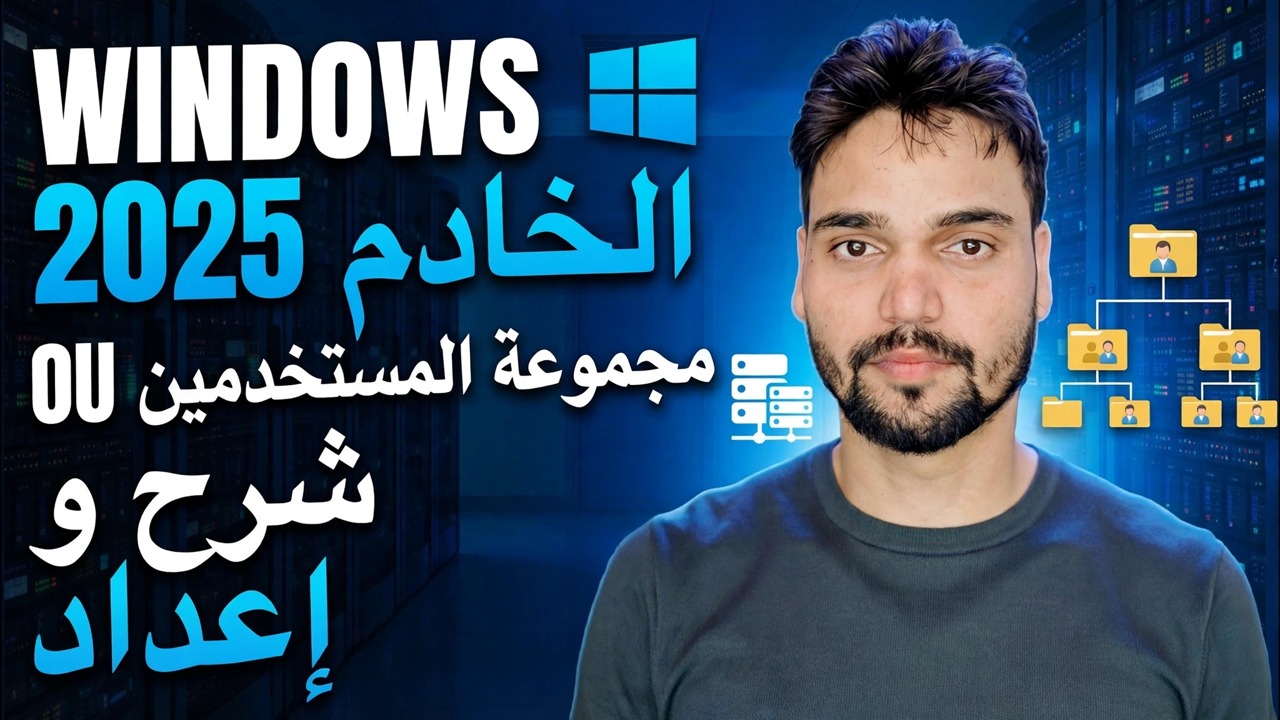
📑الفصول
- لماذا يضر Active Directory الفوضوي - حاوية افتراضية واحدة، ويتم تجميع كل حساب معًا، ويتم منح الأذونات لكل شخص على حدة
- تخطيط شجرة الوحدة التنظيمية - وحدة تنظيمية واحدة لكل موقع، والأقسام الداخلية، ووحدتين تنظيميتين للمرافق
- قم بإنشاء الوحدات التنظيمية في مستخدمي Active Directory وأجهزة الكمبيوتر
- إنشاء مستخدمين داخل الوحدة التنظيمية اليمنى، باستخدام قاعدة تسمية وتغيير كلمة مرور تسجيل الدخول الأول
- إنشاء مجموعات أمان - مجموعة واحدة لكل مورد
- أضف أعضاء وامنح الحقوق للمجموعات، وليس للأشخاص أبدًا
- حماية البنية من الحذف غير المقصود والتحقق منها
📋 نظرة عامة ودليل خطوة بخطوة
تخطيط شجرة الوحدة التنظيمية أولاً
الوحدة التنظيمية ليست مجرد مجلد. إنها الوحدة التي تستخدمها لاحقًا لتطبيق "نهج المجموعة" وتفويض المهام الصغيرة مثل إعادة تعيين كلمة المرور - لذا قم بتصميم شجرة حول كيفية إدارة المكتب فعليًا، قبل إنشاء حساب واحد:
وحدة تنظيمية عليا واحدة لكل موقع أو فرع - على سبيل المثال مكتب دلهي، مكتب جايبور. داخل كل موقع، وحدات تنظيمية فرعية حسب القسم أو الوظيفة - الحسابات، المبيعات. احتفظ بوحدات تنظيمية منفصلة للمستخدمين وأجهزة الكمبيوتر والمجموعات داخل كل موقع، نظرًا لاختلاف السياسات المتعلقة بالأشخاص والآلات. أضف وحدتين تنظيميتين للأدوات المساعدة في الأعلى: أجهزة الكمبيوتر الجديدة (منطقة مرحلية للأجهزة المنضمة حديثًا) والمستخدمون المعطلون (يبقى المغادرون هنا قبل الحذف).
قم بإنشاء الوحدات التنظيمية في dsa.msc
في وحدة التحكم بالمجال، افتح Active Directory Users and Computers من مربع التشغيل:
__الرمز الكامل0__إنشاء مستخدمين باستخدام قاعدة التسمية
انقر بزر الماوس الأيمن على الوحدة التنظيمية للقسم → جديد → مستخدم، وقم بإنشاء كل حساب داخل الوحدة التنظيمية المخطط لها - وليس في حاوية المستخدمين الافتراضية أبدًا. هناك قراران هنا يحددان مدى بقاء دليلك نظيفًا:
استخدم قاعدة تسمية واحدة لأسماء تسجيل الدخول - على سبيل المثال firstname.lastname - يتم تحديدها مرة واحدة ولا يتم كسرها أبدًا، حتى بالنسبة للأسماء المشابهة. حدد يجب على المستخدم تغيير كلمة المرور عند تسجيل الدخول التالي، وبالتالي فإن كلمة المرور التي قمت بتعيينها هي كلمة مرور مبدئية لمرة واحدة فقط. املأ القسم والوصف الآن - المستقبل الذي سوف تشكر عليه خلال كل عملية تدقيق.
نفس الحساب من PowerShell:
__الرمز الكامل1__إنشاء مجموعة أمان واحدة لكل مورد
المجموعات هي الطريقة التي تجعل الأذونات قابلة للإدارة. داخل الوحدة التنظيمية لمجموعات الموقع، أنشئ مجموعة أمان واحدة لكل مورد - على سبيل المثال GRP-Accounts-Share لمشاركة ملف الحسابات. البادئة الواضحة مثل GRP- تجعل كل مجموعة يمكن التعرف عليها في لمحة سريعة، والمجموعة عبارة عن مجموعة أمان ذات نطاق عالمي.
ثم قم بمنح إذن المشاركة للمجموعة فقط - وليس لأي شخص على الإطلاق. عندما يقوم شخص ما بتغيير القسم، فإنك تقوم بنقل عضوية المجموعة الخاصة به؛ ولا يتم لمس المشاركة نفسها مرة أخرى أبدًا.
إضافة أعضاء، منح الحقوق للمجموعة
أضف كل مستخدم إلى المجموعات التي يحتاجها عمله. من PowerShell، تتم إضافة مثال المستخدم إلى مجموعة مشاركة الحسابات في سطر واحد:
__الرمز الكامل2__حماية الهيكل والتحقق منه
اختتم بالعادات التي تفصل بين الدليل المحفوظ والدليل المحظوظ. أولاً، تأكد من أن كل وحدة تنظيمية محمية بالفعل: انقر بزر الماوس الأيمن على الوحدة التنظيمية → خصائص → علامة تبويب الكائن وتأكد من تشغيل حماية الكائن من الحذف غير المقصود - حيث أن عملية حذف واحدة مهملة للوحدة التنظيمية تأخذ معها كل مستخدم وجهاز كمبيوتر بداخلها.
ثانيًا، تحقق من النتيجة: افتح كل وحدة تنظيمية وتأكد من أن قائمة المستخدمين تعرض الحسابات فقط في الوحدات التنظيمية المخطط لها، وأنه لم يتم ترك أي شخص في الحاويات الافتراضية. ثم قم بتدوين قاعدة التسمية وخطة الوحدة التنظيمية الخاصة بك في صفحة واحدة واحتفظ بها مع وثائق الخادم، بحيث يتبع المسؤول التالي نفس البنية بدلاً من اختراع بنية جديدة.
🏷️Topic Search Variables & Keywords
🎙️ النص الكامل — انقر للتوسيع
دليل استكشاف الأخطاء وإصلاحها خطوة بخطوة والحلول - شرح وتكوين مجموعة مستخدمي WINDOWS SERVER 2025. عرض توضيحي على الشاشة بواسطة الفني Anshu....
قم بإنشاء Active Directory نظيفًا من اليوم الأول - خطط للوحدات التنظيمية التي تعكس مكتبك، وقم بإنشاء مستخدمين بقاعدة تسمية، ومنح الحقوق من خلال مجموعات الأمان، وحماية البنية التي أنشأتها.
(ينتهي النص هنا في الصفحة المصدر)
❓ الأسئلة الشائعة (باللغة الإنجليزية)
هل هذا البرنامج التعليمي مجاني للمتابعة بنسبة 100%؟
نعم! تستخدم جميع الأدلة والأساليب التي أوضحتها شركة Technical Anshu موارد مجانية وقانونية وتعليمية.
هل يمكن للمبتدئين اتباع هذا الدليل؟
بالتأكيد! يتم عرض كل خطوة على الشاشة مع تعليمات تفصيلية حتى يتمكن أي شخص من متابعتها بسهولة.
أين يمكنني طرح الأسئلة إذا واجهت مشكلة؟
اترك تعليقًا مباشرة على مقطع فيديو YouTube، وسيقوم مجتمعنا وفريق Anshu الفني بمساعدتك.
🚀 شاهد البرنامج التعليمي الكامل على اليوتيوب
🚀 شاهد الفيديو التعليمي الكامل خطوة بخطوة على YouTube: https://www.youtube.com/watch?v=E5Ds_Qjv4YY
اشترك في Technical Anshu للحصول على دعم تكنولوجيا المعلومات واستكشاف أخطاء Windows وإصلاحها وإدارة الخادم.
▶️ شاهد الفيديو كاملاً