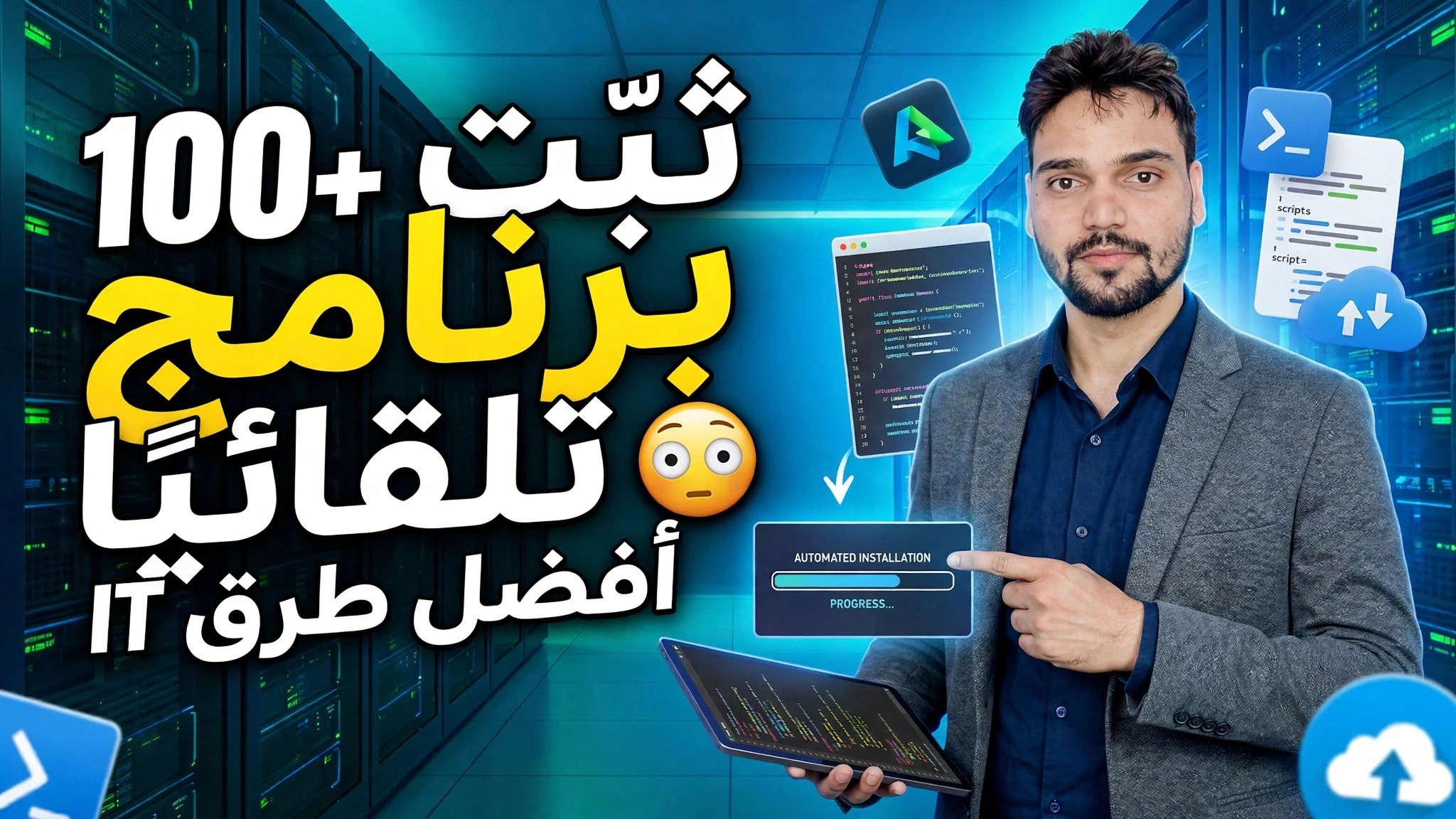
التثبيت التلقائي للبرامج 🔥 نشر Ninite vs Winget vs ManageEngine
ثلاث طرق لتثبيت البرامج تلقائيًا على نظام التشغيل Windows - نشر Ninite وwinget وManageEngine Endpoint Central - تتم مقارنتها بأمانة، لذا يمكنك اختيار الطريقة المناسبة سواء كنت تقوم بإعداد جهاز كمبيوتر شخصي واحد أو مائة جهاز كمبيوتر مكتبي.
📑الفصول
- المشكلة هي أن تثبيت البرامج واحدًا تلو الآخر على كل جهاز كمبيوتر يستغرق ساعات
- الطريقة الأولى: Ninite - حدد التطبيقات التي تريدها وسيقوم أحد المثبتين بتثبيتها جميعًا
- الطريقة الثانية: Winget - تثبيت أي برنامج باستخدام أمر واحد
- تحديث جميع التطبيقات مرة واحدة، ونسخ إعداد البرنامج إلى جهاز كمبيوتر جديد مع تصدير واستيراد Winget
- الطريقة الثالثة: ManageEngine Endpoint Central - نشر البرامج على العديد من أجهزة الكمبيوتر من وحدة تحكم مركزية واحدة
- Ninite vs Winget vs Endpoint Central - المقارنة الصادقة وأيهما يجب عليك اختياره
📋 نظرة عامة ودليل خطوة بخطوة
الطريقة الأولى - Ninite: أداة تثبيت واحدة لجميع تطبيقاتك
افتح ninite.com في متصفحك. الصفحة الرئيسية عبارة عن قائمة مرجعية للبرامج المجانية الشائعة - المتصفحات ومشغلات الوسائط والأدوات المساعدة وأوقات التشغيل والمزيد. حدد كل تطبيق تريده على جهاز الكمبيوتر، ثم انقر فوق الزر Get Your Ninite لتنزيل أداة تثبيت مخصصة صغيرة.
قم بتشغيل برنامج التثبيت هذا واتركه بمفرده: فهو يقوم بتنزيل كل تطبيق محدد وتثبيته واحدًا تلو الآخر، تلقائيًا بالكامل. فهو يتخطى أشرطة الأدوات والعروض المجمعة الإضافية، ويختار الإعدادات الصحيحة بنفسه، ولا يوجد أي نقر على "التالي" مرارًا وتكرارًا. قم بتشغيل نفس ملف التثبيت مرة أخرى في تاريخ لاحق وسيعمل على تحديث التطبيقات ذات الإصدارات الأحدث.
الطريقة الثانية - تثبيت البرنامج باستخدام Winget
Winget هو مدير الحزم الخاص بشركة Microsoft وهو مدمج بالفعل في Windows 11 وWindows 10 الحديث - لا يوجد أي شيء إضافي للتثبيت. افتح موجه الأوامر أو Windows Terminal أو PowerShell وقم بتثبيت أي تطبيق من خلال معرف الحزمة الدقيق الخاص به، مثل Google Chrome هنا:
__الرمز الكامل0__ <قسم فئة = "بطاقة" معرف = "الخطوة 3">قم بتحديث كل تطبيق باستخدام أمر Winget واحد
يمثل التثبيت نصف المهمة فقط، كما أن الحفاظ على تحديث البرامج له نفس القدر من الأهمية. بدلاً من فتح كل برنامج والتحقق من التحديثات واحدًا تلو الآخر، قم بتشغيل هذا الأمر الفردي:
__الرمز الكامل1__ <قسم فئة = "بطاقة" معرف = "الخطوة 4">انسخ إعداد البرنامج إلى كمبيوتر آخر
هل تريد إعداد جهاز كمبيوتر جديد باستخدام نفس مجموعة البرامج؟ يمكن لـ Winget حفظ قائمة التطبيقات المثبتة على جهاز الكمبيوتر الحالي لديك في ملف JSON صغير، ثم تثبيت تلك القائمة بأكملها على الجهاز الجديد:
__الرمز الكامل2__ <قسم فئة = "بطاقة" معرف = "الخطوة 5">اجعل Winget صامتًا تمامًا وغير مراقب
للتثبيت دون الحاجة إلى التدخل تمامًا - من النوع الذي يمكنك وضعه في برنامج نصي - قم بإضافة المفاتيح الصامتة إلى أمر التثبيت:
__الرمز الكامل3__ <قسم فئة = "بطاقة" معرف = "الخطوة 6">الطريقة الثالثة - النشر على العديد من أجهزة الكمبيوتر باستخدام ManageEngine Endpoint Central
عندما لا تقتصر المهمة على جهاز كمبيوتر واحد، بل على عشرين أو خمسين أو خمسمائة جهاز كمبيوتر مكتبي، فإن الأساليب المستخدمة لكل جهاز كمبيوتر تصبح غير عملية. ManageEngine Endpoint Central عبارة عن وحدة تحكم إدارية مركزية: فهي تعمل على خادم، ويوجد وكيل صغير على كل جهاز كمبيوتر مُدار، ويتم التحكم في نشر البرامج بالكامل من وحدة تحكم واحدة.
في قسم نشر البرامج بوحدة التحكم، يمكنك إنشاء حزمة - إما الاختيار من قوالب الحزمة الجاهزة أو إضافة برنامج التثبيت الخاص بك مع مفاتيح التثبيت الصامتة الخاصة به. ثم قم بإنشاء تكوين نشر، وحدد أجهزة الكمبيوتر أو المجموعات المستهدفة، ثم قم بالنشر. يتم تثبيت البرنامج في الخلفية على كل جهاز محدد، ويستمر المستخدمون في العمل، وتعرض لك وحدة التحكم أجهزة الكمبيوتر التي نجحت وأيها فشلت - لا توجد مكاتب زيارة، ولا يوجد أدوات تثبيت على محرك أقراص القلم.
ما هي الطريقة التي يجب عليك اختيارها؟
Ninite يفوز بالسرعة على جهاز كمبيوتر واحد جديد - بدون أوامر أو إعداد، ما عليك سوى تحديد التطبيقات وتشغيل أداة تثبيت واحدة. Winget يفوز بالقوة والسعر: فهو مجاني، موجود بالفعل داخل Windows، وأوامر التثبيت والترقية والتصدير والاستيراد الخاصة به مثالية للمسؤولين الذين يحبون التحكم والبرامج النصية. ManageEngine Endpoint Central يفوز على مستوى المكتب - النشر المركزي والاستهداف وإعداد التقارير عبر العديد من أجهزة الكمبيوتر، على حساب كونه نظامًا أساسيًا مُدارًا مناسبًا يحتاج إلى خادم ووكلاء.
الإجابة الصادقة من الفيديو: قم بمطابقة الأداة مع حجم المهمة - Ninite لجهاز كمبيوتر واحد، وwinget للتحكم القائم على الأوامر، وEndpoint Central عندما يعتمد المكتب بأكمله عليك.
🏷️Topic Search Variables & Keywords
🎙️ النص الكامل — انقر للتوسيع
دليل استكشاف الأخطاء وإصلاحها خطوة بخطوة والحلول - تثبيت أكثر من 100 برنامج تلقائيًا بأفضل طرق إدارة تكنولوجيا المعلومات. عرض توضيحي على الشاشة بواسطة الفني Anshu.
(ينتهي النص هنا في الصفحة المصدر)
❓ الأسئلة الشائعة (باللغة الإنجليزية)
هل هذا البرنامج التعليمي مجاني للمتابعة بنسبة 100%؟
نعم! تستخدم جميع الأدلة والأساليب التي أوضحتها شركة Technical Anshu موارد مجانية وقانونية وتعليمية.
هل يمكن للمبتدئين اتباع هذا الدليل؟
بالتأكيد! يتم عرض كل خطوة على الشاشة مع تعليمات تفصيلية حتى يتمكن أي شخص من متابعتها بسهولة.
أين يمكنني طرح الأسئلة إذا واجهت مشكلة؟
اترك تعليقًا مباشرة على مقطع فيديو YouTube، وسيقوم مجتمعنا وفريق Anshu الفني بمساعدتك.
🚀 شاهد البرنامج التعليمي الكامل على اليوتيوب
🚀 شاهد الفيديو التعليمي الكامل خطوة بخطوة على اليوتيوب: https://www.youtube.com/watch?v=WZj2mh9Rj80
اشترك في Technical Anshu للحصول على دعم تكنولوجيا المعلومات واستكشاف أخطاء Windows وإصلاحها وإدارة الخادم.
▶️ شاهد الفيديو كاملاً