تثبيت خادم OwnCloud بدون أوامر
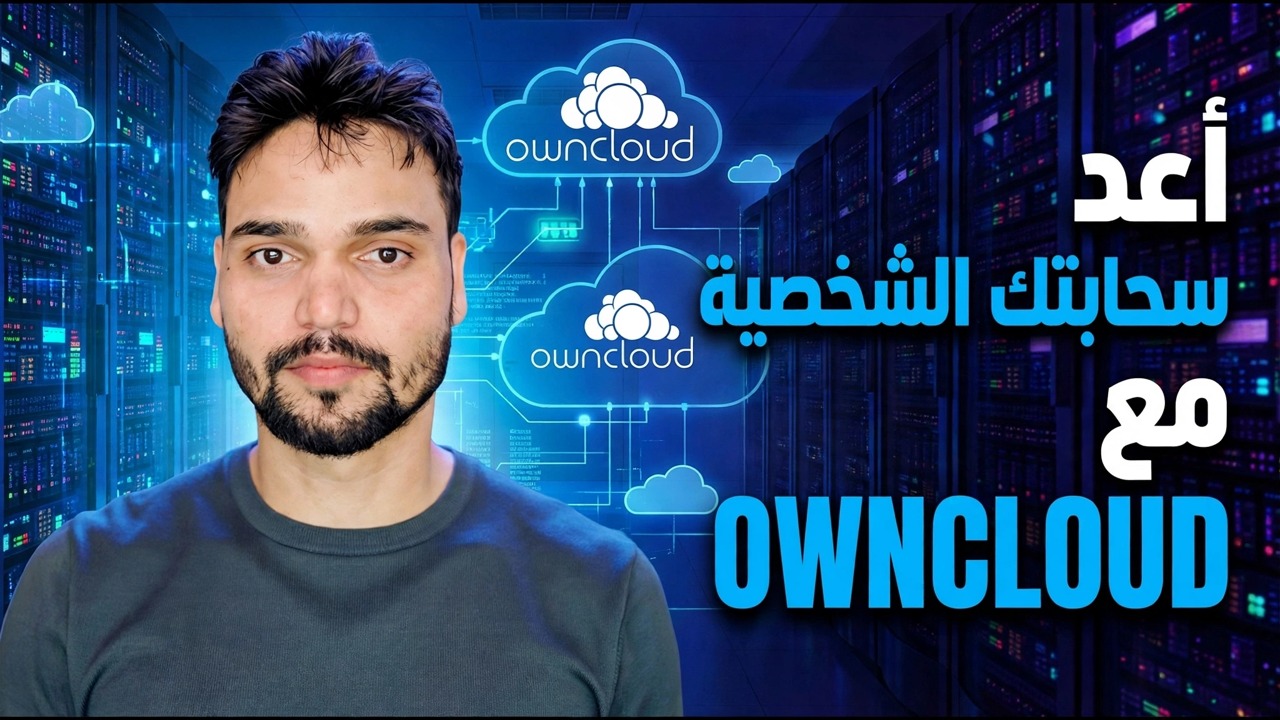
سحابة الملفات الخاصة بك وفقًا لشروطك الخاصة - يتم تثبيتها مع التنزيلات والأزرار ومعالج المتصفح، دون فتح الوحدة الطرفية ولو مرة واحدة. طريقان مرئيان: جهاز جاهز على جهازك الخاص، أو نقرة واحدة داخل لوحة الاستضافة الخاصة بك.
📑الفصول
- ما هي السحابة التي تقوم بتثبيتها — Classic vs Infinite Scale، بكلمات واضحة
- المسار الأول، الجزء 1 - تنزيل صورة الجهاز الجاهزة (VirtualBox / VMware)
- المسار الأول، الجزء 2 — استيراد الجهاز، وتشغيله، والعثور على عنوانه
- المسار الأول، الجزء 3 - معالج إعداد المتصفح وكلمة مرور المشرف
- المسار الثاني — أداة تثبيت ownCloud بنقرة واحدة داخل لوحة تحكم الاستضافة
- الدقائق العشر الأولى بعد تسجيل الدخول - الحساب الشخصي وفحص ملف الاختبار
- القفل - لماذا يأتي HTTPS قبل أي ملف حقيقي
- الفاتورة الصادقة — ما لا يستطيع مسار عدم القيادة فعله
📋 نظرة عامة ودليل خطوة بخطوة
تعرف على OwnCloud الذي تقوم بتثبيته
ownCloud هو منتجان اليوم. ownCloud Classic (السطر ownCloud 10) هو النظام الأساسي المألوف للملفات المستند إلى PHP - ولا يزال يتم صيانته ولا يزال يتلقى إصدارات الأمان. ownCloud Infinite Scale عبارة عن إعادة كتابة كاملة بلغة Go، وقد تم تصميمها لعمليات نشر كبيرة جدًا ويتم طرحها عادةً باستخدام الحاويات. تقوم الأجهزة الجاهزة وأدوات التثبيت بنقرة واحدة في هذا الدليل بتثبيت الكلاسيكي. لا يعد ذلك بمثابة تخفيض إلى إصدار سابق - الحجم الكلاسيكي هو الحجم المناسب لمنزل أو مكتب صغير - ولكن تعرف على الفرق الآن، لأن الانتقال من الإصدار الكلاسيكي إلى النطاق اللانهائي لاحقًا هو عملية ترحيل مخطط لها، وليس ترقية بنقرة واحدة.
المسار الأول — تنزيل صورة الجهاز الجاهز
الجهاز عبارة عن جهاز افتراضي كامل يحتوي على ownCloud بداخله بالفعل. لن تقوم أبدًا بتجميع الأجزاء - ما عليك سوى تشغيل الجهاز والإجابة على معالج قصير في متصفحك. قم بتنزيل صورة جهاز ownCloud من صفحة التنزيل الرسمية الخاصة بـ ownCloud، بالتنسيق الذي يريده برنامج جهازك الظاهري — VirtualBox أو VMware هما التنسيقان المعتادان.
قم باستيراد الجهاز وتشغيل الجهاز الظاهري
قم باستيراد الصورة إلى برنامج VM الخاص بك (في VirtualBox: File، ثم Import Appliance) ومنحها موارد معقولة - بضع غيغابايت من ذاكرة الوصول العشوائي (RAM) وقرص افتراضي كافٍ للملفات التي تخطط لتخزينها. ثم قم بتشغيل الجهاز الظاهري وانتظر حتى يظهر عنوانه على شاشة وحدة التحكم. كل شيء بعد التشغيل يحدث في نوافذ المتصفح - وهذا هو الهدف الأساسي من هذا المسار.
قم بإنهاء الأمر في معالج المتصفح وقم بتعيين كلمة مرور قوية للمسؤول
افتح العنوان الذي أظهرته وحدة التحكم في متصفح الويب العادي لديك - يتولى معالج الإعداد المهمة من هنا. قم بتعيين كلمة مرور المسؤول الخاصة بك في المعالج، ثم قم بإنهاء ذلك، وقم بتسجيل الدخول إلى السحابة الجديدة الخاصة بك.
المسار الثاني — التثبيت بنقرة واحدة في لوحة الاستضافة الخاصة بك
إذا كنت تدفع بالفعل مقابل استضافة الويب، فمن المحتمل جدًا أن تحتوي لوحة التحكم الخاصة بك على أداة تثبيت التطبيقات (Softaculous هي الأداة الشائعة) مع ownCloud في كتالوجها. افتح أداة تثبيت التطبيق وابحث عن ownCloud. اختر المجال أو المجلد الفرعي — العنوان النظيف مثل cloud.yourdomain.com هو الأسهل في التذكر والمشاركة. قم بتعيين اسم مستخدم المسؤول وكلمة مرور المسؤول القوية في النموذج، وانقر فوق تثبيت وانتظر - يقوم المثبت بإنشاء قاعدة البيانات والملفات لك. افتح رابط المسؤول الذي يظهر في النهاية وقم بتسجيل الدخول.
العشر دقائق الأولى بعد تسجيل الدخول
أيًا كان الباب الذي استخدمته، فإن مهامك الأولى داخل واجهة الويب هي نفسها. تأكد من أنه يمكنك تسجيل الدخول كمسؤول وفتح منطقة الإعدادات. أنشئ حسابك الشخصي الخاص بك للاستخدام اليومي — حساب المسؤول مخصص للإدارة، وليس لصورك. قم بتحميل ملف اختبار واحد من المتصفح ثم قم بتنزيله مرة أخرى: الاختبار الممل الذي يثبت نجاح السلسلة بأكملها. ولاحظ عنوان خادمك الدقيق، بما في ذلك أي مجلد فرعي - سيطلب منك كل تطبيق على الهاتف والكمبيوتر الشخصي ذلك كلمة بكلمة.
ضع القفل قبل الملفات الحقيقية (HTTPS)
ما الذي يكلفك بصراحة "بدون أوامر"
هذا الطريق حقيقي، وهو الطريق الصحيح بالنسبة للعديد من المنازل - ولكن ادخله بعيون مفتوحة. يتم تغطية العمل اليومي بالكامل: المستخدمون والمشاركة والحصص والإعدادات كلها موجودة في واجهة الويب. الإصلاحات العميقة ليست: أقوى أداة إصلاح في ownCloud الكلاسيكية هي أداة مساعدة لسطر الأوامر، لذا فإن أغرب المشكلات في سلاسل رسائل المنتدى غالبًا ما تنتهي بـ "تشغيل هذا الأمر". التحديثات أكثر لطفاً، وليست سحرية تلقائية: تقدم الأجهزة واللوحات أزرار التحديث، لكن قفزات الإصدارات الكبيرة لا تزال تستحق النسخ الاحتياطي أولاً. وتتخلى عن بعض الضبط — ويقرر الجهاز بعض الإعدادات نيابةً عنك، وهي بالضبط الراحة التي تشتريها.
🏷️Topic Search Variables & Keywords
🎙️ النص الكامل — انقر للتوسيع
دليل استكشاف الأخطاء وإصلاحها خطوة بخطوة والحلول - قم بإعداد السحابة الشخصية الخاصة بك باستخدام OwnCloud. عرض توضيحي على الشاشة بواسطة الفني Anshu.
سحابة الملفات الخاصة بك وفقًا لشروطك الخاصة - يتم تثبيتها مع التنزيلات والأزرار ومعالج المتصفح، دون فتح الوحدة الطرفية ولو مرة واحدة.
(ينتهي النص هنا في الصفحة المصدر)
❓ الأسئلة الشائعة (باللغة الإنجليزية)
هل هذا البرنامج التعليمي مجاني للمتابعة بنسبة 100%؟
نعم! تستخدم جميع الأدلة والأساليب التي أوضحتها شركة Technical Anshu موارد مجانية وقانونية وتعليمية.
هل يمكن للمبتدئين اتباع هذا الدليل؟
بالتأكيد! يتم عرض كل خطوة على الشاشة مع تعليمات تفصيلية حتى يتمكن أي شخص من متابعتها بسهولة.
أين يمكنني طرح الأسئلة إذا واجهت مشكلة؟
اترك تعليقًا مباشرة على مقطع فيديو YouTube، وسيقوم مجتمعنا وفريق Anshu الفني بمساعدتك.
🚀 شاهد البرنامج التعليمي الكامل على اليوتيوب
🚀 شاهد الفيديو التعليمي الكامل خطوة بخطوة على YouTube: https://www.youtube.com/watch?v=e-vS1pcV1mU
اشترك في Technical Anshu للحصول على دعم تكنولوجيا المعلومات واستكشاف أخطاء Windows وإصلاحها وإدارة الخادم.
▶️ شاهد الفيديو كاملاً