قناع IP وDNS والبوابة والشبكة الفرعية 😳 تم شرحه أخيرًا ببساطة
تم شرح عنوان IP وقناع الشبكة الفرعية والبوابة الافتراضية وDNS بكلمات بسيطة مع أمثلة حقيقية - ما يفعله كل واحد منهم، وكيف يعملون معًا، وكيفية قراءتها على جهاز الكمبيوتر الخاص بك باستخدام ipconfig.
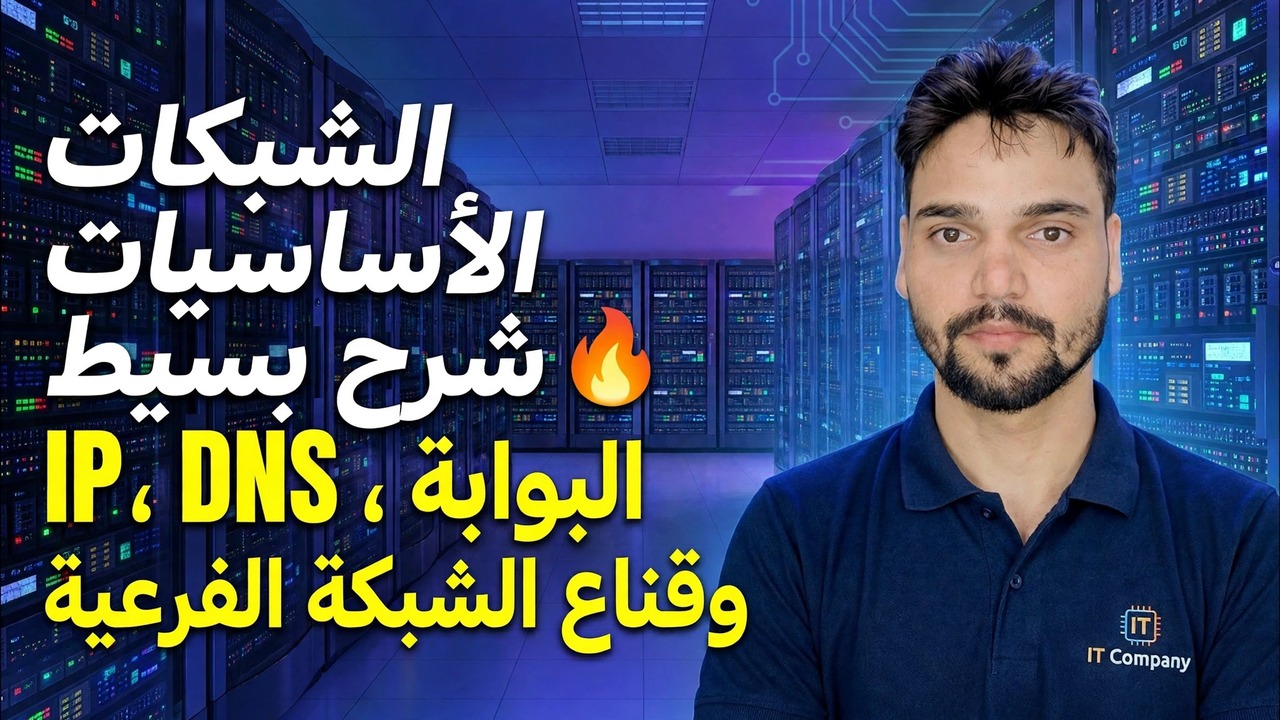
📑الفصول
- الصورة الكبيرة — الإعدادات الأربعة التي يحتاجها كل جهاز للتحدث على الشبكة
- عنوان IP — عنوان جهازك الخاص، مع المثال 192.168.1.25
- قناع الشبكة الفرعية — 255.255.255.0 وكيف يحدد من هو محلي ومن ليس محليًا
- البوابة الافتراضية — 192.168.1.1، جهاز التوجيه الذي يمثل بابك للوصول إلى الشبكات الأخرى والإنترنت
- DNS — دليل الهاتف الذي يحول اسم موقع الويب إلى عنوان IP عام مثل 142.250.x.x
- كيف يعمل الأربعة معًا لحظة فتح موقع الويب
- قراءة قيم جهاز الكمبيوتر الخاص بك باستخدام ipconfig /all
📋 نظرة عامة ودليل خطوة بخطوة
الصورة الكبيرة — أربعة إعدادات يحتاجها كل جهاز
يحتاج كل هاتف وجهاز كمبيوتر وطابعة تنضم إلى الشبكة إلى أربع معلومات قبل أن تتمكن من التحدث إلى أي شيء: عنوان IP الخاص بها، وقناع الشبكة الفرعية، والبوابة الافتراضية وخادم DNS. فكر في الأمر مثل منزل في مدينة: عنوان IP هو رقم منزلك، ويخبرك قناع الشبكة الفرعية بالمنازل الموجودة في شارعك، والبوابة هي البوابة الموجودة في نهاية الشارع التي تؤدي إلى بقية المدينة، وDNS هو دليل الهاتف الذي يعثر على عنوان عندما تعرف اسمًا فقط. في معظم شبكات المنزل والمكتب، يقوم جهاز التوجيه الخاص بك بتوزيع جميع القيم الأربع تلقائيًا من خلال DHCP - ولكن عندما يتوقف الإنترنت عن العمل، فإن هذه القيم الأربع هي بالضبط ما تتحقق منه.
عنوان IP — العنوان الخاص بجهازك
عنوان IP هو الرقم الفريد الذي يحدد جهازًا واحدًا على الشبكة، حتى تعرف البيانات إلى أين تذهب وأين تعود الردود. وهو مكتوب كأربعة أرقام مفصولة بنقاط، مثل 192.168.1.25 في مثال الفيديو - وهو عنوان جهاز كمبيوتر واحد على شبكة منزلية. العناوين التي تبدأ بـ 192.168. هي عناوين خاصة: تعمل فقط داخل شبكتك الخاصة، ويجب أن يكون لكل جهاز في منزلك شبكة مختلفة. يحتفظ جهاز التوجيه أيضًا بعنوان IP عام واحد يقدمه مزود الإنترنت الخاص بك، وهو العنوان الوحيد الذي يشاركه المنزل بأكمله عندما يتحدث إلى الإنترنت.
قناع الشبكة الفرعية - من هو محلي ومن ليس كذلك
يبدو قناع الشبكة الفرعية مثل رقم نمط IP آخر — 255.255.255.0 في المثال — وله وظيفة واحدة: فهو يقسم عنوان IP إلى جزء الشبكة وجزء الجهاز. مع 255.255.255.0، فإن الأرقام الثلاثة الأولى تسمي الشبكة وآخر رقم يشير إلى الجهاز. لذا فإن 192.168.1.25 و192.168.1.40 موجودان على نفس الشبكة - ويمكنهما التحدث مباشرة. لكن 192.168.2.10 عبارة عن شبكة مختلفة، ويجب أن تخرج حركة المرور الخاصة بها عبر البوابة. يسمح هذا القناع (المكتوب أيضًا /24) بما يصل إلى 254 عنوان جهاز قابل للاستخدام على تلك الشبكة الواحدة، وهو عدد كبير للمنزل أو المكتب الصغير.
البوابة الافتراضية – الباب إلى الإنترنت
البوابة الافتراضية هي عنوان جهاز التوجيه الخاص بك — 192.168.1.1 في المثال. يستخدم جهاز الكمبيوتر الخاص بك قناع الشبكة الفرعية ليقرر: إذا كانت الوجهة موجودة على شبكتي الخاصة، فأرسلها مباشرة؛ إذا كان موجودًا في أي مكان آخر، فقم بتسليمه إلى البوابة ودع جهاز التوجيه يعيد توجيهه. يعيش كل موقع ويب وتحديث وخدمة سحابية "في أي مكان آخر"، لذلك تمر كل حركة المرور الخاصة بك تقريبًا عبر هذا العنوان الواحد. ولهذا السبب فإن البوابة الخاطئة أو المفقودة تعطي الأعراض الكلاسيكية: يمكنك الوصول إلى الطابعة والمجلدات المشتركة على شبكتك الخاصة، ولكن لا يتم فتح أي موقع ويب.
DNS - الأسماء التي تحولت إلى أرقام
تتواصل أجهزة الكمبيوتر مع بعضها البعض من خلال الأرقام، لكن الناس يتذكرون الأسماء. DNS (نظام اسم المجال) هو دليل هاتف الإنترنت: عندما تكتب اسمًا مثل google.com، يسأل جهاز الكمبيوتر الخاص بك خادم DNS أولاً "ما الرقم الذي ينتمي إلى هذا الاسم؟"، ويستعيد عنوان IP عام - عنوان 142.250.x.x في مثال الفيديو - وبعد ذلك فقط يتصل. عادةً ما يكون خادم DNS الخاص بك هو جهاز التوجيه الخاص بك أو خادم مزود خدمة الإنترنت الخاص بك، ويتم تسليمه إليك مع الإعدادات الثلاثة الأخرى. إذا فشل نظام أسماء النطاقات (DNS) بينما كان كل شيء آخر على ما يرام، تتوقف مواقع الويب عن الفتح بالاسم على الرغم من أن اتصال الإنترنت نفسه لا يزال نشطًا - فدليل الهاتف معطل، وليس الطريق.
كيف يعمل الأربعة معًا
شاهد الآن الأربعة جميعهم يقومون بوظائفهم في ثانيتين بعد الضغط على Enter على أحد مواقع الويب. يطلب جهاز الكمبيوتر الخاص بك (192.168.1.25) من DNS رقم الموقع ويتلقى عنوان IP العام الخاص به. يخبر قناع الشبكة الفرعية (255.255.255.0) جهاز الكمبيوتر الخاص بك أن عنوان IP العام هذا غير موجود على الشبكة المحلية. لذلك ينتقل الطلب إلى البوابة الافتراضية (192.168.1.1)، جهاز التوجيه، الذي يعيد توجيهه إلى الإنترنت ويعيد الرد إلى عنوان IP الخاص بك. قم بإزالة أي واحد من الأربعة وتنقطع السلسلة: عدم وجود عنوان IP يعني عدم وجود هوية، وعدم وجود قناع يعني عدم وجود قرار محلي أو عن بعد، وعدم وجود بوابة يعني عدم وجود مخرج، وعدم وجود DNS يعني عدم البحث عن الاسم. هذا هو الدرس الكامل من الفيديو: أربع قيم صغيرة ونظام واحد كامل.
اقرأ إعداداتك الخاصة باستخدام ipconfig
ليس عليك تخمين أي من هذا - سيعرض لك Windows القيم الأربع جميعها على جهاز الكمبيوتر الخاص بك. افتح موجه الأوامر وقم بتشغيل الأمر الذي يستخدمه الفيديو:
ipconfig /allفي مخرجات المحول النشط، ابحث عن الأسطر الأربعة — هذه هي أمثلة القيم المستخدمة في الفيديو:
IPv4 Address . . . . . . . . . . . : 192.168.1.25
Subnet Mask  . . . . . . . . . . . : 255.255.255.0
Default Gateway  . . . . . . . . . : 192.168.1.1
DNS Servers  . . . . . . . . . . . : 192.168.1.1
اقرأها بالطريقة التي يعلمنا بها الفيديو: هذا هو عنواني، وهذا هو حدود شبكتي، وهذا هو بابي إلى الإنترنت، وهذا هو دليل هاتفي. بمجرد أن تصبح هذه الأسطر الأربعة منطقية، فإن معظم مشكلات "الإنترنت لا يعمل" تتوقف عن كونها لغزًا.
🏷️متغيرات البحث والكلمات الرئيسية للموضوع
🎙️ نص كامل - انقر للتوسيع
__TOK_27__
__TOK_28__
❓ الأسئلة المتداولة
هل هذا البرنامج التعليمي مجاني للمتابعة بنسبة 100%؟
__TOK_29__
هل يمكن للمبتدئين اتباع هذا الدليل؟
__TOK_30__
أين يمكنني طرح الأسئلة إذا واجهت مشكلة؟
__TOK_31__