Proxmox সার্ভারে উইন্ডোজ ইনস্টলেশন - ধাপে ধাপে নির্দেশিকা
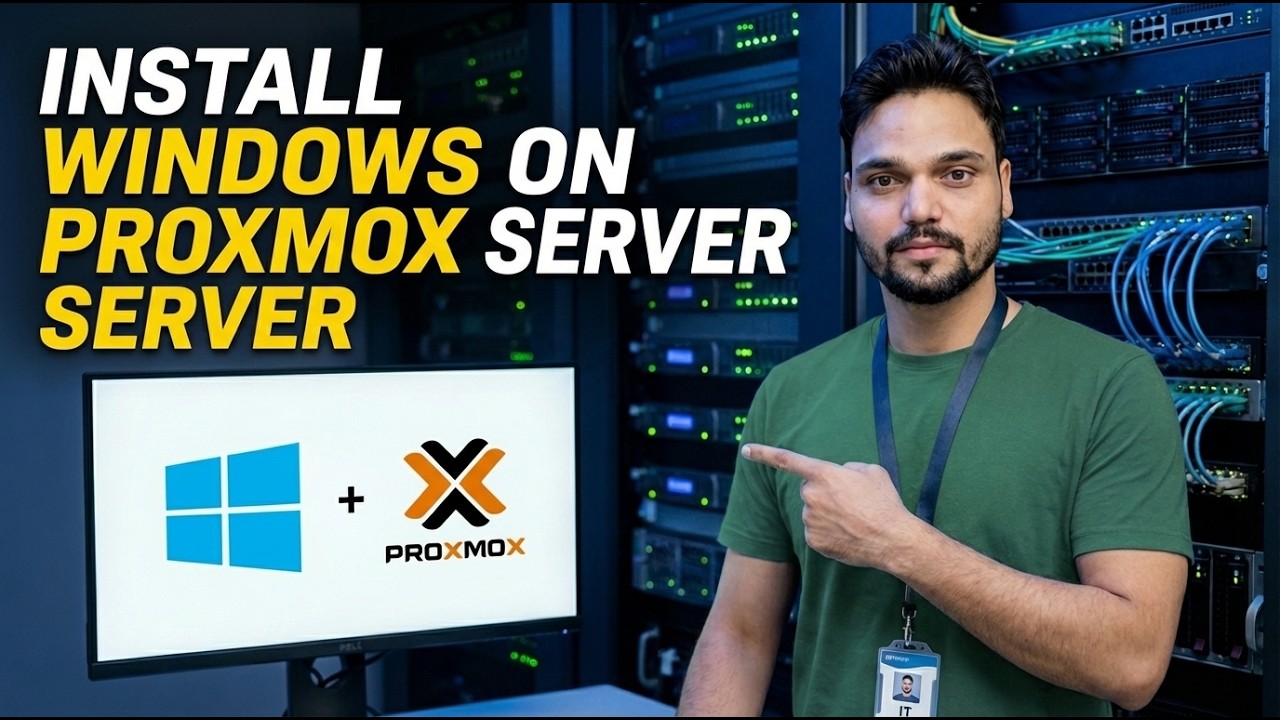
ধাপে ধাপে Proxmox VE সার্ভারে Windows 11, 10 বা Windows সার্ভার ইনস্টল করুন — VM তৈরি করুন, যখন সেটআপ কোনো ডিস্ক না পায় তখন VirtIO ড্রাইভার লোড করুন এবং QEMU গেস্ট টুল দিয়ে শেষ করুন।
📑অধ্যায়
- দুটি ISO ফাইল প্রস্তুত রাখুন — Windows ISO এবং virtio-win ড্রাইভার ISO
- VM তৈরি করুন এবং VirtIO ড্রাইভার বক্সে টিক দিন
- VM শুরু করুন এবং ডিস্ক স্ক্রিনে পৌঁছান
- উইন্ডোজ সেটআপ কোন ডিস্ক খুঁজে পায় না — VirtIO স্টোরেজ ড্রাইভার লোড করুন
- এখনও কোনো নেটওয়ার্ক না থাকলেও সেটআপ শেষ করুন
- প্রথম ডেস্কটপ কাজ — QEMU গেস্ট টুল ইনস্টল করুন
- ডেস্কটপ বা সার্ভার — যেটি Windows VM-এর অন্তর্গত, এবং লাইসেন্স নোট
📋 ওভারভিউ এবং ধাপে ধাপে গাইড
শুরু করার আগে দুটি ISO ফাইল প্রস্তুত রাখুন
প্রক্সমক্সে প্রতিটি উইন্ডোজ ইনস্টলের জন্য সার্ভারে দুটি ISO ফাইল প্রয়োজন, একটি নয়। প্রথমে আপনার ISO সঞ্চয়স্থানে উভয়ই আপলোড করুন: Proxmox ওয়েব প্যানেলে, স্টোরেজ নির্বাচন করুন, ISO চিত্রগুলি খুলুন এবং আপলোড ব্যবহার করুন৷
Windows ISO নিজেই — Windows 11, Windows 10 বা Windows Server, Microsoft-এর অফিসিয়াল সাইট থেকে ডাউনলোড করা। এবং virtio-win ISO — Windows গেস্টদের জন্য বিনামূল্যে VirtIO ড্রাইভার ডিস্ক। প্রক্সমক্স ডকুমেন্টেশন প্রতিটি উইন্ডোজ ইন্সটলের জন্য এটি নির্দেশ করে; এটি ছাড়া, Windows সেটআপ আপনার ভার্চুয়াল ডিস্ককে সঠিকভাবে দেখতে পারে না৷
VM তৈরি করুন এবং VirtIO ড্রাইভার বক্সে টিক দিন
প্রক্সমক্স প্যানেলের উপরের ডানদিকে VM তৈরি করুন-এ ক্লিক করুন এবং উইজার্ডের মধ্য দিয়ে যান। সাধারণ: VM-কে একটি নাম দিন, উদাহরণস্বরূপ Win11, এবং VM ID Proxmox অ্যাসাইন করা নোট করুন৷ OS: আপনার Windows ISO নির্বাচন করুন, গেস্ট OS টাইপকে Microsoft Windows এ সেট করুন এবং Windows 11 বা সার্ভার 2022/2025-এর জন্য সংস্করণটিকে 11/2022/2025-এ সেট করুন — তারপরে VirtIO ড্রাইভারের জন্য অতিরিক্ত ড্রাইভ যোগ করুন টিক দিন এবং ISO-তে দ্বিতীয় ড্রাইভারটি সংযুক্ত করুন, যা ISO-তে ড্রাইভ সংযুক্ত করুন স্বয়ংক্রিয়ভাবে।
সিস্টেম: BIOS কে OVMF (UEFI) এ সেট করুন এবং মেশিনকে q35 এ টিক দিন, EFI ডিস্ক যোগ করুন এবং টিপিএম যোগ করুন (সংস্করণ 2.0) টিক দিন যদি আপনি উইন্ডোজ 11 ইন্সটল করেন, তাহলে এসসিআইও এবং সিঙ্গেল আইআরএসআইও নিয়ন্ত্রণ করুন। কিউমু এজেন্ট টিক দিন। ডিস্ক: বাসটিকে SCSI হিসাবে রাখুন এবং Windows 11কে কমপক্ষে 64 GB দিন — একটি ছোট ডিস্ক দ্রুত পরীক্ষার জন্য কাজ করে, কিন্তু আপডেটগুলি দ্রুত এটি পূরণ করে। CPU: একজন সাধারণ অতিথির জন্য 2 থেকে 4 কোর। মেমরি: Windows 11-এর জন্য 4096 MB ব্যবহারিক সর্বনিম্ন; সার্ভারে থাকলে আরও দিন। নেটওয়ার্ক: মডেলটিকে আপনার সেতুতে VirtIO (প্যারাভার্চুয়ালাইজড) হিসেবে রাখুন, সাধারণত vmbr0। এর ড্রাইভার ইনস্টল না হওয়া পর্যন্ত সেটআপ এই নেটওয়ার্ক কার্ডটি দেখতে পাবে না — এটি প্রত্যাশিত, এবং এটি নীচে ঠিক করা হয়েছে৷
VM শুরু করুন এবং ডিস্ক স্ক্রীনে পৌঁছান
নতুন VM নির্বাচন করুন, স্টার্ট ক্লিক করুন, তারপর কনসোল খুলুন। যখন স্ক্রীন জিজ্ঞাসা করে, সিডি থেকে বুট করার জন্য যেকোনো কী টিপুন। উইন্ডোজ সেটআপ একটি সাধারণ পিসি ইনস্টলের মতোই শুরু হয়: আপনার ভাষা চয়ন করুন, এখনই ইনস্টল করুন ক্লিক করুন, আপনার লাইসেন্স কভার করা সংস্করণটি চয়ন করুন এবং লাইসেন্সের শর্তাবলী গ্রহণ করুন৷
তারপর একটি স্ক্রীন আসে যা প্রায় প্রতিটি প্রথমবার ইনস্টল করা বন্ধ করে দেয়: "আপনি কোথায় উইন্ডোজ ইনস্টল করতে চান?" - একটি খালি তালিকা সহ। আতঙ্কিত হবেন না এবং VM পুনর্নির্মাণ করবেন না। কিছুই ভাঙা হয় না। Windows-এ VirtIO স্টোরেজ কন্ট্রোলারের জন্য এখনও কোনো ড্রাইভার নেই, তাই ডিস্কটি এটির কাছে অদৃশ্য।
ভার্টিও মোমেন্ট — স্টোরেজ ড্রাইভার লোড করুন
এটি একটি ধাপ যা একটি প্রক্সমক্স ইনস্টলকে একটি ফিজিক্যাল পিসি ইনস্টল থেকে আলাদা করে তোলে। খালি ডিস্ক স্ক্রিনে, ড্রাইভার লোড করুন ক্লিক করুন, তারপর ব্রাউজ করুন, এবং ভার্টিও-উইন সিডি ড্রাইভ খুলুন - দ্বিতীয় সিডি যা আপনি উইজার্ডে সংযুক্ত করেছেন। যেহেতু আপনার ডিস্ক VirtIO SCSI কন্ট্রোলারে হ্যাং হয়, আপনার Windows সংস্করণের জন্য vioscsi ফোল্ডারটি খুলুন:
vioscsi\w11\amd64Use the folder matching your Windows version — for example w10 for Windows 10 or 2k22 for Server 2022. (If you had chosen a VirtIO Block disk instead, the folder is viostor.) Select the Red Hat VirtIO SCSI controller driver and click Next. The disk appears in the list within seconds. Select it, click New if you want Setup to partition it, then Next — from here the installation is a completely normal Windows install.
সেটআপ শেষ করুন যদিও এখনও কোনও নেটওয়ার্ক নেই
কারণ নেটওয়ার্ক কার্ডটিও VirtIO, উইন্ডোজ সেটআপও এটি দেখতে পারে না, তাই Windows 11 "চলুন আপনাকে একটি নেটওয়ার্কের সাথে সংযুক্ত করি" স্ক্রিনে থামতে পারে৷ এটি দ্বিতীয় প্রত্যাশিত বাধা, ব্যর্থতা নয়। আপনার কাছে দুটি পরিষ্কার উপায় আছে: একটি কমান্ড প্রম্পট খুলতে Shift + F10 টিপুন, virtio-win CD-এ ব্রাউজ করুন এবং virtio-win-guest-tools.exe চালান — এটি নেটওয়ার্ক ড্রাইভার সহ প্রতিটি ড্রাইভারকে ইনস্টল করে এবং স্ক্রীন নেটওয়ার্ক পরিষ্কার করে। অথবা আপনার বিল্ড অফার করা বিকল্পটি ব্যবহার করে অফলাইনে সেটআপ শেষ করুন এবং পরবর্তী ধাপে ডেস্কটপে ড্রাইভার ইনস্টল করুন।
প্রথম ডেস্কটপ কাজ — গেস্ট টুল ইনস্টল করুন
যে মুহূর্তে আপনি উইন্ডোজ ডেস্কটপে পৌঁছাবেন, ফাইল এক্সপ্লোরারে virtio-win CD খুলুন এবং virtio-win-guest-tools.exe চালান। একটি ইনস্টলার অতিথিকে অনুপস্থিত সবকিছু দেয়: নেটওয়ার্ক ড্রাইভার (NetKVM), তাই VM একটি IP ঠিকানা এবং ইন্টারনেট পায়; স্টোরেজ এবং বেলুন ড্রাইভার, তাই ডিস্ক এবং মেমরি প্রক্সমক্সের প্রত্যাশা অনুযায়ী কাজ করে; এবং QEMU গেস্ট এজেন্ট, যাতে Proxmox VM-এর IP ঠিকানা পড়তে পারে, পরিষ্কারভাবে বন্ধ করতে পারে এবং সামঞ্জস্যপূর্ণ ব্যাকআপ নিতে পারে।
একবার রিস্টার্ট করুন, তারপরে ডিভাইস ম্যানেজার খুলুন: কোনো হলুদ সতর্কতা চিহ্ন থাকা উচিত নয়। VM-এর জন্য Proxmox সারাংশ পৃষ্ঠায়, IP ঠিকানাগুলি এখন তালিকাভুক্ত করা উচিত — এটি আপনার প্রমাণ যে গেস্ট এজেন্ট বেঁচে আছে।
ডেস্কটপ বা সার্ভার — এবং লাইসেন্স
এই VM-এ অভ্যাস গড়ে তোলার আগে একটি সংক্ষিপ্ত সৎ শব্দ। Windows 11 বা 10 ব্যক্তিগত ডেস্কটপ, টেস্টিং এবং একক-ব্যবহারকারীর দূরবর্তী কাজের জন্য সঠিক। উইন্ডোজ সার্ভার ঠিক তখনই যখন VM-কে অন্যদের পরিবেশন করতে হবে — ফাইল শেয়ার, অ্যাক্টিভ ডিরেক্টরী, বা একাধিক লোক একসাথে সংযুক্ত হচ্ছে — কারণ ডেস্কটপ উইন্ডোজ শুধুমাত্র একটি ইন্টারেক্টিভ রিমোট সেশনের অনুমতি দেয় এবং এটি লাইসেন্স বা মাল্টি-ইউজার সার্ভার হিসেবে তৈরি নয়। উভয়ই এই নির্দেশিকায় ঠিক একইভাবে ইনস্টল করে।
🏷️Topic Search Variables & Keywords
ধাপে ধাপে সমস্যা সমাধানের নির্দেশিকা ও সমাধান — Proxmox সার্ভারে উইন্ডোজ ইনস্টল করুন। টেকনিক্যাল আংশুর অন-স্ক্রিন প্রদর্শন।
একটি Proxmox VE সার্ভারে ধাপে ধাপে Windows 11, 10 বা Windows সার্ভার ইনস্টল করুন — VM তৈরি করুন, যখন সেটআপ কোনো ডিস্ক না পায় তখন VirtIO ড্রাইভার লোড করুন এবং QEMU গেস্ট টুল দিয়ে শেষ করুন।
(উৎস পৃষ্ঠায় ট্রান্সক্রিপ্ট এখানে শেষ হয়)
❓ প্রায়শই জিজ্ঞাসিত প্রশ্ন
এই টিউটোরিয়ালটি কি 100% বিনামূল্যে অনুসরণ করা যায়?
হ্যাঁ! কারিগরি অংশু দ্বারা প্রদর্শিত সমস্ত নির্দেশিকা এবং পদ্ধতি বিনামূল্যে, আইনি এবং শিক্ষাগত সংস্থান ব্যবহার করে৷
অবশ্যই! প্রতিটি পদক্ষেপ অন-স্ক্রীনে বিস্তারিত নির্দেশাবলী সহ প্রদর্শিত হয় যাতে যে কেউ সহজেই অনুসরণ করতে পারে।
সরাসরি YouTube ভিডিওতে একটি মন্তব্য করুন, এবং আমাদের সম্প্রদায় এবং প্রযুক্তিগত আংশু আপনাকে সাহায্য করবে।
🚀 YouTube-এ সম্পূর্ণ টিউটোরিয়াল দেখুন
🚀 YouTube-এ সম্পূর্ণ ধাপে ধাপে ভিডিও টিউটোরিয়াল দেখুন: https://www.youtube.com/watch?v=7EzMft62Qmw
আইটি সমর্থন, উইন্ডোজ সমস্যা সমাধান এবং সার্ভার পরিচালনার জন্য প্রযুক্তিগত আংশুতে সদস্যতা নিন।
▶️ সম্পূর্ণ ভিডিও দেখুন