Technical Anshu হোম › টিউটোরিয়াল › উবুন্টুতে পাই-হোল
🕳️ পাই-হোল সেটআপ

উবুন্টুতে পাই-হোল ইনস্টল করুন

একটি উবুন্টু মেশিন আপনার বাড়ির প্রতিটি ফোন, টিভি এবং ল্যাপটপের জন্য নিঃশব্দে বিজ্ঞাপন এবং ট্র্যাকারগুলি সরিয়ে ফেলতে পারে। পাই-হোল এটি DNS লেভেলে করে, বিজ্ঞাপনটি ডাউনলোড হওয়ার আগেই — এখানে সম্পূর্ণ সেটআপ, সঠিক ক্রমে: ঠিকানা প্রথম, দ্বিতীয় ইনস্টল, রাউটার শেষ।
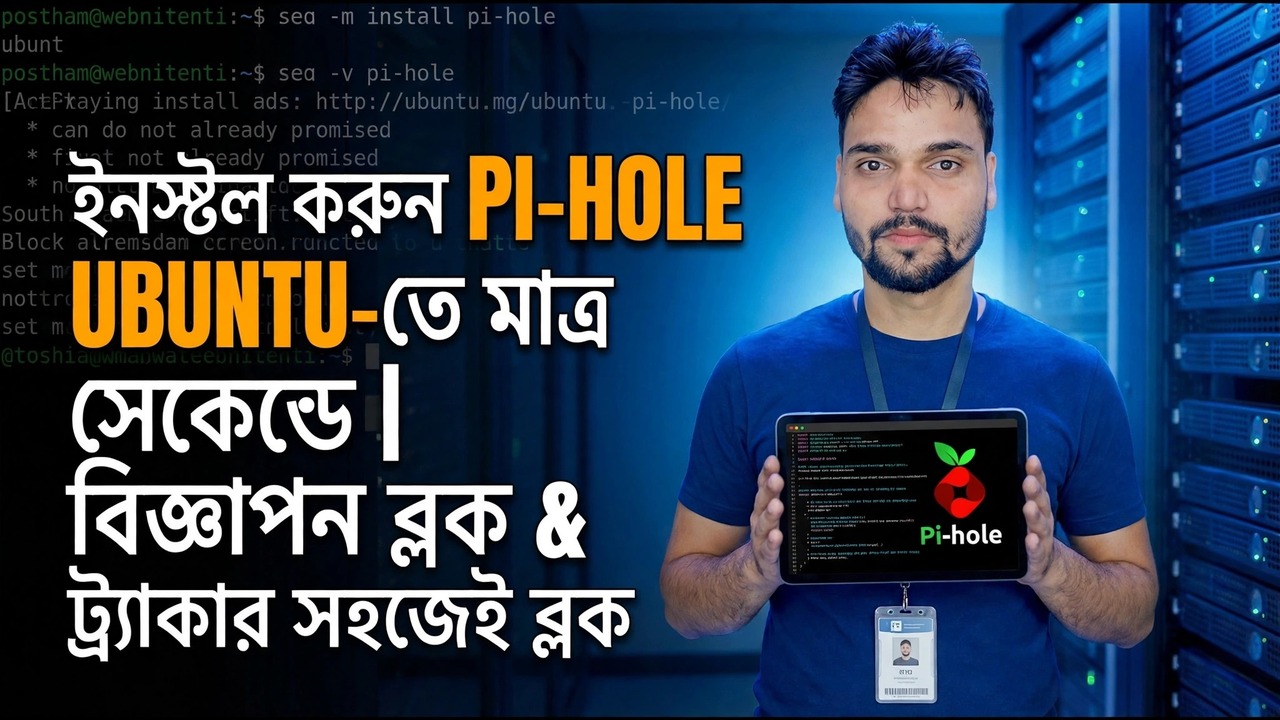
✍️ Technical Anshu🐧 Ubuntu / Pi-hole🎧 Multi-Language Audio
উবুন্টুতে পাই-হোল ইনস্টল করুন
🎧 বহুভাষিক অডিও: ভিডিও প্লেয়ারে [সেটিংস] (⚙️) ➔ [অডিও ট্র্যাক] ক্লিক করে ভাষা নির্বাচন করুন।

📑অধ্যায়

  1. ঠিকানা কেন প্রথমে আসে — পাই-হোলের একটি নির্দিষ্ট আইপি প্রয়োজন
  2. উবুন্টু আপডেট করা এবং অফিসিয়াল ইনস্টলার চালানো
  3. সেটআপ স্ক্রিনে একটি আপস্ট্রিম ডিএনএস প্রদানকারী নির্বাচন করা
  4. ডিফল্ট ব্লকলিস্ট, স্ট্যাটিক আইপি নিশ্চিতকরণ এবং অ্যাডমিন পাসওয়ার্ড
  5. পাই-হোল মেশিনে রাউটারের DNS নির্দেশ করা
  6. ফোন বা ল্যাপটপ থেকে যাচাই করা — ড্যাশবোর্ডে লাইভ প্রশ্নগুলি
  7. সৎ সীমা — DNS-স্তরের ব্লকিং কি করতে পারে না

📋 ওভারভিউ এবং ধাপে ধাপে গাইড

1

উবুন্টু মেশিনকে প্রথমে একটি নির্দিষ্ট ঠিকানা দিন

পাই-হোলকে এমন একটি ঠিকানায় থাকতে হবে যা কখনও পরিবর্তন হয় না, কারণ বাড়ির প্রতিটি ডিভাইসকে এটিকে DNS চাইতে বলা হবে। এর ঠিকানা সরে গেলে, পুরো বাড়িটি নামের রেজোলিউশন হারায়। আপনি কিছু ইন্সটল করার আগে উবুন্টু মেশিনে একটি স্ট্যাটিক আইপি সেট করুন — অথবা রাউটারে এর ঠিকানা রিজার্ভ করুন — এবং সেই ঠিকানাটিকে আপনার রাউটার স্বয়ংক্রিয়ভাবে হাতের সীমার বাইরে রাখুন (DHCP পুল)।

2

উবুন্টু আপডেট করুন, তারপর অফিসিয়াল ইনস্টলার চালান

পি-হোল সরাসরি pi-hole.net থেকে প্রকল্পের নিজস্ব স্বয়ংক্রিয় ইনস্টলার দিয়ে ইনস্টল করা হয়েছে। প্রথমে সিস্টেম প্যাকেজ আপডেট করুন:

টার্মিনাল — উবুন্টু
sudo apt update

এরপরে হুবহু প্রকাশ করুন

চালু করুন। class="codeblock">
টার্মিনাল — উবুন্টু
curl -sSL https://install.pi-hole.net | bash

ইন্সটলার আপনার সিস্টেম চেক করে, ইন্সটল করে, তারপরে আপনি ব্লু-হোলে কিছু স্ক্রীন সেট করতে চান। সেগুলি ধীরে ধীরে নিন — পরবর্তী পদক্ষেপগুলি সেই স্ক্রিনের মধ্যেই ঘটবে৷

৷
3

একটি আপস্ট্রিম DNS প্রদানকারী চয়ন করুন

পাই-হোল খারাপ প্রশ্নগুলিকে ব্লক করে, কিন্তু ভাল প্রশ্নগুলির এখনও একটি বাস্তব উত্তর প্রয়োজন। ইনস্টলারটিতে আপনি একটি আপস্ট্রিম ডিএনএস প্রদানকারী বেছে নিন — ক্লাউডফ্লেয়ার, গুগল, কোয়াড9 বা ওপেনডিএনএসের মতো নামগুলি তালিকায় অফার করা হয়েছে। তাদের যে কোনো কাজ; ব্যবহারিক পার্থক্য হল গতি এবং প্রদানকারীর নিজস্ব লগিং নীতি। পাই-হোল তাদের শুধুমাত্র এমন ডোমেনগুলির জন্য জিজ্ঞাসা করে যেগুলি আপনার ব্লকলিস্টে নেই এবং উত্তরগুলি ক্যাশ করে, তাই পুনরাবৃত্তি করা প্রশ্নের উত্তর স্থানীয়ভাবে এবং তাত্ক্ষণিকভাবে দেওয়া হয়৷

4

ডিফল্ট ব্লকলিস্ট রাখুন এবং অ্যাডমিন পাসওয়ার্ড সংরক্ষণ করুন

ইন্সটলার একটি প্রারম্ভিক ব্লকলিস্ট অফার করে (সুপরিচিত স্টিভেন ব্ল্যাক লিস্ট)। এটিকে টিক দিয়ে রাখুন — এটি একটি বুদ্ধিমান, রক্ষণশীল সূচনা বিন্দু যা সাধারণ সাইটগুলি না ভেঙে বিজ্ঞাপন এবং ট্র্যাকারগুলিকে ব্লক করে৷ জিজ্ঞাসা করা হলে স্ট্যাটিক আইপি বিশদ নিশ্চিত করুন এবং ইনস্টলেশন সম্পূর্ণ হতে দিন।

⚠️ ইনস্টল শেষে দেখানো অ্যাডমিন পাসওয়ার্ডটি নোট করুন। সেই পাসওয়ার্ডটি ওয়েব ড্যাশবোর্ডকে সুরক্ষিত করে — আপনি স্ক্রীন বন্ধ করার আগে এটিকে নিরাপদ কোথাও সংরক্ষণ করুন। আপনি যদি কখনও এটি হারান, এটি উবুন্টু মেশিনে টার্মিনাল থেকে পুনরায় সেট করা যেতে পারে, কিন্তু এখন এটি সংরক্ষণ করা অনেক সহজ।
5

আপনার রাউটারকে পাই-হোলে নির্দেশ করুন

পি-হোল ইনস্টল করলে ডিভাইসগুলি আসলে এটি ব্যবহার না করা পর্যন্ত কিছুই পরিবর্তন হয় না। আপনার রাউটারের সেটিংসে লগ ইন করুন, DHCP বা LAN DNS সেটিং খুঁজুন এবং DNS সার্ভারটিকে Pi-hole মেশিনের স্ট্যাটিক ঠিকানায় সেট করুন। তারপর থেকে, আপনার নেটওয়ার্কে যোগদানকারী প্রতিটি ডিভাইস স্বয়ংক্রিয়ভাবে Pi-hole এর মাধ্যমে নামগুলি সমাধান করতে বলা হয়। একটি ডিভাইসের সংযোগ পুনর্নবীকরণ করুন (বা এটি পুনরায় বুট করুন) এবং এটি নতুন DNS সংগ্রহ করে৷

⚠️ এই পরিবর্তনটি একবারে পুরো নেটওয়ার্ককে প্রভাবিত করে — বাড়ির প্রতিটি ফোন, টিভি এবং ল্যাপটপ৷ যখন কেউ কাজ, ক্লাস বা ডাউনলোডের মাঝখানে না থাকে তখন এটি করুন এবং রাউটারের পুরানো DNS সেটিংটি নোট করে রাখুন যাতে কিছু ভুল মনে হলে আপনি সেকেন্ডের মধ্যে ফিরে যেতে পারেন।
6

একটি ক্লায়েন্ট থেকে যাচাই করুন, সার্ভার থেকে নয়

ফোন বা ল্যাপটপে একটি ব্রাউজার খুলুন এবং কয়েকটি সাধারণ সাইট লোড করুন, তারপর সেই ডিভাইস থেকে পাই-হোল ড্যাশবোর্ড খুলুন:

ব্রাউজার অ্যাড্রেস বার
http://pi.hole/admin

আপনি /admin অনুসরণ করে মেশিনের নিজস্ব ঠিকানাও খুলতে পারেন। আপনার ড্যাশবোর্ডে লাইভ আসা প্রশ্নগুলি দেখতে হবে। এটি - একটি সফল ইনস্টল স্ক্রিন নয় - এটি প্রমাণ যে সেটআপ কাজ করে: বাস্তব ডিভাইস, প্রকৃত প্রশ্ন জিজ্ঞাসা করা, ব্লক করাগুলি শান্তভাবে অদৃশ্য হয়ে যায়৷

7

জাদু আশা করার আগে সৎ সীমা জানুন

পাই-হোল ব্লক শুধুমাত্র DNS স্তরে। যে বিজ্ঞাপনগুলি একই ডোমেন থেকে পরিবেশন করা হয় যেগুলি সামগ্রীর মতোই — YouTube ইন-স্ট্রীম বিজ্ঞাপনগুলি হল বিখ্যাত উদাহরণ — এইভাবে ব্লক করা যাবে না, কারণ সেই ডোমেনটিকে ব্লক করা ভিডিওগুলিকেও ব্লক করবে৷

📌 পাই-হোল হল একটি নেটওয়ার্ক-ওয়াইড বিজ্ঞাপন এবং ট্র্যাকার ফিল্টার — এটি একটি VPN এবং অ্যান্টিভাইরাস নয়৷ এর অর্থ হল উবুন্টু মেশিনটি চালু থাকতে হবে: যদি এটি বন্ধ করা থাকে, যে ডিভাইসগুলি এটিকে তাদের একমাত্র DNS সার্ভার হিসাবে ব্যবহার করে তারা এটি ফিরে না আসা পর্যন্ত নাম অনুসারে ওয়েবসাইট খুলতে পারে না।

🏷️Topic Search Variables & Keywords

🔍 Pi-hole 🔍 Ubuntu 🔍 DNS 🔍 AdBlocking 🔍 StaticIP 🔍 TechnicalAnshu 🔍 Networking 🔍 HomeNetwork 🔍 Install Pi-hole on Ubuntu 🔍 Pi-hole Setup 🔍 Network-Wide Ad Blocking 🔍 Upstream DNS 🔍 pi.hole Admin 🔍 Tracker Blocking
<সারাংশ>🎙️ সম্পূর্ণ প্রতিলিপি — প্রসারিত করতে আলতো চাপুন

ধাপে ধাপে সমস্যা সমাধানের নির্দেশিকা এবং সমাধান - উবুন্টুতে পাই-হোল ইনস্টল করুন। টেকনিক্যাল আংশুর অন-স্ক্রিন প্রদর্শন।

উবুন্টুতে ধাপে ধাপে পাই-হোল ইনস্টল করুন: স্ট্যাটিক আইপি, অফিসিয়াল ইনস্টলার, আপস্ট্রিম ডিএনএস, এটিতে আপনার রাউটার নির্দেশ করে, এবং ডিএনএস স্তর ব্লকিংয়ের সৎ সীমা।

(উৎস পৃষ্ঠায় ট্রান্সক্রিপ্ট এখানে শেষ হয়)

❓ প্রায়শই জিজ্ঞাসিত প্রশ্ন

এই টিউটোরিয়ালটি কি 100% বিনামূল্যে অনুসরণ করা যায়?

হ্যাঁ! কারিগরি অংশু দ্বারা প্রদর্শিত সমস্ত নির্দেশিকা এবং পদ্ধতি বিনামূল্যে, আইনি এবং শিক্ষাগত সংস্থান ব্যবহার করে৷

<সারাংশ>শিশুরা কি এই নির্দেশিকা অনুসরণ করতে পারে?

অবশ্যই! প্রতিটি পদক্ষেপ অন-স্ক্রীনে বিস্তারিত নির্দেশাবলী সহ প্রদর্শিত হয় যাতে যে কেউ সহজেই অনুসরণ করতে পারে।

<সারাংশ>আমি আটকে গেলে আমি কোথায় প্রশ্ন জিজ্ঞাসা করতে পারি?

সরাসরি YouTube ভিডিওতে একটি মন্তব্য করুন, এবং আমাদের সম্প্রদায় এবং প্রযুক্তিগত আংশু আপনাকে সাহায্য করবে।

🚀 YouTube-এ সম্পূর্ণ টিউটোরিয়াল দেখুন

🚀 YouTube-এ সম্পূর্ণ ধাপে ধাপে ভিডিও টিউটোরিয়াল দেখুন: https://www.youtube.com/watch?v=GXPTFr23oMc

আইটি সমর্থন, উইন্ডোজ সমস্যা সমাধান এবং সার্ভার পরিচালনার জন্য প্রযুক্তিগত আংশুতে সদস্যতা নিন।

▶️ সম্পূর্ণ ভিডিও দেখুন
এই টিউটোরিয়ালটি টেকনিক্যাল আনশু-এর উবুন্টু ভিডিওতে পাই-হোল ইনস্টল করার উপর ভিত্তি করে তৈরি করা হয়েছে • কোন ধাপে আটকে আছে? ভিডিও মন্তব্যে জিজ্ঞাসা করুন — আপনি সেখানে সাহায্য পাবেন 🙏