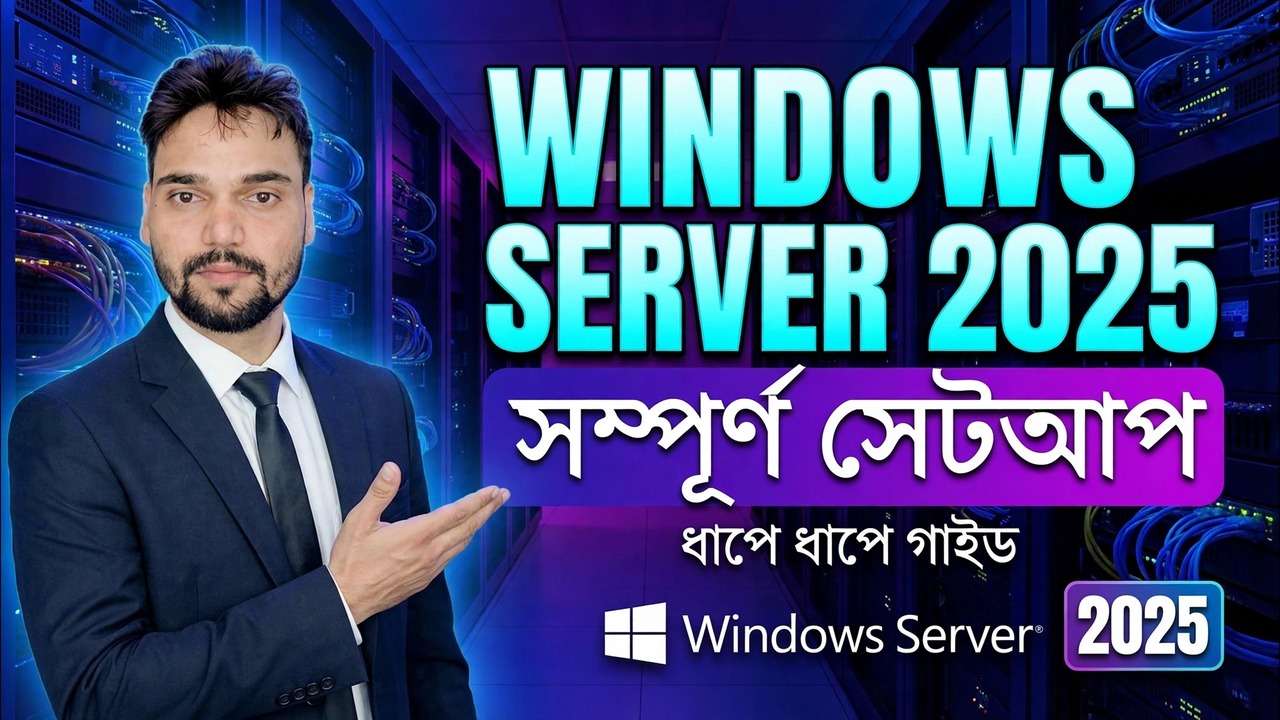
উইন্ডোজ সার্ভার 2025 সম্পূর্ণ সেটআপ
একটি সম্পূর্ণ উইন্ডোজ সার্ভার 2025 সেটআপ এক ক্রমে যা একটি নতুন সার্ভারকে সমস্যা থেকে দূরে রাখে: প্রথম পরিচয়, দ্বিতীয় আপডেট, তৃতীয় ভূমিকা — DNS সহ সক্রিয় ডিরেক্টরি, তারপর DHCP — তারপর স্টোরেজ, রিমোট ম্যানেজমেন্ট, শক্ত করা এবং প্রথম দিন থেকে ব্যাকআপ।
📑অধ্যায়
- আপনি ISO বুট করার আগে সংস্করণটি বেছে নিন এবং টাইপ ইনস্টল করুন
- উইন্ডোজ ইনস্টল করুন এবং একটি গুরুতর অ্যাডমিনিস্ট্রেটর পাসওয়ার্ড সেট করুন
- সার্ভারটিকে তার পরিচয় দিন — স্ট্যাটিক আইপি, নাম এবং সময় অঞ্চল
- কোন ভূমিকা ইনস্টল করার আগে সম্পূর্ণরূপে আপডেট করুন
- ক্রমানুসারে ভূমিকাগুলি ইনস্টল করুন — DNS এর সাথে সক্রিয় ডিরেক্টরি, তারপর DHCP
- ডাটা ড্রাইভ থেকে সিস্টেম ড্রাইভ আলাদা করুন
- শৃঙ্খলার সাথে দূরবর্তী ব্যবস্থাপনা সেট আপ করুন
- ব্যবহারকারীরা আসার আগে একটি বেসিক হার্ডনিং পাস চালান
- আজই ব্যাকআপ চালু করুন, এবং আপনি কী তৈরি করেছেন তা লিখুন
📋 ওভারভিউ এবং ধাপে ধাপে গাইড
আইএসও বুট করার আগে সংস্করণ চয়ন করুন এবং প্রকার ইনস্টল করুন
Windows Server 2025 প্রধানত দুটি সংস্করণে আসে। স্ট্যান্ডার্ড হালকা ভার্চুয়ালাইজড অফিসের জন্য তৈরি করা হয়েছে এবং প্রতি লাইসেন্স সেটে দুটি উইন্ডোজ সার্ভার ভার্চুয়াল মেশিন কভার করে। ডেটাসেন্টার হোস্টে সীমাহীন ভার্চুয়াল মেশিনগুলিকে কভার করে এবং স্টোরেজ স্পেস ডাইরেক্টের মতো বৈশিষ্ট্যগুলি যোগ করে — বেশিরভাগ একক-সার্ভার অফিসের সততার সাথে এটির প্রয়োজন হয় না। সেটআপের সময় আপনি ইন্টারফেসটিও চয়ন করেন: ডেস্কটপ অভিজ্ঞতা আপনাকে সম্পূর্ণ উইন্ডোজ ডেস্কটপ দেয়, যখন সার্ভার কোর এর কোনো ডেস্কটপ নেই এবং এটি কমান্ড এবং দূরবর্তী সরঞ্জাম দ্বারা পরিচালিত হয়৷
একটি ছোট অফিস এবং প্রথম সার্ভারের জন্য, ডেস্কটপ অভিজ্ঞতা সহ স্ট্যান্ডার্ড বেছে নিন। সার্ভার কোর ক্ষীণ এবং কম রিস্টার্টের প্রয়োজন, কিন্তু আপনি PowerShell এর সাথে স্বাচ্ছন্দ্য বোধ করলেই এটি বেছে নিন - এবং আপনি পুনরায় ইনস্টল না করে পরে দুটির মধ্যে স্যুইচ করতে পারবেন না।
উইন্ডোজ ইনস্টল করুন এবং একটি গুরুতর অ্যাডমিনিস্ট্রেটর পাসওয়ার্ড সেট করুন
ISO বা USB থেকে বুট করুন, কাস্টম: শুধুমাত্র উইন্ডোজ ইনস্টল করুন বেছে নিন এবং সিস্টেমের জন্য আপনার তৈরি করা ড্রাইভ বা RAID ভলিউমে ইনস্টল করুন। সেটআপটি প্রথম সাইন-ইন করার আগে একটি অ্যাডমিনিস্ট্রেটর পাসওয়ার্ডের জন্য জিজ্ঞাসা করে — এটি অফিসের মালিকানাধীন সবচেয়ে শক্তিশালী অ্যাকাউন্ট, তাই এটিকে দীর্ঘ, অনন্য এবং একই দিনে পাসওয়ার্ড ভল্টে সংরক্ষণ করুন, কোনও স্টিকি নোটে নয়৷
ডেস্কটপ এক্সপেরিয়েন্সে আপনি ডেস্কটপে অবতরণ করেন এবং সার্ভার ম্যানেজার নিজেই খুলে যায়। সার্ভার কোরে আপনি SConfig মেনুতে অবতরণ করেন — যেকোনো কমান্ড প্রম্পটে sconfig টাইপ করা যে কোনো সময় এটিকে ফিরিয়ে আনে:
sconfigDo not install a single role yet. The next two steps decide how painless the rest of your year will be.
সার্ভারকে তার পরিচয় দিন — স্ট্যাটিক আইপি, নাম এবং সময় অঞ্চল
একটি সার্ভার হল একটি মেশিন যার ঠিকানা অবশ্যই কখনও সরানো যাবে না, কারণ প্রতিটি কম্পিউটার লগইন, DNS এবং ফাইলগুলির জন্য এটিকে নির্দেশ করবে। এটিকে আপনার LAN-এর মধ্যে একটি নির্দিষ্ট ঠিকানা দিন, আপনার রাউটার যে পরিসরের বাইরে থাকে — যেমন 192.168.1.10 যখন রাউটার 192.168.1.1 হয় এবং DHCP 192.168.1.100 থেকে শুরু হয়।
নেটওয়ার্ক অ্যাডাপ্টারের বৈশিষ্ট্যগুলিতে স্ট্যাটিক আইপি, সাবনেট মাস্ক এবং গেটওয়ে সেট করুন (অথবা SConfig বিকল্প 8 থেকে)। তারপরে এখনই কম্পিউটারের নাম পরিবর্তন করুন — কিছু ছোট এবং ভূমিকা-ভিত্তিক যেমন SRV-DC01। পুনঃনামকরণ আজ বিনামূল্যে; একটি ডোমেইন কন্ট্রোলারে পদোন্নতির পরে এটি এমন একটি পদ্ধতিতে পরিণত হয় যা আপনি আকস্মিকভাবে করতে চান না। অবশেষে, সঠিক সময় অঞ্চল সেট করুন এবং ঘড়িটি সঠিক কিনা তা নিশ্চিত করুন — লগইন এবং শংসাপত্র শান্তভাবে সঠিক সময়ের উপর নির্ভর করে।
কোন ভূমিকা ইনস্টল করার আগে সম্পূর্ণরূপে আপডেট করুন
এটি হল অধৈর্য সেটআপগুলি এড়িয়ে যাওয়ার ধাপ, এবং এটিই পরে অদ্ভুত ত্রুটির কারণ হয়৷ একটি একেবারে নতুন ইনস্টল প্যাচগুলিতে কয়েক মাস পিছিয়ে আছে, এবং রোল উইজার্ডগুলি কালো জাদুর মতো দেখায় এমন কারণগুলির জন্য অর্ধ-প্যাচযুক্ত বেসে নিয়মিত ব্যর্থ হয়৷
সেটিংস → উইন্ডোজ আপডেট খুলুন এবং আপডেটের জন্য চেক করুন চালান। সবকিছু ইনস্টল করুন, জিজ্ঞাসা করা হলে পুনরায় চালু করুন, তারপরে আবার পরীক্ষা করুন — নতুন আপডেটগুলি প্রায়শই পূর্ববর্তী রাউন্ডের পরে প্রদর্শিত হয়। পুনরাবৃত্তি করুন যতক্ষণ না Windows রিপোর্ট করে আপনি আপ টু ডেট পরপর দুবার, এবং নিশ্চিত করুন যে কোনো রিস্টার্ট বাকি নেই। শুধুমাত্র এখন ভিত্তি যথেষ্ট স্থিতিশীল ভূমিকা নির্মাণের জন্য.
ক্রমানুসারে ভূমিকা ইনস্টল করুন — DNS সহ সক্রিয় ডিরেক্টরি, তারপর DHCP
একটি সাধারণ অফিস সার্ভারের জন্য প্রথম তিনটি ভূমিকার স্বাভাবিক নিয়ম থাকে, কারণ প্রতিটিই আগেরটির উপর ঝুঁকে পড়ে।
Active Directory Domain Services প্রথমে আসে — সার্ভার ম্যানেজার থেকে ভূমিকা ইনস্টল করুন, তারপর ডোমেন তৈরি করতে প্রচার উইজার্ড চালান৷ প্রচার স্বয়ংক্রিয়ভাবে ডোমেনের জন্য DNS ইনস্টল এবং কনফিগার করে, ঠিক এই কারণেই AD প্রথমে আসে। ইচ্ছাকৃতভাবে ডোমেন নাম চয়ন করুন — কোম্পানির ডোমেনের একটি সাবডোমেন যেমন ad.company.com হল আধুনিক প্যাটার্ন; office.local এর মত একটি নাম এখনও বন্ধ অফিসে কাজ করে। ভল্টে DSRM পাসওয়ার্ড রাখুন; এটি ডোমেনের জরুরী কী।
DHCP দ্বিতীয় আসে — ভূমিকাটি ইনস্টল করুন, তারপর এটি সক্রিয় ডিরেক্টরিতে অনুমোদন করুন এবং ঠিকানার সুযোগ তৈরি করুন। একটি ডোমেনের একটি অননুমোদিত DHCP সার্ভার উদ্দেশ্যমূলকভাবে ঠিকানাগুলি হস্তান্তর করতে অস্বীকার করে - এটি একটি নিরাপত্তা বৈশিষ্ট্য, একটি ত্রুটি নয়। শেয়ারের জন্য প্রয়োজন অনুযায়ী ফাইল এবং স্টোরেজ পরিষেবা অংশ যোগ করুন।
পাওয়ারশেল পছন্দ করেন? এই কমান্ডগুলির সাথে একই ভূমিকা ইনস্টল করা হয় — অ্যাক্টিভ ডিরেক্টরি প্রথমে:
Install-WindowsFeature AD-Domain-Services -IncludeManagementTools
Install-ADDSForest
And DHCP after it:
Install-WindowsFeature DHCP -IncludeManagementToolsডেটা ড্রাইভ থেকে সিস্টেম ড্রাইভ আলাদা করুন
Windows এবং ভূমিকাগুলিকে C:-এ রাখুন এবং অফিস যা কিছু তৈরি করে — শেয়ার করা ফোল্ডার, ব্যবহারকারীর নথি, পুনঃনির্দেশিত প্রোফাইল — একটি আলাদা ডেটা ভলিউম-এ রাখুন৷ এই একটি লেআউট সিদ্ধান্ত আপনাকে বছরের পর বছর ধরে ফেরত দেবে।
তার নিজস্ব ভলিউমের ডেটা ব্যাক আপ করা যেতে পারে, শ্যাডো কপি দিয়ে স্ন্যাপশট নেওয়া যায় এবং এমনকি সিস্টেম স্পর্শ না করেই একটি নতুন সার্ভারে স্থানান্তরিত করা যায়। এবং যদি ডেটা ড্রাইভ ভরে যায়, সার্ভার এখনও বুট করে এবং লোকেদের লগ ইন করে — যদি C: পূরণ হয়, সবকিছু বন্ধ হয়ে যায়। ব্যাকআপ টার্গেটটি আবার একটি ভিন্ন শারীরিক ডিস্ক হওয়া উচিত: একই ডিস্কে একটি পার্টিশন সেই ডিস্কের মৃত্যুর বিরুদ্ধে সুরক্ষা নয়৷
শৃঙ্খলার সাথে রিমোট ম্যানেজমেন্ট সেট আপ করুন
আপনার ডেস্ক থেকে এই সার্ভারটি পরিচালনা করা উচিত, এটির সামনে দাঁড়িয়ে নয় - তবে দূরবর্তী অ্যাক্সেস অবশ্যই একটি তালা সহ একটি দরজা হতে হবে, একটি খোলা জানালা নয়। শুধুমাত্র প্রশাসকদের জন্য রিমোট ডেস্কটপ সক্ষম করুন এবং নেটওয়ার্ক স্তরের প্রমাণীকরণ চালু রাখুন।
আপনার নিজের PC থেকে, সার্ভার ম্যানেজার (RSAT-এর মাধ্যমে) অথবা Windows Admin Center (Microsoft থেকে একটি বিনামূল্যে ডাউনলোড) এই সার্ভারটি এবং একটি কনসোল থেকে পরবর্তীগুলি পরিচালনা করতে পারে৷
ব্যবহারকারীরা আসার আগে একটি বেসিক হার্ডেনিং পাস চালান
একটি ঘটনার চেয়ে ত্রিশ মিনিটের চেক এখন সস্তা। নিশ্চিত করুন Windows Defender Firewall সমস্ত প্রোফাইলের জন্য চালু আছে — ভূমিকা ইনস্টল করা শুধুমাত্র সেই ভূমিকাগুলির জন্য প্রয়োজনীয় পোর্টগুলি খোলে৷ আপনার নিজস্ব নামিত প্রশাসক অ্যাকাউন্ট তৈরি করুন এবং এটি প্রশাসকের কাজের জন্য ব্যবহার করুন, যাতে লগগুলি একজন ব্যক্তিকে দেখায়, একটি শেয়ার করা অ্যাকাউন্ট নয়; বিল্ট-ইন অ্যাডমিনিস্ট্রেটরকে ব্রেক-গ্লাস লগইন হিসাবে রাখুন।
চেক করুন যে এসএমবি সাইনিং সক্ষম হয়েছে, এবং ভাগ্যের জন্য SMBv1-এর মতো লিগ্যাসি বৈশিষ্ট্যগুলি ইনস্টল করবেন না — সার্ভার 2025 ডিফল্টরূপে এটি ইনস্টল করে না এবং এটি ইচ্ছাকৃত। অবশেষে, একটি মাসিক আপডেট উইন্ডো সেট করুন এবং এটি লিখুন: সার্ভারগুলি দুর্ঘটনাক্রমে নিজেদেরকে দায়বদ্ধভাবে প্যাচ করে না৷
আজই ব্যাকআপ চালু করুন, এবং আপনি যা তৈরি করেছেন তা লিখুন
যখন ভূমিকা কাজ করে তখন সেটআপ শেষ হয় না। যখন সার্ভার একটি খারাপ দিন থেকে ফিরে আসতে পারে এবং যখন অন্য কেউ এটি বুঝতে পারে তখন এটি শেষ হয়৷
উইন্ডোজ সার্ভার ব্যাকআপ বৈশিষ্ট্যটি ইনস্টল করুন, এটি একটি পৃথক ডিস্কে নির্দেশ করুন, বেয়ার মেটাল রিকভারি অন্তর্ভুক্ত করুন এবং আজকের রাতের জন্য এটি নির্ধারণ করুন৷
তারপর হ্যান্ডওভার ডকুমেন্টটি লিখুন: সার্ভারের নাম, আইপি, ডোমেন, ভূমিকা, ব্যাকআপ সময়সূচী, আপডেট উইন্ডো এবং লাইসেন্স এবং পাসওয়ার্ডগুলি কোথায় সংরক্ষণ করা হয়েছে। সার্ভারের বাইরে সেই নথিটির একটি অনুলিপি সংরক্ষণ করুন - একটি নথি যা শুধুমাত্র মেশিনে বিদ্যমান থাকে যা এটি বর্ণনা করে যেটি আপনার প্রয়োজনের সময় অনুপস্থিত থাকে৷
🏷️Topic Search Variables & Keywords
এই পৃষ্ঠাটি তৈরি করার সময় উত্স টিউটোরিয়াল পৃষ্ঠা থেকে সম্পূর্ণ ট্রান্সক্রিপ্ট লোড করা যায়নি, তাই ভুল শব্দ দেখানোর ঝুঁকির পরিবর্তে এখানে কোনও প্রতিলিপি পাঠ্য দেখানো হয় না। উপরের ধাপে ধাপে নির্দেশিকাটি এই ভিডিওটির নিজস্ব যাচাইকৃত সেটআপ গাইড অনুসরণ করে — সম্পূর্ণ ওয়াকথ্রুটির জন্য উপরের ভিডিওটি দেখুন।
❓ প্রায়শই জিজ্ঞাসিত প্রশ্ন
এই টিউটোরিয়ালটি কি 100% বিনামূল্যে অনুসরণ করা যায়?
হ্যাঁ! কারিগরি অংশু দ্বারা প্রদর্শিত সমস্ত নির্দেশিকা এবং পদ্ধতি বিনামূল্যে, আইনি এবং শিক্ষাগত সংস্থান ব্যবহার করে৷
অবশ্যই! প্রতিটি পদক্ষেপ অন-স্ক্রীনে বিস্তারিত নির্দেশাবলী সহ প্রদর্শিত হয় যাতে যে কেউ সহজেই অনুসরণ করতে পারে।
সরাসরি YouTube ভিডিওতে একটি মন্তব্য করুন, এবং আমাদের সম্প্রদায় এবং প্রযুক্তিগত আংশু আপনাকে সাহায্য করবে।
🚀 YouTube-এ সম্পূর্ণ টিউটোরিয়াল দেখুন
🚀 YouTube-এ সম্পূর্ণ ধাপে ধাপে ভিডিও টিউটোরিয়াল দেখুন: https://www.youtube.com/watch?v=Gt12Q1jB1s8
আইটি সমর্থন, উইন্ডোজ সমস্যা সমাধান এবং সার্ভার পরিচালনার জন্য প্রযুক্তিগত আংশুতে সদস্যতা নিন।
▶️ সম্পূর্ণ ভিডিও দেখুন