ম্যালওয়্যারবাইট ফায়ারওয়াল কন্ট্রোল
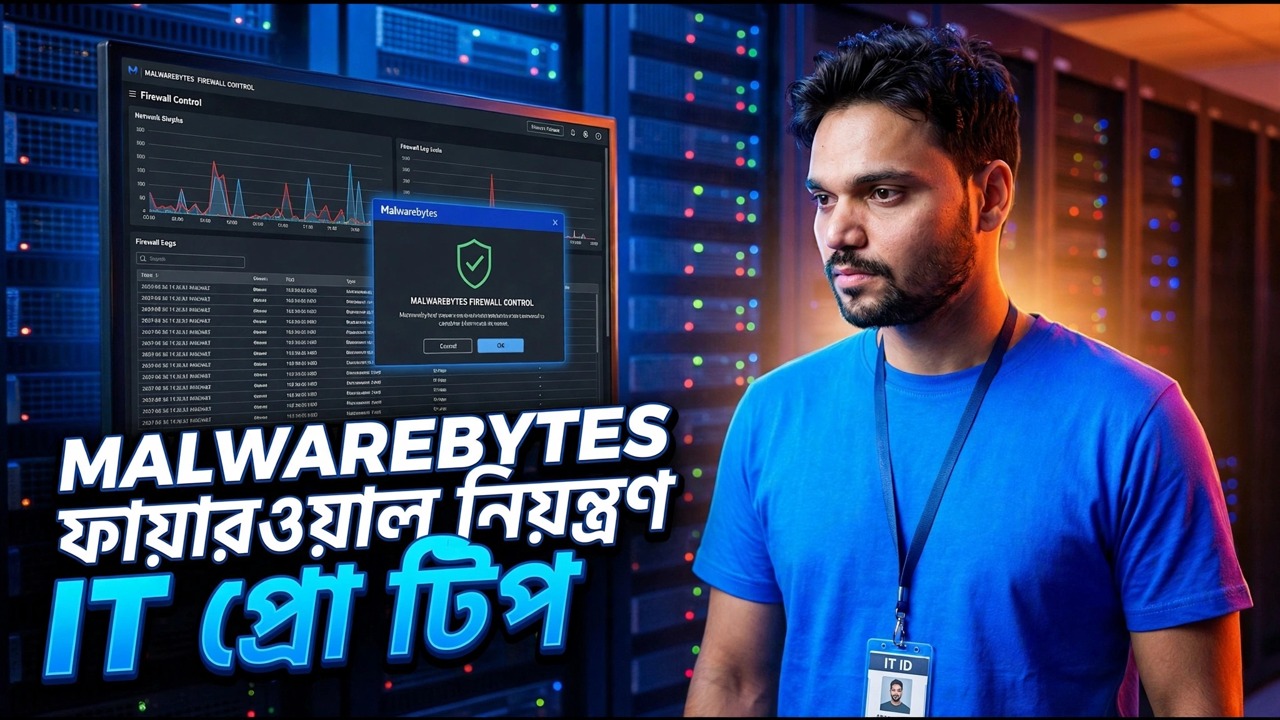
উইন্ডোজ ডিফেন্ডার ফায়ারওয়াল কাজ করে, কিন্তু এর উন্নত সেটিংস প্রায় সবাইকে বিভ্রান্ত করে। এই ভিডিওতে, টেকনিক্যাল আনশু একটি সাধারণ ড্যাশবোর্ড থেকে একই ফায়ারওয়াল পরিচালনা করতে ম্যালওয়্যারবাইটস উইন্ডোজ ফায়ারওয়াল কন্ট্রোল ব্যবহার করে — প্রোফাইল, নিয়ম, অ্যাপ ব্লকিং, সংযোগ লগ এবং একটি পাসওয়ার্ড লক।
📑অধ্যায়
- 00:00 — উইন্ডোজ ফায়ারওয়াল সহজে পরিচালনার ওভারভিউ
- 00:05 — কেন উইন্ডোজ ফায়ারওয়াল বিভ্রান্তিকর হতে পারে
- 00:28 — ম্যালওয়্যারবাইট উইন্ডোজ ফায়ারওয়াল কন্ট্রোলের ভূমিকা
- 00:30 — কিভাবে ফায়ারওয়াল কন্ট্রোল ডাউনলোড এবং ইনস্টল করবেন
- 00:45 — ফায়ারওয়াল কন্ট্রোল ড্যাশবোর্ড এবং প্রোফাইলগুলি অন্বেষণ করা হচ্ছে
- 01:01 — ফায়ারওয়াল নিয়ম তৈরি করা, আমদানি করা এবং রপ্তানি করা
- 01:12 — রাইট-ক্লিকের মাধ্যমে অ্যাপ্লিকেশন ব্লক করা হচ্ছে
- 01:37 — প্রোটোকল বা ডোমেন দ্বারা অ্যাপগুলি ব্লক করা
- 01:53 — ফায়ারওয়াল সংযোগ লগ দেখা হচ্ছে
- 02:06 — একটি পাসওয়ার্ড দিয়ে ফায়ারওয়াল সেটিংস সুরক্ষিত করা
📋 ওভারভিউ এবং ধাপে ধাপে গাইড
সমস্যা দিয়ে শুরু করুন — উইন্ডোজ ফায়ারওয়াল বিভ্রান্তিকর
আপনি যদি উইন্ডোজে নতুন হন, বা এমনকি একজন নিয়মিত ব্যবহারকারী হন, তাহলে উইন্ডোজ ডিফেন্ডার ফায়ারওয়াল বিভ্রান্তিকর বোধ করতে পারে। প্রথম নজরে এটি সহজ দেখায়, কিন্তু যে মুহুর্তে আপনি উন্নত সেটিংস খুলবেন এটি কঠিন হয়ে যায় — সেখানে অন্তর্মুখী এবং বহির্মুখী সংযোগ স্থাপন করা অপ্রতিরোধ্য মনে হতে পারে। ঠিক এই সমস্যাটি এই ভিডিওটি সমাধান করে: বিল্ট-ইন কনসোলের সাথে লড়াই করার পরিবর্তে, আপনি একটি অনেক সহজ টুলের মাধ্যমে ফায়ারওয়াল পরিচালনা করেন৷
Malwarebytes উইন্ডোজ ফায়ারওয়াল কন্ট্রোল ডাউনলোড এবং ইনস্টল করুন
ভিডিওতে ব্যবহৃত টুলটি হল Malwarebytes এর Windows Firewall Control, আপনার Windows Firewall সেটিংস পরিচালনার জন্য একটি ছোট ইউটিলিটি। ভিডিওতে যেমন আংশু বলেছেন, ডাউনলোড লিঙ্কটি ভিডিওর বিবরণে রয়েছে — সেখান থেকে এটি ডাউনলোড করুন এবং যেকোনো সাধারণ উইন্ডোজ প্রোগ্রামের মতো এটি ইনস্টল করুন। একবার ইনস্টল হয়ে গেলে, ভিড়যুক্ত Windows ফায়ারওয়াল কনসোলের পরিবর্তে একটি সাধারণ ওভারভিউ স্ক্রীন দিয়ে টুলটি খোলে।
ড্যাশবোর্ড অন্বেষণ করুন এবং একটি ফিল্টারিং প্রোফাইল চয়ন করুন
ড্যাশবোর্ডে আপনি এক নজরে দেখতে পাবেন কি ব্লক করা হচ্ছে। এখান থেকে আপনি ফিল্টারিং প্রোফাইল নির্বাচন করুন — সংযোগ করার চেষ্টা করা প্রোগ্রামগুলির সাথে ফায়ারওয়াল কতটা কঠোরভাবে আচরণ করবে। টুলের প্রোফাইলগুলি হাই ফিল্টারিং থেকে নো ফিল্টারিং পর্যন্ত চলে এবং আপনি যদি একেবারেই কোনো ফিল্টারিং না চান, সেই বিকল্পটিও সেখানে রয়েছে। এই একটি পয়েন্ট থেকে সবকিছু পরিচালনা করা যেতে পারে, যা এটিকে Windows কনসোলের তুলনায় এত সহজ করে তোলে৷
ফায়ারওয়াল নিয়ম তৈরি করুন, আমদানি করুন এবং রপ্তানি করুন
পরবর্তীতে, ভিডিওটি ফায়ারওয়ালের নিয়মে চলে যায় — অনুমতি এবং ব্লক এন্ট্রি যা সিদ্ধান্ত নেয় কোন প্রোগ্রাম এবং সংযোগের মাধ্যমে। টুল থেকে আপনি আপনার নিজস্ব নিয়ম তৈরি করতে পারেন, নিয়মের একটি প্রস্তুত সেট আমদানি করতে পারেন এবং আপনার নিয়মগুলি একটি ফাইলে রপ্তানি করতে পারেন। রপ্তানি হচ্ছে এমন একটি অংশ যা অনেকে এড়িয়ে যান: এটি আপনার পুরো সেটআপের ব্যাক আপ করে, তাই একটি উইন্ডোজ পুনরায় ইনস্টল করার পরে বা দ্বিতীয় পিসিতে আপনি শূন্য থেকে আবার তৈরি করার পরিবর্তে একই নিয়মগুলি আমদানি করতে পারেন৷
একটি রাইট-ক্লিক করে একটি অ্যাপ্লিকেশন ব্লক করুন
সম্পূর্ণ টুলের মধ্যে দ্রুততম কাজ: যখন কোনো প্রোগ্রামকে সংযোগ করার অনুমতি দেওয়া উচিত নয়, তখন আপনাকে উন্নত উইন্ডোজ ফায়ারওয়াল স্ক্রীনগুলি খনন করতে হবে না এবং হাত দিয়ে পাথ টাইপ করতে হবে। ভিডিওতে দেখানো হিসাবে, আপনি একটি সাধারণ ডান-ক্লিকের মাধ্যমে একটি অ্যাপ্লিকেশন ব্লক করতে পারেন — প্রোগ্রামটি বাছাই করুন, এটি ব্লক করুন এবং আপনার জন্য নিয়ম তৈরি করা হয়েছে। যখন আপনি পরে আবার অনুমতি দিতে চান তখন একই সহজ রুট কাজ করে।
প্রটোকল বা ডোমেন দ্বারা অ্যাপস ব্লক করুন
কখনও কখনও পুরো প্রোগ্রামটিকে ব্লক করা খুব বেশি হয় — আপনি এটি থেকে শুধুমাত্র এক ধরনের ট্রাফিক ব্লক করতে চাইতে পারেন, বা এটিকে একটি নির্দিষ্ট গন্তব্যে পৌঁছাতে বাধা দিতে পারেন। ভিডিওটি দেখায় যে এই টুলটি আপনাকে আরও সূক্ষ্ম নিয়ন্ত্রণ দেয়: প্রোটোকল বা ডোমেন দ্বারা অ্যাপগুলিকে ব্লক করা, তাই একটি নিয়ম প্রোগ্রামটি সম্পূর্ণভাবে বন্ধ করার পরিবর্তে ঠিক যে সংযোগটি আপনি চান না তা লক্ষ্য করতে পারে৷
ফায়ারওয়াল সংযোগ লগগুলি দেখুন
আপনার পিসি নেটওয়ার্কে আসলে কী করছে তা জানতে, সংযোগ লগগুলি খুলুন৷ তারা দেখায় যে কোন প্রোগ্রামগুলি সংযোগ তৈরি করছে এবং কোনটি ব্লক করা হয়েছে, তাই অনুমান করার পরিবর্তে কেন একটি অ্যাপ সংযোগ করছে না — বা কোনও প্রোগ্রাম ব্যাকগ্রাউন্ডে কী করছে তা ভাবার পরিবর্তে — আপনি লগটি পরীক্ষা করে সরাসরি দেখতে পারেন৷ কোন ব্লক নিয়ম আপনার প্রত্যাশার চেয়ে ভিন্নভাবে আচরণ করে তা দেখার জন্য এটিও প্রথম স্থান।
পাসওয়ার্ড দিয়ে ফায়ারওয়াল সেটিংস সুরক্ষিত করুন
ভিডিওর শেষ ধাপ: একবার আপনার প্রোফাইল এবং নিয়মগুলি আপনি যেভাবে চান সেভাবে সেট করা হলে, সেগুলিকে সুরক্ষিত করুন৷ টুলটি আপনাকে একটি পাসওয়ার্ড দিয়ে ফায়ারওয়াল সেটিংস সুরক্ষিত করতে দেয়, তাই পিসির অন্য ব্যবহারকারী - বা একটি বিপথগামী প্রোগ্রাম - শান্তভাবে আপনার নিয়ম পরিবর্তন করতে বা ফিল্টারিং বন্ধ করতে পারে না। পাসওয়ার্ড সেট করুন, এটিকে কোথাও নিরাপদ রাখুন এবং আপনার ফায়ারওয়াল সেটআপ ঠিক যেমন আপনি এটি রেখেছিলেন ঠিক তেমনই থাকবে৷
🏷️Topic Search Variables & Keywords
আরে বন্ধুরা, আজ আপনাদের সাথে আনসার আছে। সুতরাং, আপনি যদি এমন কেউ হন যিনি উইন্ডোজ ব্যবহারে নতুন বা শুধুমাত্র একজন নিয়মিত ব্যবহারকারী যিনি এটির সাথে ইন্টারঅ্যাক্ট করেন, আপনি দেখতে পাবেন যে উইন্ডোজ ডিফেন্ডার ফায়ারওয়াল মাঝে মাঝে কিছুটা বিভ্রান্তিকর হতে পারে। এটি সত্যিই বিভ্রান্তিকর কারণ প্রথম নজরে, এটি সহজ বলে মনে হয়, তবে আপনি যদি উন্নত সেটিংসে ক্লিক করেন তবে এটি কিছুটা জটিল হয়ে যায়। আপনি যদি ইনবাউন্ড এবং আউটবাউন্ড সংযোগ স্থাপন করতে চান তবে এটি কিছুটা অপ্রতিরোধ্য বোধ করতে পারে। তাহলে কিভাবে আমরা এটা সহজ করতে পারি? আজকের ভিডিওতে আমরা সেই বিষয়ে কথা বলব।
আমাদের ব্যবহারকারীদের জন্য জিনিসগুলিকে সহজ করার জন্য, আমরা ম্যালওয়্যারবাইটের উইন্ডোজ ফায়ারওয়াল কন্ট্রোল ব্যবহার করতে যাচ্ছি, যা আপনার ফায়ারওয়াল সেটিংস পরিচালনার জন্য একটি অত্যন্ত কার্যকরী টুল। আপনি সহজেই এই ভিডিওর নীচের বিবরণে লিঙ্কটি খুঁজে পেতে পারেন, যেখানে আপনি এটি সরাসরি ডাউনলোড করতে পারেন। একবার আপনি এটি ইনস্টল করার পরে, আপনি এই মত একটি সহজ ওভারভিউ পাবেন. এবং যদি আমরা ড্যাশবোর্ডের দিকে তাকাই, এটি দেখতে এরকম কিছু হওয়া উচিত।
প্রোফাইলের ক্ষেত্রে, আপনি এখান থেকে নির্বাচন করতে পারেন। যা ব্লক করা হচ্ছে তার সবকিছুই এখানে প্রদর্শিত হবে। আপনি যদি কোনো ফিল্টারিং সেট করতে না চান, তাহলে আপনি এখানে একটি সহজ বিকল্প পাবেন। আপনি এই বিন্দু থেকে সবকিছু পরিচালনা করতে পারেন, এবং এটি বেশ সোজা।
(উৎস পৃষ্ঠায় ট্রান্সক্রিপ্ট এখানে শেষ হয়)
❓ প্রায়শই জিজ্ঞাসিত প্রশ্ন
এই টিউটোরিয়ালটি কি 100% বিনামূল্যে অনুসরণ করা যায়?
হ্যাঁ! কারিগরি অংশু দ্বারা প্রদর্শিত সমস্ত নির্দেশিকা এবং পদ্ধতি বিনামূল্যে, আইনি এবং শিক্ষাগত সংস্থান ব্যবহার করে৷
অবশ্যই! প্রতিটি পদক্ষেপ অন-স্ক্রীনে বিস্তারিত নির্দেশাবলী সহ প্রদর্শিত হয় যাতে যে কেউ সহজেই অনুসরণ করতে পারে।
সরাসরি YouTube ভিডিওতে একটি মন্তব্য করুন, এবং আমাদের সম্প্রদায় এবং প্রযুক্তিগত আংশু আপনাকে সাহায্য করবে।
🚀 YouTube-এ সম্পূর্ণ টিউটোরিয়াল দেখুন
🚀 YouTube-এ সম্পূর্ণ ধাপে ধাপে ভিডিও টিউটোরিয়াল দেখুন: https://www.youtube.com/watch?v=TxyU6L_P5YQ
আইটি সমর্থন, উইন্ডোজ সমস্যা সমাধান এবং সার্ভার পরিচালনার জন্য প্রযুক্তিগত আংশুতে সদস্যতা নিন।
▶️ সম্পূর্ণ ভিডিও দেখুন